Microsoft Teamsのメッセージとチャットをマスター!活用まとめ
Microsoft Teamsは、ビジネスシーンで広く利用されているコミュニケーションツールです。チャットやメッセージ機能を効果的に活用することで、チームのコラボレーションを強化できます。本記事では、Microsoft Teamsのメッセージとチャットの使い方を徹底解説します。基本的な操作方法から、ファイルを共有する方法、通知設定のカスタマイズまで、Teamsを最大限に活用するためのテクニックを紹介します。初心者から上級者まで、必見の内容です。Microsoft Teamsの機能をマスターして、チームの生産性を向上させましょう。効果的なコミュニケーション方法も紹介します。
Microsoft Teamsのメッセージとチャットの効果的な使い方
Microsoft Teamsは、チームでのコラボレーションを促進するための強力なツールです。その中でも、メッセージとチャット機能は、チームメンバー間のコミュニケーションを円滑にするための重要な機能です。ここでは、Microsoft Teamsのメッセージとチャットの使い方について詳しく説明します。
チャットの基本的な使い方
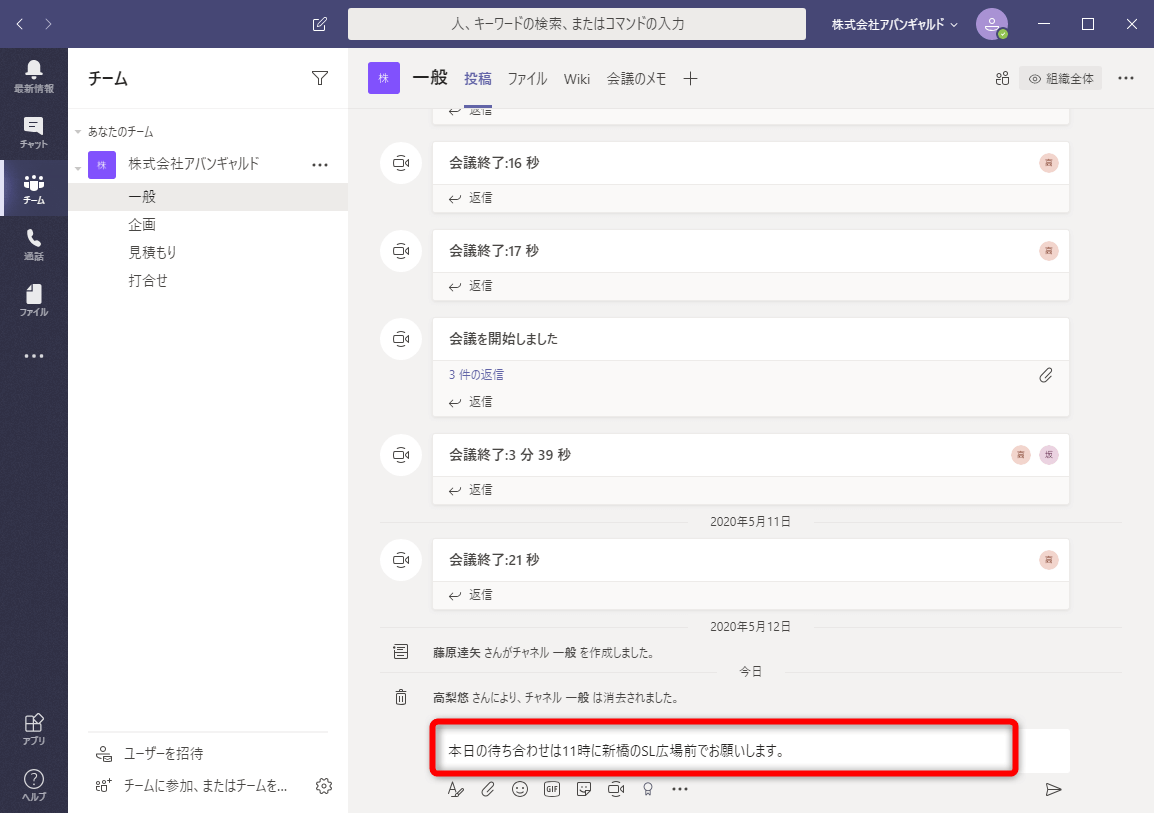
Microsoft Teamsのチャット機能を使うことで、チームメンバーと簡単にコミュニケーションを取ることができます。チャットは、1対1または複数のメンバーと会話するための機能です。チャットを使うことで、特定の話題について議論したり、情報を共有したりすることができます。 以下のような使い方ができます:
- チャットの開始:チャットを開始するには、画面左側の「チャット」タブをクリックし、「新しいチャット」を選択します。
- メッセージの送信:チャットウィンドウにメッセージを入力し、「送信」ボタンをクリックすることで、メッセージを送信できます。
- ファイルの共有:チャットウィンドウで「ファイルの添付」ボタンをクリックすることで、ファイルを共有できます。
メッセージのフォーマット
Microsoft Teamsのメッセージは、テキストだけでなく、リッチテキストや画像、ファイルなどを含めることができます。メッセージをフォーマットすることで、情報をより効果的に伝えることができます。 以下のようなフォーマットが可能です:
- 太字や斜体:メッセージの一部を太字や斜体にすることで、強調することができます。
- リストの作成:番号付きリストや箇条書きリストを作成することができます。
- リンクの挿入:関連するWebページへのリンクを挿入することができます。
チャットでのコラボレーション
Microsoft Teamsのチャット機能は、チームメンバー間のコラボレーションを促進するための強力なツールです。リアルタイムでのコミュニケーションが可能になるため、迅速な意思決定や問題解決ができます。 以下のような使い方ができます:
- 即時のフィードバック:チャット上で即時のフィードバックを得ることができます。
- 議論の促進:チャット上で議論を促進し、チームメンバー間の理解を深めることができます。
- 情報の共有:チャット上で情報を共有し、チームメンバーが同じ情報を共有することができます。
チャットの整理
Microsoft Teamsのチャットは、チャットリストやフォルダを使って整理することができます。チャットを整理することで、重要なチャットを簡単に見つけることができます。 以下のような整理方法があります:
- チャットのピン留め:重要なチャットをピン留めすることで、チャットリストの上部に固定することができます。
- チャットのフォルダ:チャットをフォルダに整理することで、関連するチャットをグループ化することができます。
- チャットの検索:チャットリストやメッセージ内で検索することで、特定のチャットやメッセージを素早く見つけることができます。
チャットの通知設定
Microsoft Teamsのチャットでは、通知設定をカスタマイズすることができます。通知設定を調整することで、重要なメッセージを見逃すことなく、不要な通知を減らすことができます。 以下のような設定が可能です:
- 通知のオン/オフ:チャットやメッセージの通知をオンまたはオフにすることができます。
- 通知の優先度:通知の優先度を設定することで、重要な通知を優先的に表示することができます。
- 通知のサウンド:通知のサウンドを設定することで、通知があったときに音で知らせることができます。
詳細情報
Microsoft Teamsのチャット機能とは?
Microsoft Teamsのチャット機能は、チームメンバー同士でリアルタイムにコミュニケーションを取ることができるツールです。個人チャットやグループチャットが可能で、ファイル共有やビデオ通話も簡単に実施できます。これにより、リモートワークや分散チームでも円滑なコミュニケーションが実現できます。
メッセージのフォーマット方法は?
Microsoft Teamsのメッセージは、テキストフォーマットを使用して見やすくすることができます。太字や斜体、~~打ち消し線~~などの基本的なフォーマットが可能で、さらにリンクや画像の挿入もできます。これにより、メッセージの視認性を高め、重要な情報を強調することができます。
チャットの通知設定方法は?
Microsoft Teamsの通知設定は、ユーザーが通知の頻度や通知方法をカスタマイズできる機能です。メンションやメッセージに対する通知を設定でき、さらにチャネルやチャットごとに通知のオン/オフを切り替えることができます。これにより、重要な情報を見逃すことなく、通知のストレスを軽減できます。
Microsoft Teamsのチャット履歴は保存される?
Microsoft Teamsのチャット履歴は、自動的に保存されます。過去のメッセージやファイルは、検索機能を使用して簡単に見つけることができます。また、チャット履歴は一定期間保存されるため、必要な情報を後から参照することができます。ただし、保存期間やデータ管理については、組織のポリシーに従う必要があります。