iPhone 4でiTunesなしでプレイリストを作成するテクニック
iPhone 4を使っている多くのユーザーは、iTunesなしでプレイリストを作成する方法を探しています。iTunesは音楽管理に非常に便利ですが、常にパソコンに接続する必要があり、手間がかかることがあります。本記事では、iTunesに接続せずにiPhone 4で直接プレイリストを作成するテクニックを紹介します。これにより、音楽の管理がより簡単になり、iPhoneでの音楽体験が向上します。具体的な手順とその利点について詳しく解説します。
iPhone 4でiTunesを使わずにプレイリストを作成する方法
iPhone 4を使用している場合、iTunesなしでプレイリストを作成する方法がいくつかあります。以下にその方法について詳しく説明します。
iPhoneのミュージックアプリを使用する
iPhoneに標準で搭載されているミュージックアプリを使用することで、iTunesなしでプレイリストを作成できます。
- 新しいプレイリストを作成するには、ミュージックアプリを開き、「プレイリスト」タブをタップします。
- 「新規プレイリスト」をタップし、プレイリストの名前を入力します。
- 曲を追加するには、「曲を追加」をタップし、追加したい曲を選択します。
Spotifyなどの音楽ストリーミングサービスを使用する
SpotifyやApple Musicなどの音楽ストリーミングサービスを使用することで、iTunesなしでプレイリストを作成できます。
iPhone 4でGmailやプロバイダーメールを設定する手順- 音楽ストリーミングサービスのアプリをダウンロードし、アカウントを作成します。
- プレイリストを作成するには、アプリを開き、「プレイリスト」タブをタップします。
- 「新しいプレイリスト」をタップし、プレイリストの名前を入力します。
iPhoneのショートカットアプリを使用する
ショートカットアプリを使用することで、iTunesなしでプレイリストを作成できます。
- ショートカットアプリを開き、「新しいショートカットを作成」をタップします。
- ミュージックアクションを追加し、「プレイリストを作成する」を選択します。
- プレイリストの名前と追加する曲を指定します。
iCloudミュージックライブラリを使用する
iCloudミュージックライブラリを使用することで、iTunesなしでプレイリストを作成できます。
- iCloudミュージックライブラリを有効にし、iPhoneと同期します。
- ミュージックアプリを開き、「プレイリスト」タブをタップします。
- 「新しいプレイリスト」をタップし、プレイリストの名前を入力します。
その他の方法
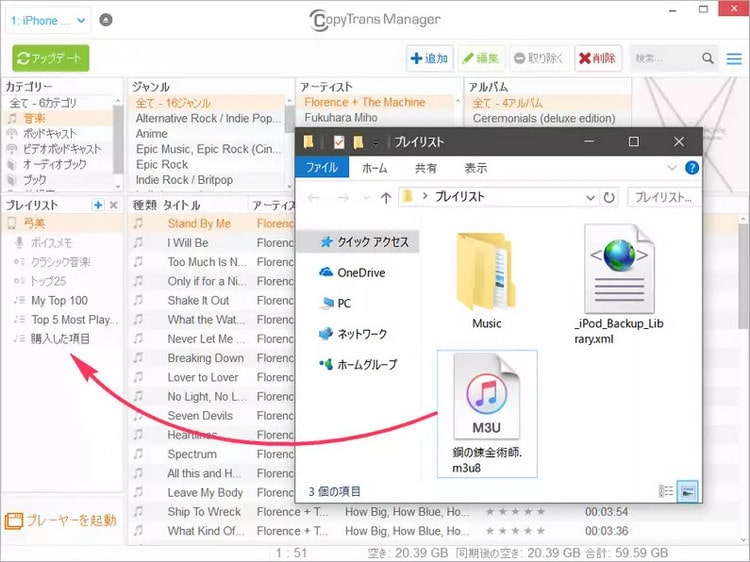
その他にも、iMazingやCopyTransなどのサードパーティ製アプリを使用することで、iTunesなしでプレイリストを作成できます。
- サードパーティ製アプリをダウンロードし、アカウントを作成します。
- プレイリストを作成するには、アプリを開き、「プレイリスト」タブをタップします。
- 「新しいプレイリスト」をタップし、プレイリストの名前を入力します。
iPhoneでプレイリストを作る方法は?
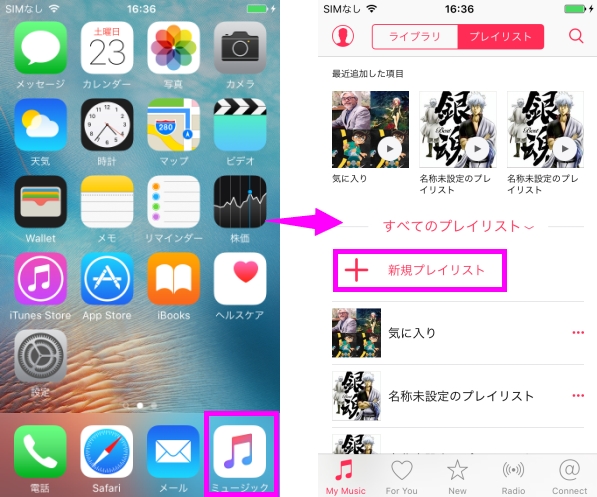
iPhoneでプレイリストを作るには、まずミュージックアプリを開きます。ミュージックアプリを開いたら、プレイリストを作成するためのいくつかの方法があります。ここでは、最も一般的な方法を説明します。
iPhone 3Gの無線LANを有効にしてネット接続する方法プレイリストの作成
プレイリストを作成するには、ミュージックアプリのライブラリタブを開き、プレイリストをタップします。次に、新規プレイリストをタップして、プレイリストの名前を入力します。プレイリストの名前を入力したら、作成をタップしてプレイリストを作成します。作成したプレイリストに曲を追加するには、以下の手順を実行します。
- 追加ボタンをタップして、曲を選択します。
- 曲、アルバム、またはアーティストから曲を選択できます。
- 完了をタップして、曲の追加を終了します。
プレイリストの編集
作成したプレイリストを編集するには、プレイリストタブを開き、編集したいプレイリストをタップします。次に、編集をタップして、プレイリストの編集モードに入ります。編集モードでは、曲の順番を変更したり、曲を削除したりできます。プレイリストの編集が完了したら、完了をタップして編集モードを終了します。プレイリストを編集する際には、以下の点に注意してください。
- ドラッグして曲の順番を変更できます。
- 削除ボタンをタップして、曲を削除できます。
- 曲の追加ボタンをタップして、新しい曲を追加できます。
プレイリストの共有
作成したプレイリストを他の人と共有するには、共有ボタンをタップします。共有方法には、AirDrop、メール、メッセージなどがあります。共有したい方法を選択して、プレイリストを共有します。プレイリストを共有する際には、以下の点に注意してください。
- AirDropを使用して、近くにいる人と共有できます。
- メールまたはメッセージを使用して、プレイリストを送信できます。
- 共有リンクをコピーして、SNSなどで共有できます。
iTunesの代わりになるものはありますか?
iTunesの代わりになるものとしては、様々な音楽管理ソフトウェアやメディアプレイヤーが存在します。これらのソフトウェアは、iTunesと同様に、音楽やビデオの管理、再生、同期などの機能を提供しています。
iPhone 3Gの基本操作を初心者でも簡単にマスターする方法iTunesの代替ソフトウェアの特徴
iTunesの代替ソフトウェアには、カスタマイズ性や軽量性などの特徴があります。これらのソフトウェアは、ユーザーが自分のニーズに合わせてインターフェイスや機能をカスタマイズできるように設計されています。また、iTunesよりも軽量で、システムリソースをあまり消費しないソフトウェアもあります。以下は、iTunesの代替ソフトウェアの特徴の一部です。
- 高度なカスタマイズ性を提供し、ユーザーが自分の好みに合わせてソフトウェアをカスタマイズできる
- 軽量で、システムリソースをあまり消費しない
- 多様なフォーマットに対応し、様々な音楽やビデオのフォーマットを再生できる
iTunesの代替ソフトウェアの例
iTunesの代替ソフトウェアとしては、foobar2000やClementineなどのソフトウェアがあります。これらのソフトウェアは、iTunesと同様に、音楽やビデオの管理、再生、同期などの機能を提供しています。また、これらのソフトウェアは、オープンソースで開発されており、ユーザーが自由にソフトウェアをカスタマイズできるようになっています。以下は、iTunesの代替ソフトウェアの例です。
- foobar2000: 高度なカスタマイズ性と軽量性を備えた音楽プレイヤー
- Clementine: 多様なフォーマットに対応し、音楽ライブラリを管理できる音楽プレイヤー
- MusicBee: タグ編集やプレイリスト作成などの機能を備えた音楽管理ソフトウェア
iTunesの代替ソフトウェアの利点
iTunesの代替ソフトウェアを使用する利点としては、柔軟性やコスト削減などがあります。これらのソフトウェアは、ユーザーが自分のニーズに合わせてソフトウェアをカスタマイズできるように設計されています。また、iTunesよりもコストがかからないソフトウェアもあります。以下は、iTunesの代替ソフトウェアの利点の一部です。
- 柔軟性があり、ユーザーが自分のニーズに合わせてソフトウェアをカスタマイズできる
- コスト削減につながり、iTunesよりもコストがかからないソフトウェアがある
- オープンソースで開発されており、ユーザーが自由にソフトウェアをカスタマイズできる
Apple Musicでプレイリストを自分だけに作るにはどうすればいいですか?
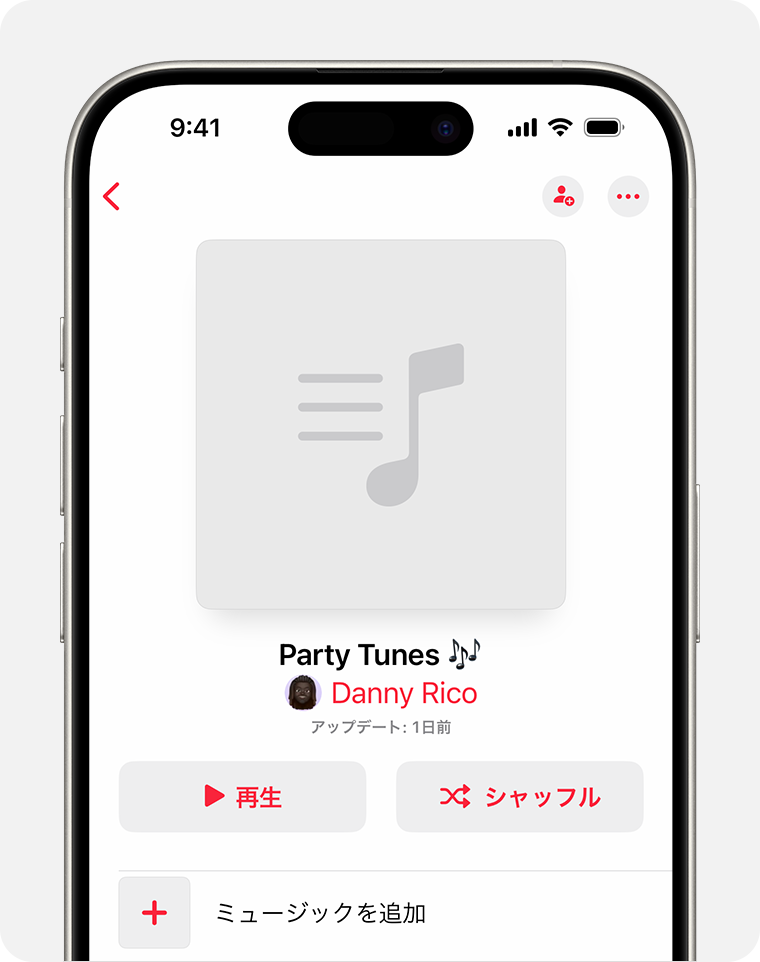
Apple Musicでプレイリストを自分だけに作るには、プライベートモードを利用する必要があります。具体的には、新しいプレイリストを作成する際に、プレイリストの公開設定を変更することで、自分だけがアクセスできるプレイリストを作成できます。
iPhone 3Gのホーム画面アイコンを自由に並べ替えるコツApple Musicでプライベートプレイリストを作成する方法
Apple Musicでプライベートプレイリストを作成するには、まず新しいプレイリストを作成する必要があります。作成した後、プレイリストの編集モードに移り、公開設定を変更します。具体的には、以下の手順で行います。
- Apple Musicアプリを開き、ライブラリタブに移動します。
- プレイリストをタップし、新しいプレイリストを選択します。
- プレイリストのタイトルと説明を入力し、作成をタップします。
プレイリストの公開設定を変更する方法
作成したプレイリストの公開設定を変更するには、プレイリストの編集モードに移る必要があります。編集モードでは、プレイリストの公開/非公開を設定できます。具体的には、以下の手順で行います。
- プレイリストを開き、…をタップします。
- 編集を選択し、公開設定をタップします。
- 自分だけまたは非公開を選択します。
プライベートプレイリストのメリット
プライベートプレイリストを作成することで、自分の音楽の嗜好を他人に知られることなく、自由にプレイリストを作成できます。また、特定の曲やアルバムをプレイリストに追加することもできます。具体的には、以下のようなメリットがあります。
- プライバシーを保護できます。
- 自由にプレイリストを作成できます。
- 他人に影響されずに、自分の音楽の嗜好を楽しむことができます。
詳細情報
iPhone 4でiTunesなしでプレイリストを作成する方法は?
iPhone 4では、iTunesなしでプレイリストを作成することができます。具体的には、iPhoneに搭載されているミュージックアプリを使用して、簡単にプレイリストを作成できます。
iPhone 4でプレイリストを作成するメリットは?
iPhone 4でプレイリストを作成するメリットは、自分の好きな曲をまとめて、簡単に再生できることです。また、プレイリストを作成することで、ミュージックライブラリを効率的に管理できます。
iPhone 3Gのi.softbank.jpメールアドレスを変更する手順iPhone 4でプレイリストを編集する方法は?
iPhone 4でプレイリストを編集するには、ミュージックアプリを開き、編集したいプレイリストを選択します。次に、曲の追加や削除、曲順の変更など、必要な編集を行います。
iPhone 4でプレイリストを同期する方法は?
iPhone 4で作成したプレイリストを他のデバイスと同期するには、iCloudを使用します。iCloudにミュージックライブラリを同期することで、他のデバイスからも同じプレイリストにアクセスできます。