iPhone 3Gの基本操作を初心者でも簡単にマスターする方法
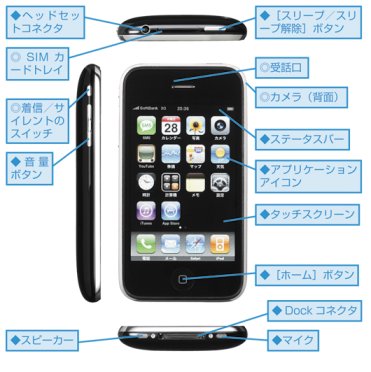
iPhone 3Gは、スマートフォンの初心者にとって魅力的なデバイスです。しかし、操作方法がわからず戸惑う人も多いでしょう。この記事では、iPhone 3Gの基本操作を簡単にマスターする方法を紹介します。タッチスクリーンの使い方から、アプリのインストール、基本設定まで、初心者が知りたい情報を網羅しています。ステップバイステップで説明しているので、誰でも簡単にiPhone 3Gを使いこなせるようになります。初心者の方も、この記事を参考にして、iPhone 3Gの世界を楽しんでください。基本操作をマスターすることで、より多くの機能を活用できるようになります。
iPhone 3Gの基本操作をマスターするための第一歩
iPhone 3Gは、初心者にとっては操作に戸惑うことが多いかもしれません。しかし、基本操作を理解すれば、より快適に使用することができます。ここでは、iPhone 3Gの基本操作を初心者でも簡単にマスターする方法について説明します。
iPhone 3Gのホーム画面アイコンを自由に並べ替えるコツiPhone 3Gの電源を入れる方法
iPhone 3Gの電源を入れるには、スリープ/スリープ解除ボタンを長押しする必要があります。電源が入ったら、ホームボタンを押してロックを解除します。ロック解除後、パスコードまたはTouch ID(利用可能な場合)を入力して、iPhone 3Gを使用する準備が整います。 iPhone 3Gの電源を入れる手順:
- スリープ/スリープ解除ボタンを長押しする
- ホームボタンを押してロックを解除する
- パスコードまたはTouch IDを入力する
iPhone 3Gのホーム画面の使い方
iPhone 3Gのホーム画面には、さまざまなアプリが配置されています。アプリを起動するには、アイコンをタップします。また、ホームボタンを押すと、ホーム画面に戻ることができます。ホーム画面では、アプリの配置を変更したり、新しいフォルダを作成したりすることができます。 ホーム画面の使い方:
- アプリを起動するには、アイコンをタップする
- ホームボタンを押してホーム画面に戻る
- アプリの配置を変更する
iPhone 3Gの電話機能の使い方
iPhone 3Gの電話機能を使用するには、電話アプリを起動します。連絡先から相手先を選択するか、キーパッドを使用して電話番号を入力して発信します。また、最近の通話リストから過去の通話履歴を確認することもできます。 電話機能の使い方:
iPhone 3Gのi.softbank.jpメールアドレスを変更する手順- 電話アプリを起動する
- 連絡先から相手先を選択するか、キーパッドを使用して電話番号を入力する
- 最近の通話リストから過去の通話履歴を確認する
iPhone 3Gのメール機能の使い方
iPhone 3Gのメール機能を使用するには、メールアプリを起動します。メールアドレスを入力して、新しいメールを作成します。また、受信トレイを確認して、受信したメールを読むことができます。 メール機能の使い方:
- メールアプリを起動する
- メールアドレスを入力して、新しいメールを作成する
- 受信トレイを確認して、受信したメールを読む
iPhone 3GのWi-Fi接続の方法
iPhone 3GをWi-Fiに接続するには、設定アプリを起動して、Wi-Fiをオンにします。利用可能なWi-Fiネットワークがリストアップされるので、接続したいネットワークを選択して、パスワードを入力します。 Wi-Fi接続の手順:
- 設定アプリを起動する
- Wi-Fiをオンにする
- 接続したいWi-Fiネットワークを選択して、パスワードを入力する
iPhoneで戻る基本操作は?
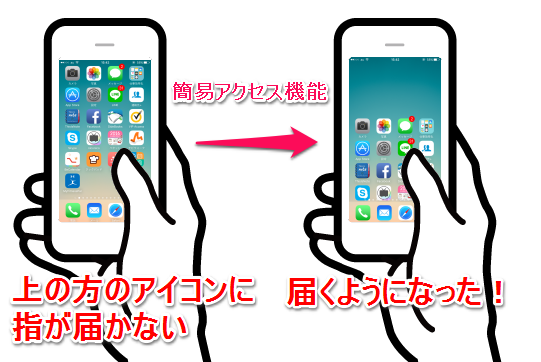
iPhoneで戻る基本操作は、主にジェスチャーを使用することで行います。iPhoneでは、ホームボタンが廃止され、代わりにジェスチャーによる操作が採用されています。戻る操作を行うには、いくつかの方法があります。
iPhoneの基本的な戻る操作
iPhoneで戻る操作を行うには、画面下部から上にスワイプするスワイプジェスチャーを使用します。また、特定のアプリでは、左上の戻るボタンをタップすることで前の画面に戻ることができます。
- 画面下部からのスワイプ:多くのアプリで、画面下部から上にスワイプすることで、前の画面またはホーム画面に戻ることができます。
- 左上の戻るボタン:一部のアプリでは、画面左上に戻るボタンが表示され、これをタップすることで前の画面に戻ります。
- ジェスチャーのカスタマイズ:一部のアプリや設定では、ジェスチャーをカスタマイズすることができます。
iPhoneでの戻る操作の応用
iPhoneの戻る操作は、基本的な使い方だけでなく、さまざまなアプリでの応用も可能です。例えば、Safariでは、画面左下の戻るボタンをタップすることで、前のページに戻ることができます。また、マルチタスク機能を使用することで、複数のアプリを切り替えることができます。
iPhone 3GSが動かなくなった時の対処法を徹底解説- Safariでの戻る操作:Safariで前のページに戻るには、画面左下の戻るボタンをタップします。
- マルチタスク機能:複数のアプリを切り替えるには、画面下部から上にスワイプしてマルチタスクビューを表示し、目的のアプリを選択します。
- アプリごとのジェスチャー:一部のアプリでは、独自のジェスチャーが用意されており、これを使用することで、より便利に操作できます。
iPhoneの戻る操作に関するヒント
iPhoneの戻る操作をより効果的に行うためには、ジェスチャーの使い方を理解することが重要です。また、アクセシビリティ機能を使用することで、操作をより簡単にすることができます。
- ジェスチャーの練習:ジェスチャーに慣れるために、さまざまなアプリで試してみましょう。
- アクセシビリティ機能:アクセシビリティ機能を使用することで、操作をより簡単にすることができます。
- カスタマイズ:設定アプリで、ジェスチャーやアクセシビリティ機能をカスタマイズすることができます。
詳細情報
iPhone 3Gの初期設定方法は?
iPhone 3Gの初期設定は、まずSIMカードを挿入し、電源を入れることから始まります。次に、言語と国または地域を選択し、Wi-Fiまたは携帯電話回線に接続します。その後、Apple IDを作成または入力して、設定を完了します。
iPhone 3Gの基本操作を覚えるコツは?
タッチスクリーンの操作に慣れることが、iPhone 3Gの基本操作をマスターするコツです。タップ、スワイプ、ピンチなどのジェスチャーを練習して、iPhone 3Gの操作に慣れましょう。また、ホームボタンの使い方も覚えておくと便利です。
iPhone 2年契約の更新期間を簡単に確認する方法iPhone 3Gのアプリのインストール方法は?
App Storeからアプリをインストールすることができます。App Storeを開き、検索バーにアプリ名を入力して検索し、入手ボタンをタップしてインストールします。Apple IDのパスワードを入力する必要がある場合があります。
iPhone 3Gのバッテリーの節約方法は?
画面の輝度を下げる、Wi-Fiを使用する、バックグラウンドアプリを終了するなどの方法で、iPhone 3Gのバッテリーを節約することができます。また、低電力モードを有効にすることも有効です。