iPhone 4でGmailやプロバイダーメールを設定する手順
iPhone 4のメールアプリでGmailやプロバイダーメールを送受信するには、専用のメールアカウントを設定する必要があります。本記事では、を詳しく解説します。初心者の方でも簡単に設定できるように、ステップごとに画像付きで説明します。iPhone 4でメールアカウントを設定して、快適なモバイルライフを楽しみましょう。設定に必要な情報や注意点も合わせて紹介します。iPhone 4のメールアプリを活用して、Gmailやプロバイダーメールを効率的に利用しましょう。
iPhone 4でGmailやプロバイダーメールを設定する方法
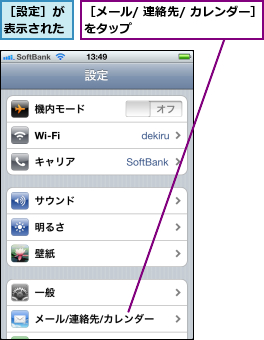
iPhone 4でGmailやプロバイダーメールを設定するには、いくつかの手順を踏む必要があります。まず、iPhoneの設定アプリを開き、メールまたはメール、連絡先、カレンダーを選択します。次に、アカウントを追加をタップして、新しいメールアカウントの設定を開始します。
Gmailアカウントの設定
Gmailアカウントを設定するには、まずGoogleを選択します。次に、Gmailアカウントのユーザー名とパスワードを入力します。以下の手順に従います。
- ユーザー名とパスワードを入力します。
- 次へをタップして、次のステップに進みます。
- 同意するをタップして、Googleの利用規約に同意します。
プロバイダーメールアカウントの設定
プロバイダーメールアカウントを設定するには、その他を選択します。次に、メールアカウントを追加をタップして、アカウント情報を入力します。以下の情報を入力する必要があります。
iPhone 3Gの無線LANを有効にしてネット接続する方法- 名前、メールアドレス、パスワードを入力します。
- 受信メールサーバーと送信メールサーバーの設定を行います。
- 次へをタップして、次のステップに進みます。
受信メールサーバーの設定
受信メールサーバーの設定は、プロバイダーによって異なります。一般的には、IMAPまたはPOPのいずれかを選択する必要があります。IMAPを選択する場合、サーバー名やポート番号などの情報を入力する必要があります。
送信メールサーバーの設定
送信メールサーバーの設定も、プロバイダーによって異なります。一般的には、SMTPサーバー名やポート番号などの情報を入力する必要があります。また、認証が必要な場合もあります。
設定の確認
すべての設定が完了したら、メールアプリを開いて、Gmailやプロバイダーメールが正しく受信できることを確認します。また、送信ボタンをタップして、メールが正しく送信できることも確認します。
iPhoneでプロバイダメールを設定するには?
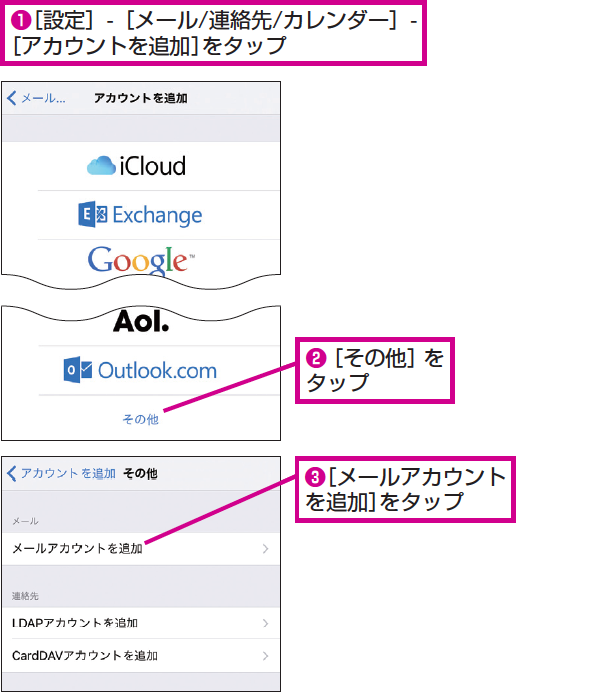
iPhoneでプロバイダメールを設定するには、まずメールアプリを開き、新しいアカウントを追加する必要があります。設定アプリを開き、「メール」を選択して、「アカウントを追加」をタップします。ここで、プロバイダメールアカウントの情報を入力する必要があります。
iPhone 3Gの基本操作を初心者でも簡単にマスターする方法iPhoneでのプロバイダメールの基本設定
iPhoneでプロバイダメールを設定する際には、まずプロバイダメールのアカウント情報を正確に入力する必要があります。これには、メールアドレス、パスワード、およびプロバイダが提供する受信メールサーバーと送信メールサーバーの情報が含まれます。
- IMAPまたはPOPのどちらを使用するかを決定します。IMAPは複数のデバイス間でメールを同期する場合に便利です。
- 受信メールサーバーのホスト名、ポート番号、およびSSL/TLSの設定を確認します。
- 送信メールサーバーのホスト名、ポート番号、および認証の設定を確認します。
プロバイダメールのサーバー設定の確認
プロバイダメールのサーバー設定を確認するには、プロバイダのサポートページやドキュメントを参照する必要があります。多くのプロバイダは、iPhoneなどのデバイスでのメール設定方法に関する詳細なガイドを提供しています。
- プロバイダのウェブサイトで、メール設定ガイドを探します。
- 受信メールサーバーと送信メールサーバーの詳細な設定情報を確認します。
- 必要なポート番号とセキュリティ設定(SSL/TLSなど)を確認します。
iPhoneでのプロバイダメールのテストとトラブルシューティング
プロバイダメールの設定が完了したら、メールの送受信テストを実施して、正しく機能していることを確認します。問題が発生した場合は、プロバイダのサポートに連絡するか、iPhoneの設定を再確認する必要があります。
- メールアプリで、新しいメールを作成して送信テストを行います。
- 別のデバイスやウェブメールから、iPhoneで設定したメールアドレスにテストメールを送信します。
- 問題が発生した場合は、アカウント設定やサーバー設定を再確認します。
iPhoneでGmailのメール受信設定はどうすればいいですか?
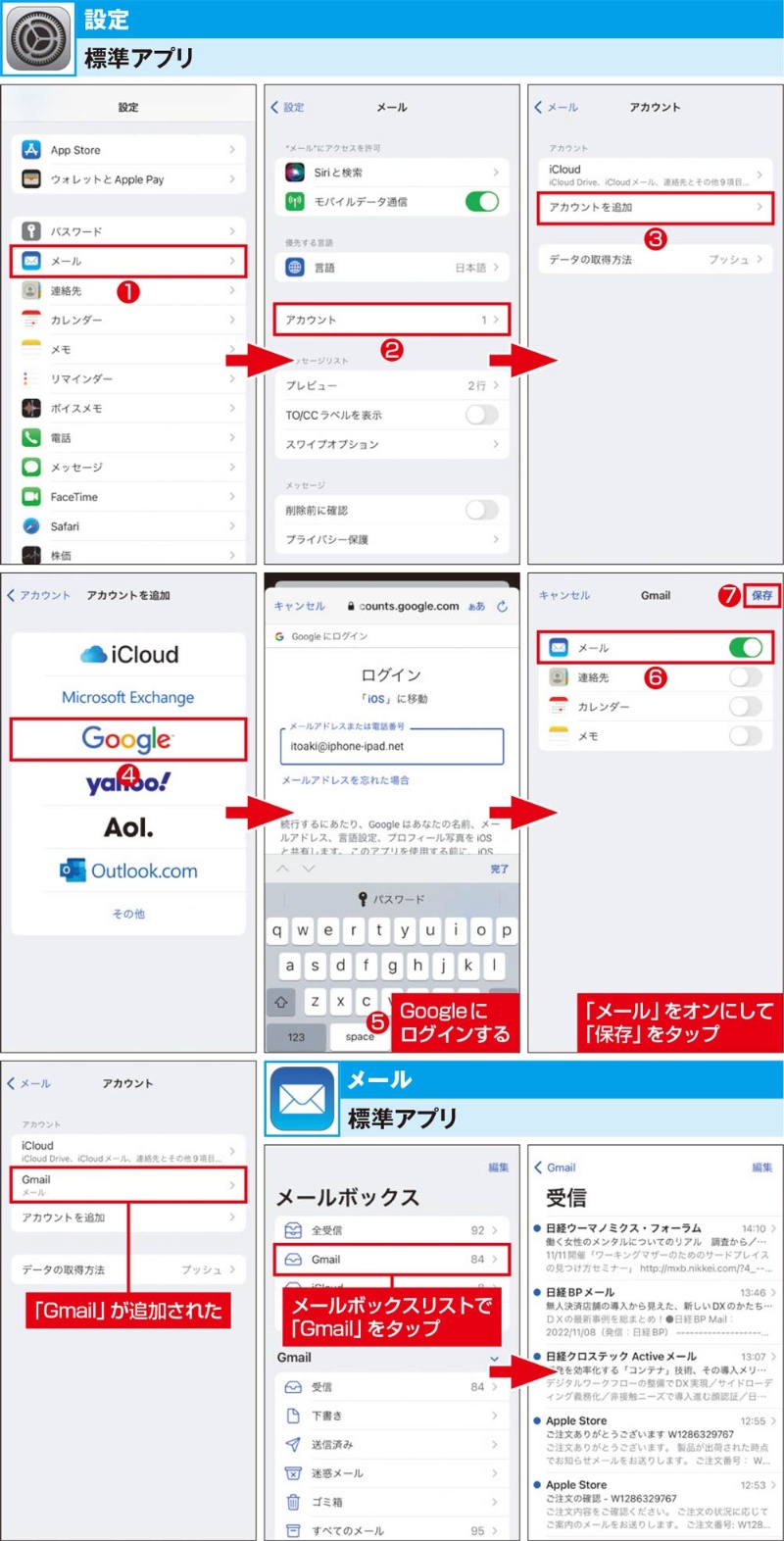
iPhoneでGmailのメール受信設定を行うには、まずメールアプリの設定を開く必要があります。設定を開くには、iPhoneのホーム画面にある設定アプリをタップし、リストからメールまたはパスワードとアカウントを選択します。次に、アカウントを追加をタップし、Googleを選択して、Gmailのアカウント情報を入力します。
iPhone 3Gのホーム画面アイコンを自由に並べ替えるコツGmailアカウントの設定
Gmailアカウントの設定を行うには、まずGoogleアカウントの情報を入力する必要があります。具体的には、Gmailアドレスとパスワードを入力します。入力が完了したら、次へをタップして進みます。設定の過程で、2段階認証が有効になっている場合は、認証コードの入力が求められることがあります。
- Gmailアドレスとパスワードを正確に入力する
- 2段階認証が有効の場合は、認証コードを入力する
- アカウントの同期を設定する
メールの同期設定
メールの同期設定を行うことで、iPhoneとGmailアカウントの間でメールの同期が可能になります。同期設定を行うには、アカウントのリストからGmailアカウントを選択し、メールの同期を有効にします。また、同期するメールボックスや同期期間の設定もここで行います。
- メールの同期を有効にする
- 同期するメールボックスを選択する
- 同期期間を設定する
プッシュ通知の設定
プッシュ通知の設定を行うことで、新しいメールの受信時に即時通知を受け取ることができます。プッシュ通知を設定するには、設定アプリから通知を選択し、メールの項目で通知を許可を有効にします。さらに、通知スタイルやサウンドの設定も可能です。
- 通知を許可を有効にする
- 通知スタイルを設定する
- サウンドを設定する
新しいiPhoneにGmailの設定をするにはどうしたらいいですか?
新しいiPhoneにGmailの設定をするには、まずGmailアプリをインストールする必要があります。App StoreからGmailアプリをダウンロードし、インストールしてください。その後、アプリを開き、Googleアカウントにログインするための情報を入力します。
iPhone 3Gのi.softbank.jpメールアドレスを変更する手順Gmailの設定手順
新しいiPhoneにGmailを設定するには、以下の手順に従います。
Gmailアカウントの設定は比較的簡単で、数ステップで完了します。
- Googleアカウントのメールアドレスとパスワードを入力します。
- 2段階認証を設定している場合は、認証コードの入力が必要になります。
- アカウント設定が完了すると、Gmailの受信トレイが表示され、メールを受信できるようになります。
iPhoneのメールアプリとの連携
iPhoneのメールアプリでGmailを使用する場合は、IMAPまたはExchangeの設定が必要です。IMAPの設定を推奨します。設定方法は以下の通りです。
- 設定アプリを開き、パスワードとアカウントを選択します。
- アカウントを追加をタップし、Googleを選択します。
- アカウントを有効にし、メールの同期をオンにします。
セキュリティとプライバシー
Gmailの設定をする際には、セキュリティとプライバシーにも注意を払う必要があります。2段階認証の設定や、アカウントのアクティビティの確認など、Googleアカウントのセキュリティを強化するための設定を確認してください。
- 2段階認証を設定して、アカウントのセキュリティを強化します。
- アカウントのアクティビティを確認し、不審なログインがないかチェックします。
- プライバシー設定を見直し、必要に応じてデータ共有の設定を変更します。
詳細情報
iPhone 4でGmailを設定するにはどうしたらよいですか?
iPhone 4でGmailを設定するには、まずメールアプリを開き、アカウントを追加を選択します。次に、Gmailを選択し、アカウント情報を入力して設定を完了します。
iPhone 4でプロバイダーメールを設定する手順を教えてください。
プロバイダーメールを設定するには、メールアプリを開き、アカウントを追加を選択します。その後、その他を選択し、メールアカウントを追加をタップして、アカウント情報を入力します。
iPhone 3Gで写真を撮影してメール送信する簡単な方法iPhone 4でメールアカウントを設定する際に必要な情報は何ですか?
メールアカウントを設定する際には、メールアドレス、パスワード、受信メールサーバー、送信メールサーバーなどの情報が必要です。これらの情報は、プロバイダーまたはメールサービス提供者から提供されます。
iPhone 4でGmailやプロバイダーメールの設定がうまくいかない場合、どうしたらよいですか?
設定がうまくいかない場合は、アカウント情報が正しいかどうかを確認し、インターネット接続が正常であることを確認します。それでも解決しない場合は、プロバイダーまたはAppleサポートに問い合わせてください。