iPhone 3Gの無線LANを有効にしてネット接続する方法
iPhone 3Gの無線LAN機能を利用して、簡単にネット接続する方法をご紹介します。無線LANは、モバイルデータ通信よりも高速で安定したインターネット接続を可能にします。この記事では、iPhone 3Gの無線LANを有効にする手順と、ネット接続の設定方法について詳しく説明します。初心者の方でも簡単に理解できるように、ステップバイステップで解説していきます。iPhone 3Gの無線LAN機能を活用して、快適なネットライフを楽しみましょう。無線LANの設定方法を知りたい方は、ぜひご覧ください。
iPhone 3Gで無線LANを有効にする手順
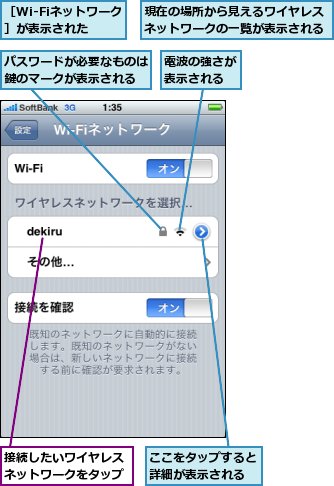
iPhone 3Gで無線LANを有効にするには、まず設定アプリを開く必要があります。設定アプリを開いたら、「Wi-Fi」という項目を探し、タップしてWi-Fiの設定画面に移動します。Wi-Fiの設定画面では、無線LANをオンにすることができます。
無線LANの設定方法
無線LANを設定するには、まずWi-Fiスイッチをオンにする必要があります。オンにすると、近くにあるアクセスポイントがリストアップされます。リストから接続したいアクセスポイントを選択し、必要な場合はパスワードを入力します。
- アクセスポイントを選択する
- パスワードを入力する
- 接続が確立されるのを待つ
無線LANのセキュリティ設定
無線LANのセキュリティ設定は非常に重要です。WPA2やWEPなどのセキュリティプロトコルを使用して、データの暗号化を行います。また、パスワードを定期的に変更することも大切です。
- WPA2を設定する
- WEPを設定する
- パスワードを変更する
iPhone 3Gの無線LANの利点
iPhone 3Gの無線LANの利点は、どこでもインターネットに接続できることです。また、メールやブラウジングも快適に行うことができます。
iPhone 3Gの基本操作を初心者でも簡単にマスターする方法- インターネットに接続できる
- メールを送受信できる
- ブラウジングが快適になる
無線LANのトラブルシューティング
無線LANのトラブルシューティングでは、まず接続状態を確認する必要があります。また、アクセスポイントの設定を確認することも大切です。
- 接続状態を確認する
- アクセスポイントの設定を確認する
- 再起動してみる
無線LANの速度を向上させる方法
無線LANの速度を向上させるには、アクセスポイントの位置を変更したり、チャンネルを変更したりする必要があります。また、干渉を減らすことも大切です。
- アクセスポイントの位置を変更する
- チャンネルを変更する
- 干渉を減らす
iPhoneで無線LANに接続するにはどうすればいいですか?

iPhoneで無線LANに接続するには、まず設定アプリを開きます。次に、Wi-Fiをタップして、スイッチをオンにします。利用可能なネットワークの一覧が表示されるので、接続したいネットワークを選択します。パスワードが必要な場合は、入力して接続します。
iPhoneで無線LANに接続するための前提条件
iPhoneで無線LANに接続するには、いくつかの前提条件があります。まず、iPhoneのWi-Fi機能が有効になっていることを確認します。次に、接続したい無線LANネットワークが範囲内にあることを確認します。また、ネットワークのパスワードが必要な場合は、事前に確認しておきます。
- iPhoneのWi-Fi機能を有効にします。
- 接続したい無線LANネットワークが範囲内にあることを確認します。
- ネットワークのパスワードを事前に確認しておきます。
iPhoneで無線LANに接続する手順
iPhoneで無線LANに接続する手順は以下の通りです。まず、設定アプリを開きます。次に、Wi-Fiをタップして、スイッチをオンにします。利用可能なネットワークの一覧が表示されるので、接続したいネットワークを選択します。パスワードが必要な場合は、入力して接続します。
iPhone 3Gのホーム画面アイコンを自由に並べ替えるコツ- 設定アプリを開きます。
- Wi-Fiをタップして、スイッチをオンにします。
- 利用可能なネットワークの一覧から接続したいネットワークを選択します。
iPhoneで無線LAN接続を管理する方法
iPhoneで無線LAN接続を管理するには、設定アプリを使用します。接続済みのネットワークの一覧を表示したり、ネットワークの優先順位を変更したりできます。また、Wi-Fiアシスタント機能を有効にすることで、Wi-Fi接続が不安定な場合に自動的にモバイルデータ通信に切り替えることができます。
- 設定アプリで接続済みのネットワークの一覧を表示します。
- ネットワークの優先順位を変更します。
- Wi-Fiアシスタント機能を有効にします。
iPhoneが無線LANにつながらない時の対処法は?
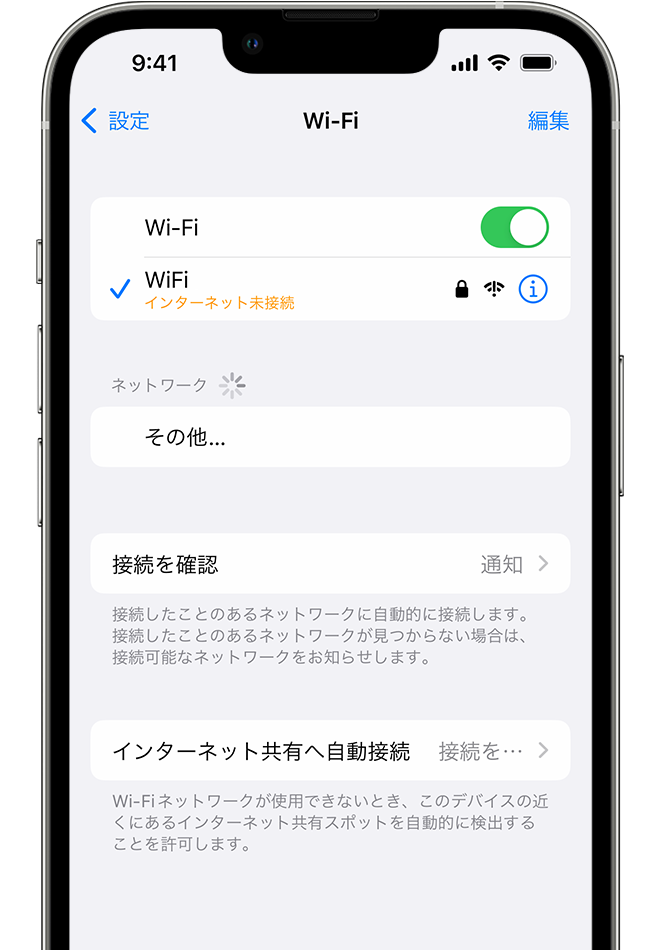
iPhoneが無線LANにつながらない時の対処法としては、まずネットワーク設定を確認する必要があります。設定アプリを開き、Wi-Fiの設定を確認し、無線LANが有効になっていることを確認します。また、Wi-Fiルーターの再起動も効果的な場合があります。
ネットワーク設定の確認
ネットワーク設定を確認する際は、まずiPhoneの設定アプリを開き、Wi-Fiの設定画面に移動します。ここで、Wi-Fiがオンになっていることを確認し、接続したいネットワークがリストに表示されているかを確認します。リストに表示されていない場合は、ネットワークの検索を試みることができます。
- Wi-Fiスイッチをオンにします。
- 接続したい無線LANネットワークを選択します。
- パスワードを入力して接続します。
ルーターとiPhoneの再起動
ルーターとiPhoneの両方を再起動することで、接続の問題が解決する場合があります。ルーターの電源を切り、30秒以上待ってから再び電源を入れます。同様に、iPhoneも再起動することで、キャッシュのクリアや一時的な不具合の解消が期待できます。
- ルーターの電源を切ります。
- 30秒以上待ってからルーターの電源を入れます。
- iPhoneを再起動します。
ネットワーク設定のリセット
それでも接続できない場合は、ネットワーク設定のリセットを試みることができます。これにより、保存されたWi-Fiパスワードやネットワーク設定がリセットされます。設定アプリから「一般」>「リセット」>「ネットワーク設定をリセット」を選択します。
iPhone 3Gのi.softbank.jpメールアドレスを変更する手順- 設定アプリから「一般」を選択します。
- 「リセット」を選択します。
- 「ネットワーク設定をリセット」を選択してリセットを実行します。
iPhoneでLANを有効にするには?
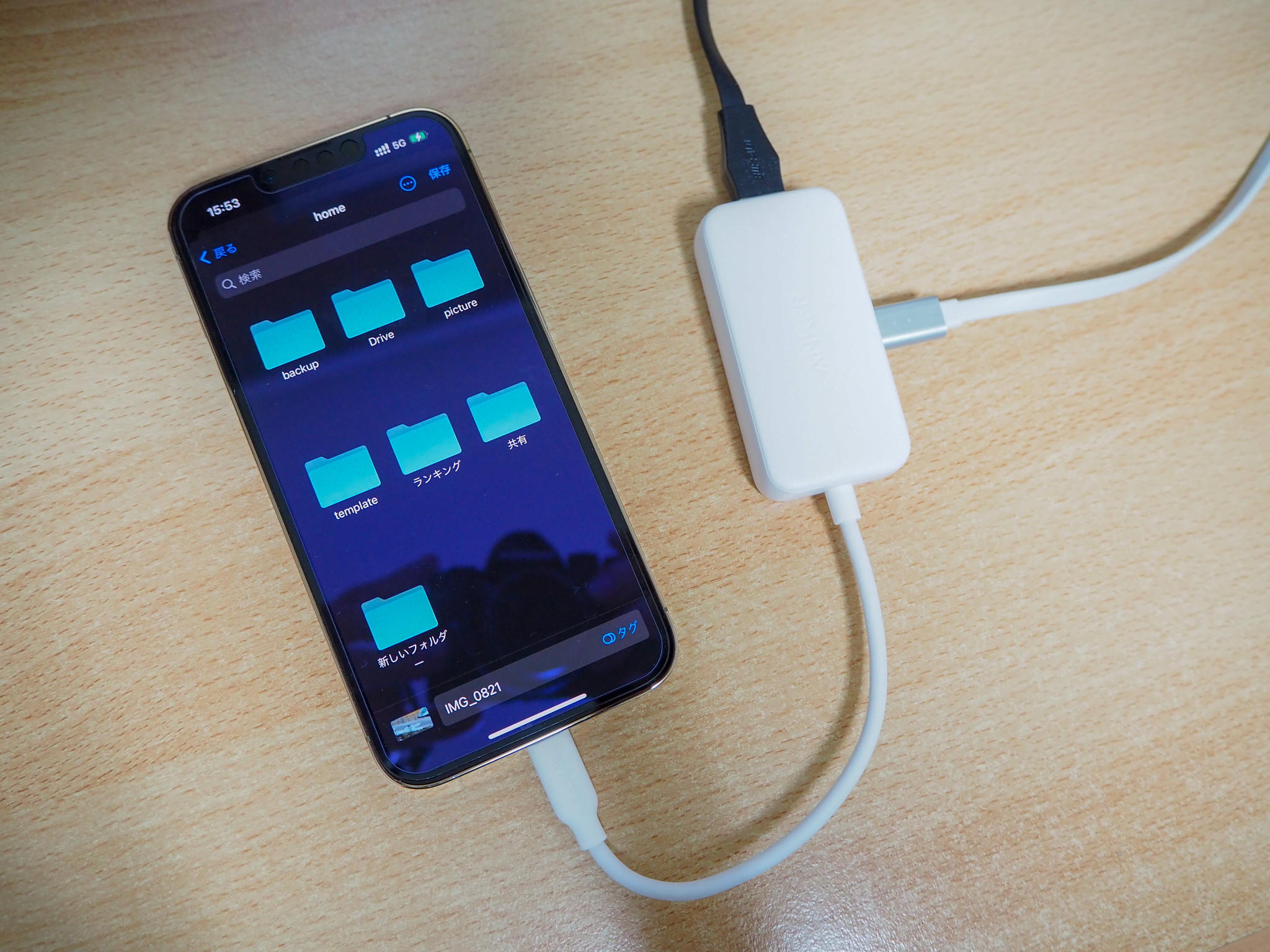
iPhoneでLANを有効にするには、主にWi-Fiまたは有線LANの2つの方法があります。iPhoneのモデルやiOSのバージョンによって、設定方法が異なる場合がありますが、ここでは一般的な手順を説明します。
iPhoneでWi-Fiを有効にする方法
iPhoneでWi-Fiを有効にするには、まず設定アプリを開きます。次に、Wi-Fiをタップして、スイッチをオンにします。利用可能なネットワークの一覧が表示されるので、接続したいネットワークを選択し、パスワードを入力します。
- 設定アプリを開く
- Wi-Fiをタップしてスイッチをオンにする
- 接続したいネットワークを選択し、パスワードを入力する
iPhoneで有線LANを有効にする方法
iPhoneで有線LANを有効にするには、Lightning – USB 3カメラアダプタやUSB-C – イーサネットアダプタなどのアダプタが必要です。これらのアダプタを使用して、iPhoneをイーサネットケーブルでネットワークに接続します。次に、設定アプリを開き、イーサネットまたは有線LANの設定を確認します。
- Lightning – USB 3カメラアダプタまたはUSB-C – イーサネットアダプタを購入する
- アダプタを使用して、iPhoneをイーサネットケーブルでネットワークに接続する
- 設定アプリでイーサネットまたは有線LANの設定を確認する
iPhoneのLAN設定を確認する方法
iPhoneのLAN設定を確認するには、設定アプリを開き、Wi-Fiまたはイーサネットの設定を確認します。ここでは、IPアドレスやサブネットマスクなどの詳細な設定を確認できます。また、DNSやルーターの設定も確認できます。
- 設定アプリを開く
- Wi-Fiまたはイーサネットの設定を確認する
- IPアドレスやサブネットマスクなどの詳細な設定を確認する
無線LANを有効にするにはどうすればいいですか?
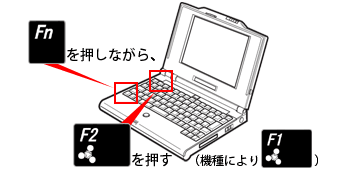
無線LANを有効にするには、まずコンピュータまたはデバイスの設定を確認する必要があります。無線LANアダプタが搭載されているかどうかを確認し、有効にする必要があります。
無線LANアダプタの確認
無線LANアダプタが搭載されているかどうかを確認するには、デバイスマネージャーを開きます。デバイスマネージャーでは、ネットワークアダプタの一覧に無線LANアダプタが表示されているかどうかを確認できます。無線LANアダプタが表示されていない場合は、コンピュータまたはデバイスに無線LAN機能が搭載されていない可能性があります。
- 無線LANアダプタのドライバーを更新する必要があります。
- デバイスマネージャーでネットワークアダプタの一覧を確認します。
- 無線LANアダプタが表示されていない場合は、コンピュータまたはデバイスのマニュアルを確認します。
無線LANの設定
無線LANを有効にするには、コンピュータまたはデバイスの設定を変更する必要があります。コントロールパネルまたは設定アプリを開き、ネットワークと共有センターまたはネットワーク設定を選択します。無線LANの設定画面で、無線LANを有効にするオプションを選択します。
- コントロールパネルまたは設定アプリを開きます。
- ネットワークと共有センターまたはネットワーク設定を選択します。
- 無線LANを有効にするオプションを選択します。
無線LANへの接続
無線LANを有効にした後、無線LANネットワークに接続する必要があります。利用可能なネットワークの一覧から、接続したいネットワークを選択し、パスワードを入力します。無線LANネットワークに接続すると、インターネットにアクセスできるようになります。
- 利用可能なネットワークの一覧から接続したいネットワークを選択します。
- パスワードを入力します。
- 無線LANネットワークに接続すると、インターネットにアクセスできるようになります。
詳細情報
iPhone 3Gで無線LANを有効にするにはどうすればよいですか?
iPhone 3Gで無線LANを有効にするには、まず設定アプリを開きます。次に、Wi-Fiの項目をタップして、Wi-Fiをオンにします。これで、iPhone 3Gは近くのWi-Fiネットワークを検索し始めます。
iPhone 3GでWi-Fiネットワークに接続する方法は?
Wi-Fiをオンにすると、iPhone 3Gは利用可能なWi-Fiネットワークの一覧を表示します。接続したいネットワークの名前をタップし、必要に応じてパスワードを入力します。正しいパスワードを入力すると、iPhone 3GはそのWi-Fiネットワークに接続します。
iPhone 3GSが動かなくなった時の対処法を徹底解説iPhone 3GのWi-Fi接続がうまくいかない場合はどうすればよいですか?
Wi-Fi接続に問題がある場合は、まずルーターとiPhone 3Gの両方を再起動してみてください。それでも問題が解決しない場合は、Wi-Fiネットワークの設定を確認し、パスワードが正しいことを再確認してください。また、ルーターの設定も確認する必要があります。
iPhone 3Gでネット接続を確認するにはどうすればよいですか?
Wi-Fiネットワークに接続した後、Safariなどのブラウザを開いて任意のウェブサイトにアクセスしてみてください。ページが正常に表示されれば、ネット接続は正常に機能しています。問題がある場合は、Wi-Fi接続の設定を再確認してください。