iPhone 3Gで写真を撮影してメール送信する簡単な方法
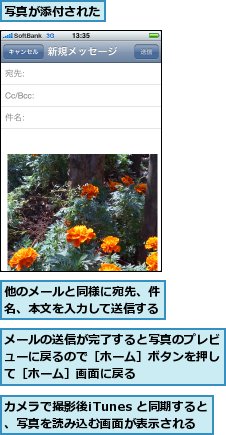
iPhone 3Gを使用すると、簡単に写真を撮影してメールで送信することができます。ここでは、その簡単な方法を紹介します。まず、iPhone 3Gのカメラアプリを使用して写真を撮影します。次に、撮影した写真をメールに添付して送信します。iPhone 3Gの直感的な操作と、高速な3Gネットワークを活用することで、簡単に写真を共有することができます。この記事では、iPhone 3Gで写真を撮影してメール送信する手順を詳しく解説します。初心者の方でも簡単に理解できる内容です。
iPhone 3Gで写真を撮影してメール送信するための基本的なステップ
iPhone 3Gを使用して写真を撮影し、それをメールで送信する方法は非常に簡単です。まず、iPhone 3Gのカメラアプリを使用して写真を撮影します。次に、撮影した写真をメールに添付して送信します。このプロセスは、初心者でも簡単に実行できます。
iPhone 3Gのカメラアプリの使い方
iPhone 3Gのカメラアプリを使用するには、まずホーム画面からカメラアイコンをタップしてアプリを開きます。カメラアプリが開いたら、撮影モードを選択し、被写体にカメラを向けて撮影ボタンをタップします。撮影した写真は自動的に写真ライブラリに保存されます。 以下の手順でカメラアプリを使用できます:
- カメラアプリを開く
- 撮影モードを選択する
- 撮影ボタンをタップして写真を撮影する
写真をメールに添付する方法
撮影した写真をメールに添付するには、まずメールアプリを開きます。次に、新規メールを作成し、添付ファイルのアイコンをタップして写真ライブラリから写真を選択します。選択した写真はメールに添付されます。 以下の手順で写真をメールに添付できます:
- メールアプリを開く
- 新規メールを作成する
- 添付ファイルのアイコンをタップして写真を選択する
メールの送信先を指定する
メールの送信先を指定するには、メール作成画面で宛先の欄に送信先のメールアドレスを入力します。複数の送信先を指定する場合は、宛先の欄に複数のメールアドレスを入力します。 以下の点に注意してメールの送信先を指定します:
- 宛先の欄にメールアドレスを入力する
- 複数の送信先を指定する場合は、複数のメールアドレスを入力する
- メールアドレスの入力ミスに注意する
メールの件名と本文を入力する
メールの件名と本文を入力するには、メール作成画面で件名の欄に件名を入力し、本文の欄に本文を入力します。件名と本文は、送信先に伝える内容を明確にするために重要です。 以下の点に注意してメールの件名と本文を入力します:
iPhone 3GSが動かなくなった時の対処法を徹底解説- 件名の欄に件名を入力する
- 本文の欄に本文を入力する
- わかりやすい件名と本文を入力する
メールを送信する
メールを送信するには、メール作成画面で送信ボタンをタップします。送信ボタンをタップすると、メールは送信され、送信先に届きます。 以下の点に注意してメールを送信します:
- 送信ボタンをタップしてメールを送信する
- 送信先のメールアドレスを確認する
- メールの内容を確認する
iPhoneで写真をメールに添付して送る方法は?
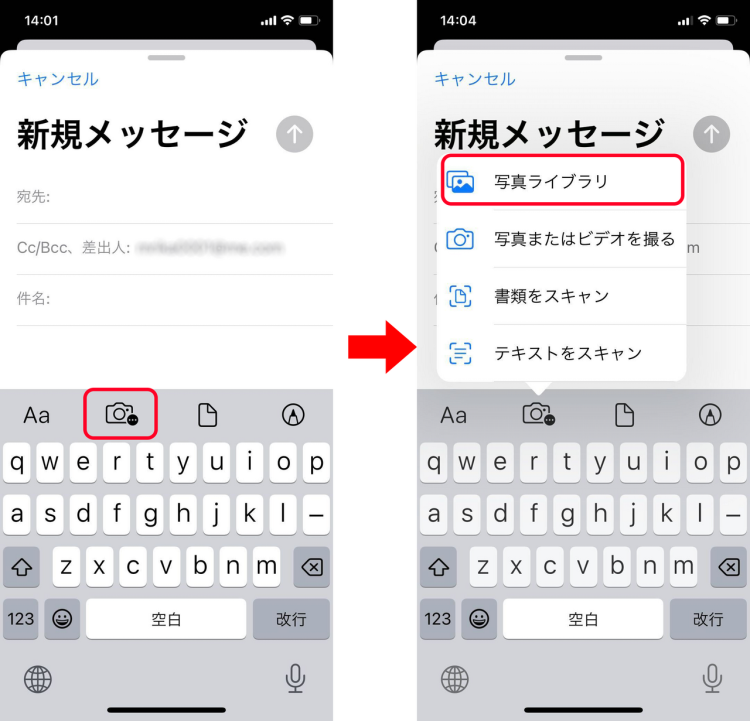
iPhoneで写真をメールに添付して送る方法は、メールアプリを使用して簡単に実行できます。まず、メールアプリを開き、新規メールを作成します。次に、添付ファイルを追加するために、メールの本文欄の下にある「添付ファイル」アイコン(通常はペーパークリップのような形)をタップします。
iPhoneで写真を選択する方法
iPhoneで写真をメールに添付するには、まず写真アプリから添付したい写真を選択する必要があります。写真アプリを開き、アルバムまたは写真タブから、送りたい写真を選択します。複数の写真を添付する場合は、複数の写真を選択することができます。
- 写真アプリを開き、アルバムまたは写真タブを選択します。
- 送りたい写真を選択し、必要に応じて複数の写真を選択します。
- 「共有」アイコン(通常は四角形から矢印が出ている形)をタップし、メールのオプションを選択します。
メールに写真を添付する手順
メールに写真を添付するには、まず新規メールを作成し、添付ファイルを追加する必要があります。メールの本文欄の下にある「添付ファイル」アイコンをタップし、写真アプリから選択した写真を添付します。
- メールアプリを開き、新規メールを作成します。
- 「添付ファイル」アイコンをタップし、写真を選択します。
- 選択した写真がメールの添付ファイルとして追加されます。
添付ファイルのサイズと形式に注意する
iPhoneでメールに添付する写真のサイズと形式に注意する必要があります。大きなサイズの写真や、複数の写真を添付する場合、メールの容量が大きくなりすぎないように注意する必要があります。また、添付ファイルの形式が受信者のメールシステムでサポートされていることを確認する必要があります。
iPhone 2年契約の更新期間を簡単に確認する方法- 写真のサイズを事前に確認し、必要に応じてサイズを変更します。
- 添付ファイルの形式(JPEG、PNGなど)が受信者のメールシステムでサポートされていることを確認します。
- 複数の写真を添付する場合、メールの容量に注意し、必要に応じて写真の数を減らします。
iPhoneで大量の写真を送る方法はありますか?
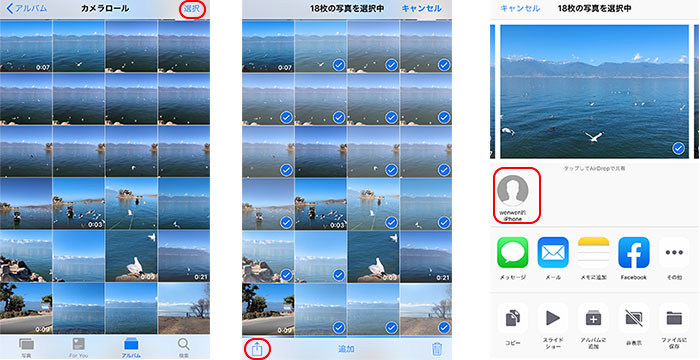
iPhoneで大量の写真を送る方法としては、クラウドストレージを利用する方法があります。Google DriveやDropboxなどのサービスを利用して、写真をアップロードし、共有リンクを相手に送ることで、大量の写真を簡単に共有できます。
iPhoneの標準機能を使う方法
iPhoneの標準機能を利用して、大量の写真を送ることも可能です。具体的には、AirDropやメッセージアプリの機能を利用する方法があります。AirDropを使えば、近くにいる人と写真を共有できます。また、メッセージアプリでは、最大で100枚の写真を一度に送ることができます。
- AirDropで写真を共有するには、コントロールセンターからAirDropをオンにし、共有したい写真を選択してAirDropを選択します。
- メッセージアプリで写真を送るには、メッセージアプリを開き、写真を添付して送ることができます。
- 複数の写真を一度に送る場合は、写真アプリで複数の写真を選択し、共有ボタンをタップしてメッセージアプリを選択します。
クラウドストレージサービスを利用する方法
クラウドストレージサービスを利用すれば、大量の写真を簡単に共有できます。Google DriveやDropboxなどのサービスでは、写真をアップロードして共有リンクを作成できます。共有リンクを相手に送ることで、相手はリンクから写真をダウンロードできます。
- Google Driveを利用するには、Google Driveアプリをインストールし、写真をアップロードして共有リンクを作成します。
- Dropboxを利用するには、Dropboxアプリをインストールし、写真をアップロードして共有リンクを作成します。
- 共有リンクを相手に送ることで、相手はリンクから写真をダウンロードできます。
メールに添付して送る方法
メールに添付して送る方法もありますが、メールの添付ファイルの容量制限に注意する必要があります。一般的には、メールの添付ファイルの容量は数十MBに制限されています。大量の写真を送る場合は、複数のメールに分けて送る必要があります。
- メールアプリを開き、新規メールを作成します。
- 写真を添付するには、添付ファイルボタンをタップして写真を選択します。
- 容量制限を超えないように、添付する写真の数を調整する必要があります。
iPhoneで写真をメールに添付してリサイズするには?
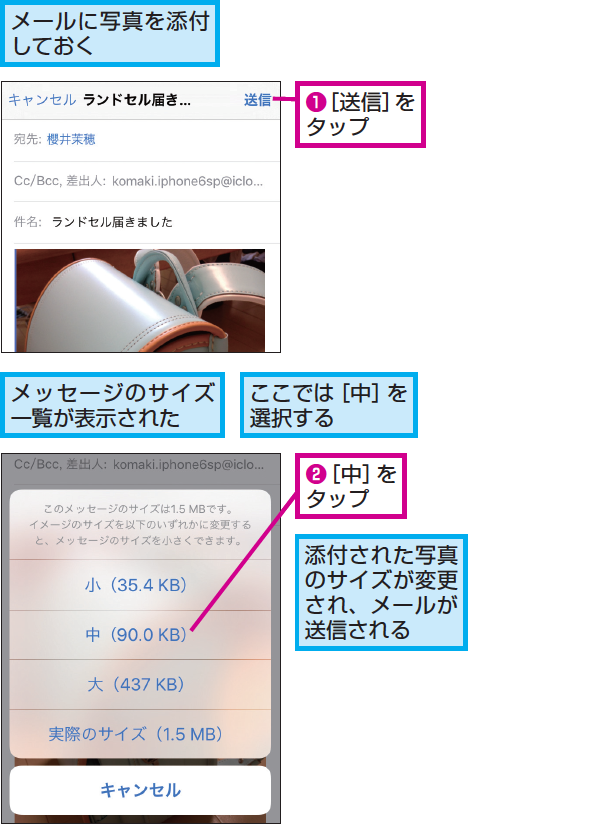
iPhoneで写真をメールに添付してリサイズするには、まずメールアプリを開き、新規メールを作成します。その後、写真を添付するために、メール本文の下部にあるペーパークリップのアイコンをタップし、写真ライブラリから添付したい画像を選択します。次に、画像サイズを調整するために、画像を選択した状態でサイズ変更のオプションを利用します。
iPhoneのメールアプリで写真をリサイズする方法
iPhoneのメールアプリで写真をリサイズするには、メールを作成中に写真ライブラリから画像を選択した後、サイズ変更のオプションを利用します。具体的には、以下の手順で行います。
- メールアプリを開き、新規メールを作成する
- ペーパークリップのアイコンをタップして、写真ライブラリから画像を選択する
- 画像サイズのオプションから、適切なサイズを選択する
リサイズのオプションとその特徴
iPhoneのメールアプリでは、画像サイズを小、中、大、実際のサイズから選択できます。サイズを変更することで、メールの送信サイズを調整でき、通信料の節約や、受信者のメールボックスの容量を考慮することができます。
- 小:ファイルサイズが小さく、解像度も低い
- 中:ファイルサイズと解像度のバランスが取れている
- 大:ファイルサイズが大きく、解像度も高い
メールに添付する際の注意点
大きなファイルを添付する場合は、受信者のメールサーバーの容量制限に注意する必要があります。また、通信環境によっては、大きなファイルの送信に時間がかかることがあります。そのため、ファイルサイズを適切に調整することが大切です。
- 受信者のメールボックス容量を確認する
- ファイルサイズを適切に調整する
- 通信環境を確認する
メールで写真を送るとき、添付するにはどうすればいいですか?
メールで写真を送る際、添付するにはいくつかの方法があります。まず、メールクライアントやスマートフォンのメールアプリを使用して、写真を添付することができます。一般的には、メールの作成画面で「添付ファイル」または「ファイルを追加」というボタンをクリックまたはタップすることで、写真を選択して添付することができます。
iPhone 11/Proの進化したカメラを徹底レビュー!実写で比較写真の添付方法
写真を添付するには、まずメールの作成画面を開きます。次に、「添付ファイル」ボタンをクリックまたはタップして、デバイスのストレージから写真を選択します。選択した写真は、メールの添付ファイルとして追加されます。以下は、具体的な手順です:
- 写真を選択するために、デバイスのギャラリーまたはフォトアルバムを開きます。
- 添付したい写真をチェックまたは選択します。
- 「完了」または「OK」ボタンをタップして、選択した写真をメールの添付ファイルとして追加します。
写真のサイズと形式
メールで送る写真のサイズや形式にも注意が必要です。大きなサイズの写真をそのまま送ると、メールの容量を超過する可能性があります。その場合、写真の圧縮やリサイズを行うことが推奨されます。また、一般的な画像形式であるJPEGやPNGが広くサポートされています。以下は、考慮すべき点です:
- ファイルサイズが大きすぎないか確認します。
- 画像形式がJPEGやPNGなど、一般的な形式であることを確認します。
- 必要に応じて、写真を圧縮またはリサイズしてサイズを小さくします。
複数の写真を添付する場合
複数の写真を一度に添付することも可能です。多くのメールクライアントやアプリでは、複数のファイルを同時に選択して添付することができます。ただし、合計のファイルサイズや添付ファイルの数に制限がある場合があるため、事前に確認することが大切です。以下は、複数の写真を添付する際の注意点です:
- 複数の写真を一度に選択して添付することができます。
- 合計のファイルサイズがメールの容量制限を超えないか確認します。
- 添付する写真の数やサイズを適切に調整します。
詳細情報
iPhone 3Gで写真を撮影する方法は?
iPhone 3Gにはカメラアプリが搭載されており、これを使用して簡単に写真を撮影できます。ホーム画面からカメラアプリを起動し、シャッターボタンをタップすることで写真を撮影できます。
撮影した写真をメールに添付する方法は?
撮影した写真をメールに添付するには、写真アプリで写真を選択し、共有ボタンをタップします。次に、メールを選択し、宛先を入力して送信ボタンをタップします。
iPhone 3Gでメールを送信する際の注意点は?
iPhone 3Gでメールを送信する際には、通信環境に注意する必要があります。Wi-Fiまたは3Gネットワークに接続していることを確認してからメールを送信してください。
iPhone/Macでグループメッセージを活用!3人以上で会話する方法写真付きメールのサイズを小さくする方法は?
写真付きメールのサイズを小さくするには、写真のサイズを縮小することができます。設定アプリでメールの設定を変更し、写真のサイズを小または中に設定することで、メールのサイズを小さくできます。