iPhone 3Gのi.softbank.jpメールアドレスを変更する手順
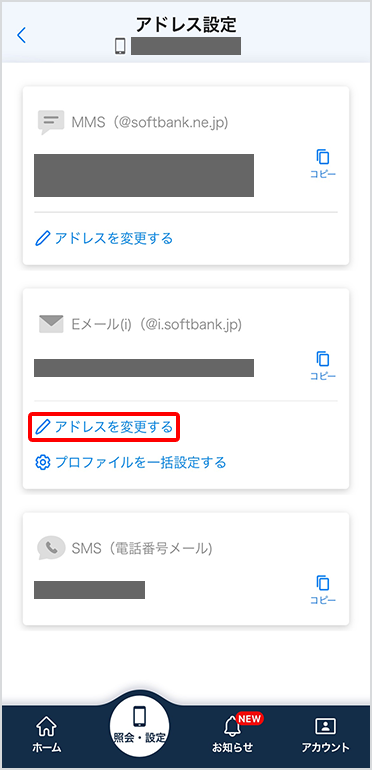
iPhone 3Gを利用する多くのユーザーが、i.softbank.jpのメールアドレスを変更する必要に直面しています。この記事では、その変更手順を詳しく説明します。iPhone 3Gの設定を変更することで、新しいメールアドレスに切り替えることができます。具体的な手順や必要な情報を把握することで、スムーズに変更手続きを進めることができます。このガイドを通じて、i.softbank.jpのメールアドレス変更の方法を理解し、効率的に手続きを完了できるようになります。iPhone 3Gのメール設定に関する重要な情報がここにあります。
iPhone 3Gのi.softbank.jpメールアドレスを変更する方法
iPhone 3Gのi.softbank.jpメールアドレスを変更するには、まずメールアドレス変更手続きを開始する必要があります。この手続きは、SoftBankのウェブサイトまたはiPhoneの設定アプリから行うことができます。
i.softbank.jpメールアドレス変更の事前準備
i.softbank.jpメールアドレスを変更する前に、以下の準備が必要です。
- 現在のメールアドレスとパスワードを控えておく
- 新しいメールアドレスを決めておく
- SoftBankのMy SoftBankにログインできることを確認する
iPhone 3Gの設定アプリから変更する方法
iPhone 3Gの設定アプリからi.softbank.jpメールアドレスを変更するには、以下の手順に従います。
iPhone 3Gで写真を撮影してメール送信する簡単な方法- 設定アプリを開き、メールを選択する
- アカウントを選択し、変更したいi.softbank.jpメールアカウントを選択する
- アカウント情報をタップし、メールアドレスを変更する
SoftBankのウェブサイトから変更する方法
SoftBankのウェブサイトからi.softbank.jpメールアドレスを変更するには、以下の手順に従います。
- My SoftBankにログインする
- メール・メッセージを選択し、i.softbank.jpメールを選択する
- メールアドレス変更をタップし、新しいメールアドレスを入力する
i.softbank.jpメールアドレス変更後の注意事項
i.softbank.jpメールアドレスを変更した後は、以下の点に注意する必要があります。
- 新しいメールアドレスを連絡先やサービスに登録し直す
- 旧メールアドレスへのメール転送設定を行う(任意)
- メールクライアントやアプリの設定を更新する
i.softbank.jpメールアドレス変更に関するよくある質問
i.softbank.jpメールアドレス変更に関するよくある質問としては、以下のようなものがあります。
- メールアドレス変更に伴う料金はかかるのか?
- 旧メールアドレスはどうなるのか?
- メールアドレス変更に失敗した場合の対処法は?
ソフトバンクのメールアドレスをiPhoneで変更するには?
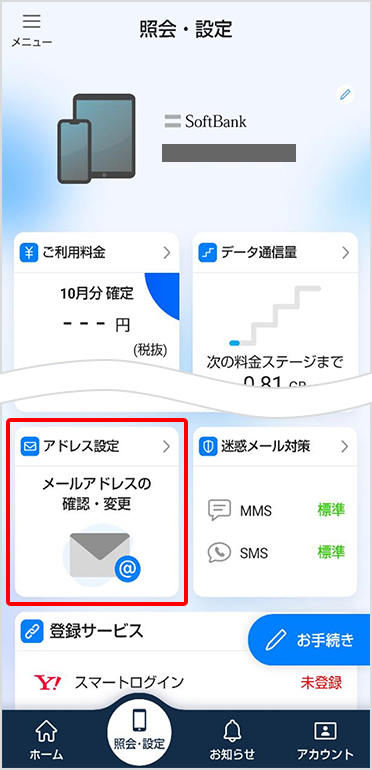
ソフトバンクのメールアドレスをiPhoneで変更するには、まず設定アプリを開き、メールアカウントの設定を変更する必要があります。具体的には、メールアプリではなく、iPhoneの設定アプリからソフトバンクのメールアカウントの設定を変更します。
iPhone 3GSが動かなくなった時の対処法を徹底解説メールアドレス変更の手順
ソフトバンクのメールアドレスを変更する手順は以下の通りです。まず、設定アプリを開き、「メール」を選択します。次に、変更したいメールアカウントを選択し、「アカウント」をタップします。
- アカウント情報の欄にある「メールアドレス」をタップします。
- 新しいメールアドレスを入力し、「次へ」をタップします。
- 確認コードが送信されるので、コードを入力して変更を完了させます。
必要な設定と注意事項
ソフトバンクのメールアドレスを変更する際には、いくつかの注意事項があります。まず、変更後のメールアドレスが利用可能であることを確認する必要があります。また、変更後に再ログインが必要になる場合があります。
- 変更後のメールアドレスで受信できるか確認します。
- パスワードの再設定が必要な場合があります。
- 変更後にメールアプリを再起動する必要がある場合があります。
変更後の確認事項
メールアドレスを変更した後は、変更が正しく反映されているか確認する必要があります。また、変更後に関連するサービスへの登録情報の更新が必要になる場合があります。
- 送信済みメールが正しく送信されているか確認します。
- 受信メールが正しく受信できているか確認します。
- 関連サービスへの登録情報の更新を行います。
iPhoneでメールアドレスを変更するにはどうしたらいいですか?
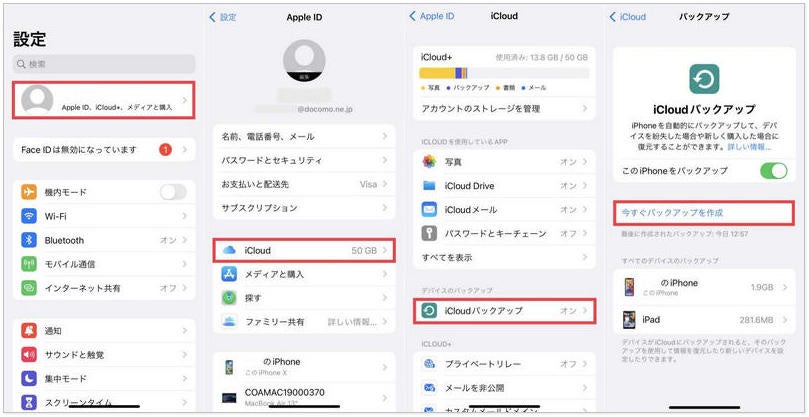
iPhoneでメールアドレスを変更するには、まず設定アプリを開き、メールアカウントの設定を変更する必要があります。具体的には、メールの設定画面でアカウント情報を更新することで、メールアドレスを変更できます。
iPhone 2年契約の更新期間を簡単に確認する方法iPhoneのメールアプリでメールアドレスを変更する方法
iPhoneのメールアプリでメールアドレスを変更するには、メールアカウントの設定を更新する必要があります。まず、設定アプリを開き、「メール」を選択します。次に、「アカウント」を選択し、変更したいメールアカウントを選択します。
- アカウント情報をタップして、アカウント情報を編集します。
- メールアドレスを変更するには、「アカウント」欄のメールアドレスを更新します。
- 「完了」ボタンをタップして変更を保存します。
iCloudメールアドレスを変更する場合の注意点
iCloudメールアドレスを変更する場合は、Apple IDに関連付けられているメールアドレスも変更する必要があります。iCloudメールアドレスを変更するには、Apple IDの設定画面でメールアドレスを更新する必要があります。
- Apple IDの設定画面で、「アカウント」セクションのメールアドレスを変更します。
- 「編集」ボタンをタップして、メールアドレスを更新します。
- 「保存」ボタンをタップして変更を保存します。
その他のメールサービスプロバイダの場合
その他のメールサービスプロバイダ(GmailやYahoo!メールなど)の場合、メールサービスプロバイダのウェブサイトでメールアドレスを変更する必要があります。iPhoneのメールアプリでは、メールアカウントの設定を更新するだけで、メールサービスプロバイダのウェブサイトでの変更は反映されません。
- メールサービスプロバイダのウェブサイトにアクセスして、アカウント情報を更新します。
- 「アカウント設定」または「プロフィール」セクションでメールアドレスを変更します。
- 「保存」ボタンをタップして変更を保存します。
iPhoneの機種変更をしたらメールアドレスはどうなりますか?
iPhoneの機種変更をした際に、メールアドレスがどうなるかは多くのユーザーが気になるところです。基本的には、Apple IDに関連付けられているメールアドレスは、新しい端末に引き継がれるため、変更の必要はありません。しかし、メールアカウントの設定や、iCloudメールの扱いについては注意が必要です。
iPhone 15/14の常時表示ディスプレイをオフにする簡単設定iPhone機種変更時のメールアドレスの扱い
iPhoneの機種変更時には、Apple IDと関連付けられているメールアドレスは、新しい端末に引き継がれます。ただし、メールアカウントの設定は手動で引き継ぐ必要があります。以下の点に注意しましょう:
- IMAPやPOPを使用しているメールアカウントは、新しい端末で同じ設定を行えば、引き続き使用できます。
- iCloudメールを使用している場合、Apple IDとパスワードを使用して新しい端末にログインすることで、引き続きiCloudメールを使用できます。
- メールアカウントの設定を忘れた場合、メールプロバイダのサポートに連絡して再設定する必要があります。
機種変更後のメールアドレス設定の確認
新しいiPhoneでメールアドレスを使用するためには、メールアカウントの設定を確認する必要があります。メールアプリを開き、設定メニューからアカウントの追加や編集を行うことができます。特に、IMAPやPOPの設定、SMTPサーバーの設定を確認しましょう:
- メールプロバイダの公式サイトで、IMAPやPOP、SMTPの設定情報を確認します。
- 新しいiPhoneでメールアプリを開き、アカウントを追加または編集します。
- アカウント設定を保存し、メールの送受信ができることを確認します。
iCloudメールの機種変更時の注意点
iCloudメールを使用している場合、機種変更後も引き続き同じメールアドレスを使用できます。しかし、Apple IDのセキュリティ設定や、二段階認証の設定を確認しておくことが重要です:
- Apple IDのパスワードと二段階認証の設定を確認し、新しい端末でiCloudにログインします。
- iCloudメールが新しい端末で同期されるのを待ちます。
- iCloudの設定で、メールが有効になっていることを確認します。
詳細情報
iPhone 3Gのメールアドレスを変更する必要があるのはなぜですか?
iPhone 3Gのメールアドレスを変更する必要があるのは、主にセキュリティとプライバシーの観点からです。以前のメールアドレスが第三者に知られてしまうと、重要な個人情報が漏洩するリスクがあります。
i.softbank.jpメールアドレスを変更する手順は?
iPhone 3Gのi.softbank.jpメールアドレスを変更するには、まずSoftBankの公式サイトにアクセスし、マイページにログインする必要があります。次に、メールアドレス変更の手続きに進み、新しいメールアドレスを登録します。
iPhone 11/Proの進化したカメラを徹底レビュー!実写で比較iPhone 3Gで新しいメールアドレスを設定する方法は?
新しいi.softbank.jpメールアドレスを設定するには、iPhone 3Gの設定アプリにアクセスし、メールの項目を選択します。次に、アカウントを追加し、新しいメールアドレスとパスワードを入力します。
iPhone 3Gのメールアドレス変更後に注意することは?
i.softbank.jpメールアドレスを変更した後は、連絡先やオンラインサービスのメールアドレスを更新する必要があります。また、自動返信の設定も確認し、必要な場合は新しいメールアドレスに変更します。