iPhone 3Gのホーム画面アイコンを自由に並べ替えるコツ
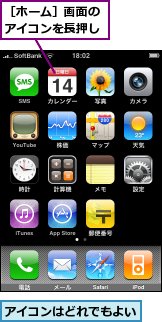
iPhone 3Gの利用者にとって、ホーム画面のカスタマイズは重要な要素です。デフォルトの状態では、アイコンは決まった配置で表示されますが、実際には自由に並べ替えることが可能です。本記事では、iPhone 3Gのホーム画面アイコンを自分好みに並べ替える方法について詳しく解説します。アイコンの移動やフォルダの作成など、基本的な操作から応用テクニックまでを網羅し、より使いやすくパーソナライズされたiPhone環境を実現するためのコツを紹介します。初心者から上級者まで、必見の内容です。
iPhone 3Gのホーム画面アイコンをカスタマイズするテクニック
iPhone 3Gのホーム画面アイコンを自由に並べ替えることで、あなたのiPhoneをより使いやすく、個性的にすることができます。アイコンの配置を変えることで、頻繁に使用するアプリに素早くアクセスでき、ホーム画面をより効率的に使うことができます。
アイコンの並べ替えの基本
iPhone 3Gでアイコンを並べ替えるには、まずホーム画面のアイコンを長押しします。これにより、アイコンが揺れ始め、編集モードに入ります。次に、アイコンを目的の位置にドラッグして並べ替えることができます。 主な手順:
- アイコンを長押しして編集モードに入ります
- アイコンをドラッグして目的の位置に移動します
- 他のアイコンと入れ替えることもできます
フォルダの作成
複数のアイコンを一つのフォルダにまとめることで、ホーム画面を整理整頓することができます。フォルダを作成するには、2つ以上のアイコンを重ね合わせるだけです。 フォルダ作成のメリット:
- ホーム画面の整理に役立ちます
- 関連するアプリを一箇所にまとめられます
- アイコンの数を減らすことができます
アイコンの配置を考える
頻繁に使用するアプリをDockに配置することで、どのホーム画面からでもすぐにアクセスできます。また、類似したアプリをフォルダにまとめることで、さらに効率化できます。 配置を考えるポイント:
iPhone 3Gのi.softbank.jpメールアドレスを変更する手順- よく使うアプリを優先的に配置します
- 関連するアプリをフォルダにまとめます
- Dockを有効活用します
ホーム画面のカスタマイズ例
特定のカテゴリごとにホーム画面を分けることで、目的のアプリを素早く見つけることができます。例えば、仕事用のアプリ、ソーシャルメディア、ゲームなど、カテゴリごとにホーム画面を作成することができます。 カスタマイズ例:
- 仕事用のアプリを一つのホーム画面にまとめます
- エンターテイメント用のアプリを別のホーム画面に配置します
- 頻繁に使用するアプリをDockに配置します
定期的な見直し
使用頻度が少なくなったアプリは、ホーム画面から削除するか、あまり目立たない位置に移動させることを検討します。これにより、常に整理されたホーム画面を維持できます。 見直しのポイント:
- 使用頻度の低いアプリを整理します
- 新しいアプリのためのスペースを作ります
- フォルダの内容を見直します
iPhoneのホーム画面の並び順を並び替えるには?
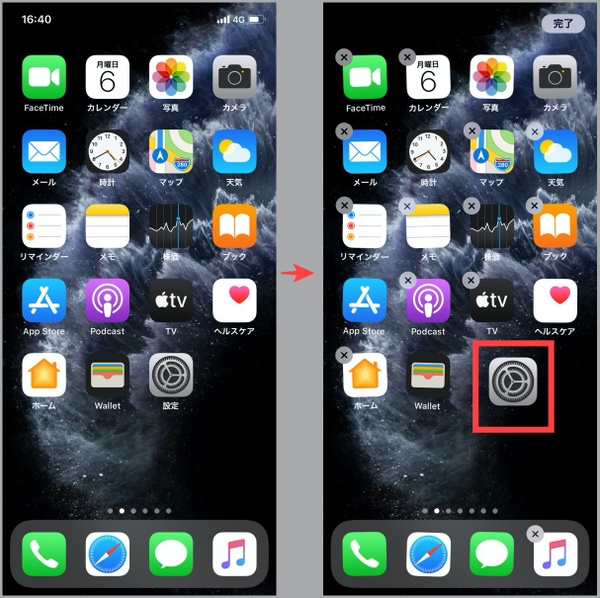
iPhoneのホーム画面の並び順を並び替えるには、iPhoneの編集モードにする必要があります。編集モードにするには、ホーム画面のアプリのアイコンを長押しします。しばらくすると、アプリのアイコンが揺れ始め、編集モードになります。
iPhoneの編集モードでの操作
編集モードでは、アプリのアイコンをドラッグアンドドロップで並び替えることができます。具体的には、以下の操作が可能です。
- アプリのアイコンを長押しして、目的の場所までドラッグします。
- 他のアプリのアイコンと入れ替えることもできます。
- フォルダを作成することもできます。複数のアプリを一つのフォルダにまとめることができます。
フォルダの作成と管理
フォルダを作成するには、編集モードでアプリのアイコンを別のアプリのアイコンに重ねます。すると、自動的にフォルダが作成されます。フォルダの名前は、デフォルトではアプリのカテゴリ名になりますが、自由に変更することができます。フォルダの中では、アプリのアイコンをさらに整理することができます。
iPhone 3Gで写真を撮影してメール送信する簡単な方法- フォルダの中に複数のアプリを格納することができます。
- フォルダの名前を変更するには、フォルダを開き、「×」をタップして新しい名前を入力します。
- フォルダを削除するには、フォルダの中のアプリを全て取り出します。
iPhoneのホーム画面のレイアウトのカスタマイズ
iPhoneのホーム画面のレイアウトは、自由にカスタマイズすることができます。アプリのアイコンのサイズや色を変更することはできませんが、配置を変えることで、オリジナルのレイアウトを作成することができます。また、ウィジェットを追加することで、より便利にホーム画面を利用することができます。
- ウィジェットを追加するには、ホーム画面の右上の「+」をタップします。
- ウィジェットのサイズや種類を選択することができます。
- ウィジェットを削除するには、ウィジェットを長押しして、「削除」をタップします。
iPhoneのホーム画面のアイコンの位置を変えるにはどうすればいいですか?
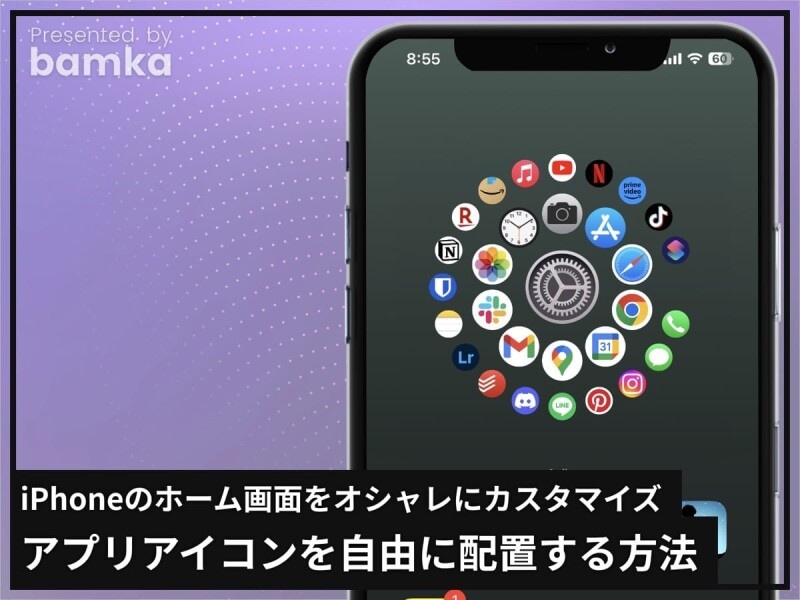
iPhoneのホーム画面のアイコンの位置を変えるには、まずアイコンを長押しして編集モードにする必要があります。編集モードになると、アイコンが揺れ始め、左上に「-」ボタンが表示されます。この状態で、アイコンをドラッグして好きな位置に移動させることができます。また、新しいフォルダを作成して、関連するアプリをまとめることもできます。
iPhoneのアイコンを移動する基本操作
iPhoneのアイコンを移動するには、まず編集モードに入る必要があります。これを行うには、ホーム画面の任意のアイコンを長押しします。編集モードに入ると、アイコンが揺れ始め、編集が可能になります。この状態で、アイコンをドラッグして他の位置に移動させることができます。
- アイコンを長押しして編集モードに入ります。
- アイコンをドラッグして好きな位置に移動させます。
- 他のアプリやフォルダと入れ替えることもできます。
iPhoneでフォルダを作成してアイコンを整理する
複数のアプリを一つのフォルダにまとめることで、ホーム画面を整理することができます。フォルダを作成するには、編集モードで二つのアイコンを重ね合わせるだけで自動的にフォルダが作成されます。また、フォルダに名前をつけることもできます。
- 編集モードで二つのアイコンを重ね合わせてフォルダを作成します。
- フォルダに名前をつけて、内容をわかりやすくします。
- アプリをフォルダに追加して整理します。
iPhoneの編集モードを終了して変更を保存する
アイコンの移動やフォルダの作成が完了したら、編集モードを終了する必要があります。編集モードを終了するには、「完了」ボタン(またはホームボタンを押す、もしくは他のモデルでは「終了」と表示される)をタップします。これにより、変更が保存され、ホーム画面が通常の状態に戻ります。
iPhone 3GSが動かなくなった時の対処法を徹底解説- 編集が完了したら、「完了」ボタンをタップします。
- ホーム画面が通常の状態に戻り、変更が保存されます。
- 変更内容は次回以降のホーム画面表示でも保持されます。
iPhoneの待ち受け画面のアイコンを整理するには?
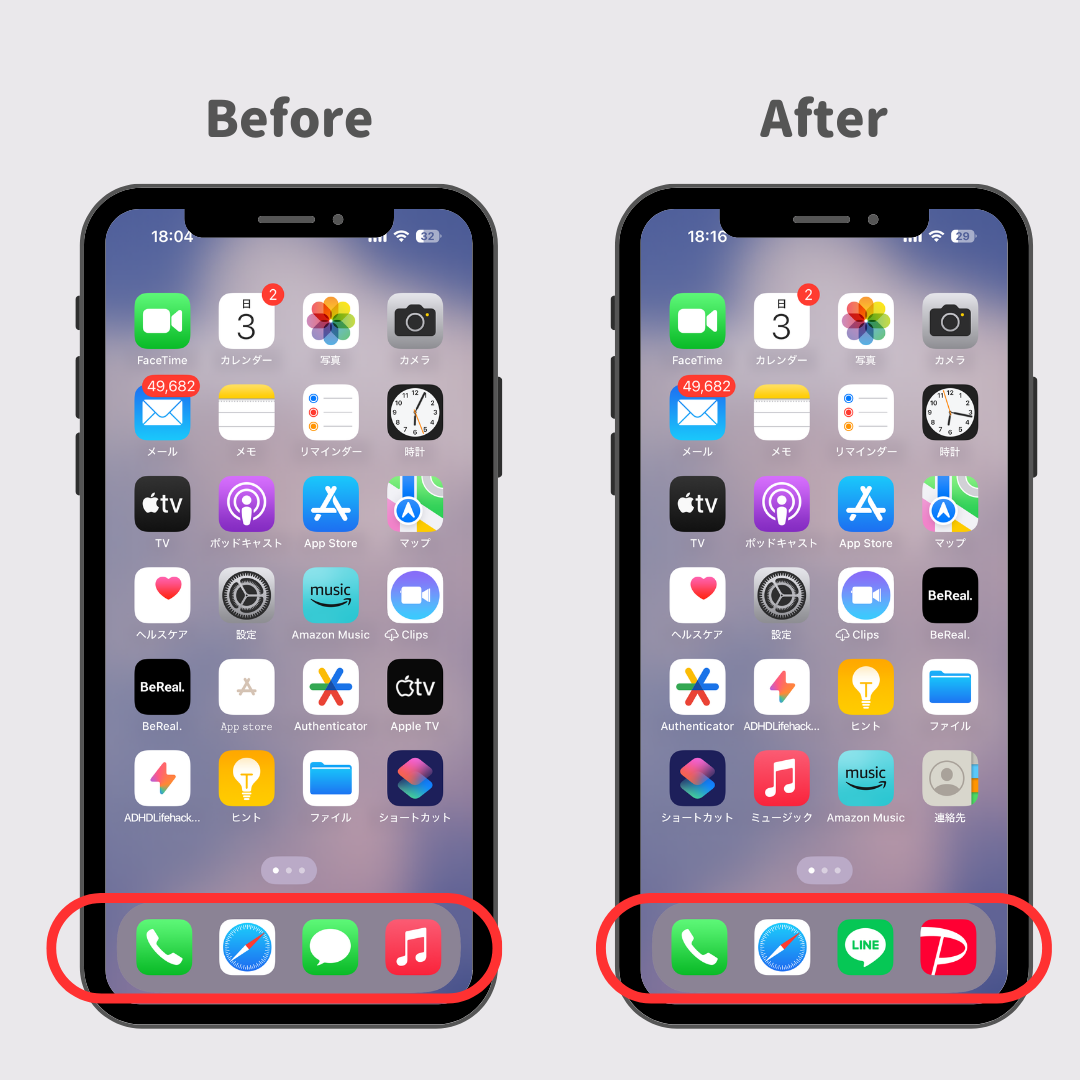
iPhoneの待ち受け画面のアイコンを整理するには、まずホーム画面の構成を見直す必要があります。iPhoneのホーム画面は、アプリのアイコンでごちゃごちゃしがちですが、整理することで、必要なアプリにすぐにアクセスできるようになります。
iPhoneの待ち受け画面のアイコン整理の基本
iPhoneの待ち受け画面のアイコンを整理する基本は、フォルダの作成とアプリの分類です。フォルダを作成することで、関連するアプリを一つのフォルダにまとめることができます。例えば、ソーシャルメディアアプリやゲームアプリをそれぞれのフォルダにまとめることができます。
- フォルダを作成するには、2つのアプリのアイコンを重ねておくことで作成できます。
- フォルダに名前をつけることで、さらに整理することができます。
- 不要なアプリは削除することで、ホーム画面をスッキリさせることができます。
iPhoneの待ち受け画面のカスタマイズ
iPhoneの待ち受け画面をカスタマイズすることで、さらに個性を出すことができます。待ち受け画面の壁紙を変更することで、iPhoneの印象を変えることができます。また、ウィジェットを追加することで、待ち受け画面に情報を表示することができます。
- 壁紙を変更するには、設定アプリから壁紙を選択することができます。
- ウィジェットを追加するには、待ち受け画面を長押しして、ウィジェットを追加することができます。
- ウィジェットのサイズを変更することで、待ち受け画面のレイアウトを調整することができます。
iPhoneの待ち受け画面の整理のコツ
iPhoneの待ち受け画面を整理するコツは、定期的に整理することです。新しいアプリをインストールするたびに、ホーム画面がごちゃごちゃしがちですが、定期的に整理することで、常にスッキリしたホーム画面を維持することができます。
- 定期的にレビューすることで、不要なアプリを削除することができます。
- アプリのアップデートを定期的に行うことで、アプリの機能を最新の状態に保つことができます。
- ホーム画面のレイアウトを定期的に見直すことで、最適なレイアウトを維持することができます。
iPhoneのアプリをデフォルトの並べ順に並べ替えるには?
iPhoneのアプリをデフォルトの並べ順に並べ替えるには、まずホーム画面のレイアウトをリセットする必要があります。これを行うには、iPhoneの設定アプリを開き、一般 を選択します。次に、リセット をタップし、ホーム画面のレイアウトをリセット を選択します。
iPhoneのアプリをデフォルトの並べ順に並べ替える方法
iPhoneのアプリをデフォルトの並べ順に並べ替えるには、設定アプリを使用します。設定アプリを開き、一般を選択した後、リセットをタップします。ここで、ホーム画面のレイアウトをリセットを選択することで、アプリの並べ順がデフォルトの状態に戻ります。
- 設定アプリを開く
- 一般を選択する
- リセットをタップする
アプリの並べ順をデフォルトに戻すメリット
アプリの並べ順をデフォルトに戻すと、iPhoneの初期状態に戻るため、混乱を避けることができます。また、アプリの整理が容易になり、目的のアプリをすぐに見つけることができます。
- 混乱を避けることができる
- アプリの整理が容易になる
- 目的のアプリをすぐに見つけることができる
iPhoneのアプリをデフォルトの並べ順に並べ替える際の注意点
iPhoneのアプリをデフォルトの並べ順に並べ替える際には、アプリの配置がリセットされるため、事前にアプリの配置をメモしておくことをお勧めします。また、フォルダ内のアプリの並べ順もリセットされるため、注意が必要です。
- アプリの配置がリセットされる
- フォルダ内のアプリの並べ順もリセットされる
- 事前にアプリの配置をメモしておくことをお勧めします
詳細情報
iPhone 3Gのホーム画面アイコンを並べ替える方法は?
iPhone 3Gのホーム画面アイコンを並べ替えるには、まずアイコンを長押しして編集モードにする必要があります。その後、アイコンを好きな位置にドラッグして並べ替えることができます。
iPhone 3Gのホーム画面にフォルダを作成できますか?
iPhone 3Gのホーム画面では、アイコンを重ねてフォルダを作成することができます。フォルダを作成するには、編集モードでアイコンを別のアイコンに重ねるだけです。
iPhone 15/14の常時表示ディスプレイをオフにする簡単設定iPhone 3Gのホーム画面アイコンの配置をリセットできますか?
iPhone 3Gのホーム画面アイコンの配置をリセットするには、設定アプリからホーム画面のレイアウトをリセットを選択します。これにより、アイコンの配置が初期状態に戻ります。
iPhone 3Gのホーム画面に多くのアプリをインストールした場合、どうやって管理するのが良いですか?
iPhone 3Gに多くのアプリをインストールした場合、フォルダを作成してアプリを分類することで、管理が容易になります。また、頻繁に使用しないアプリはフォルダにまとめておくことで、ホーム画面をすっきりさせることができます。