iPhone 4でアプリを追加・削除してカスタマイズする方法
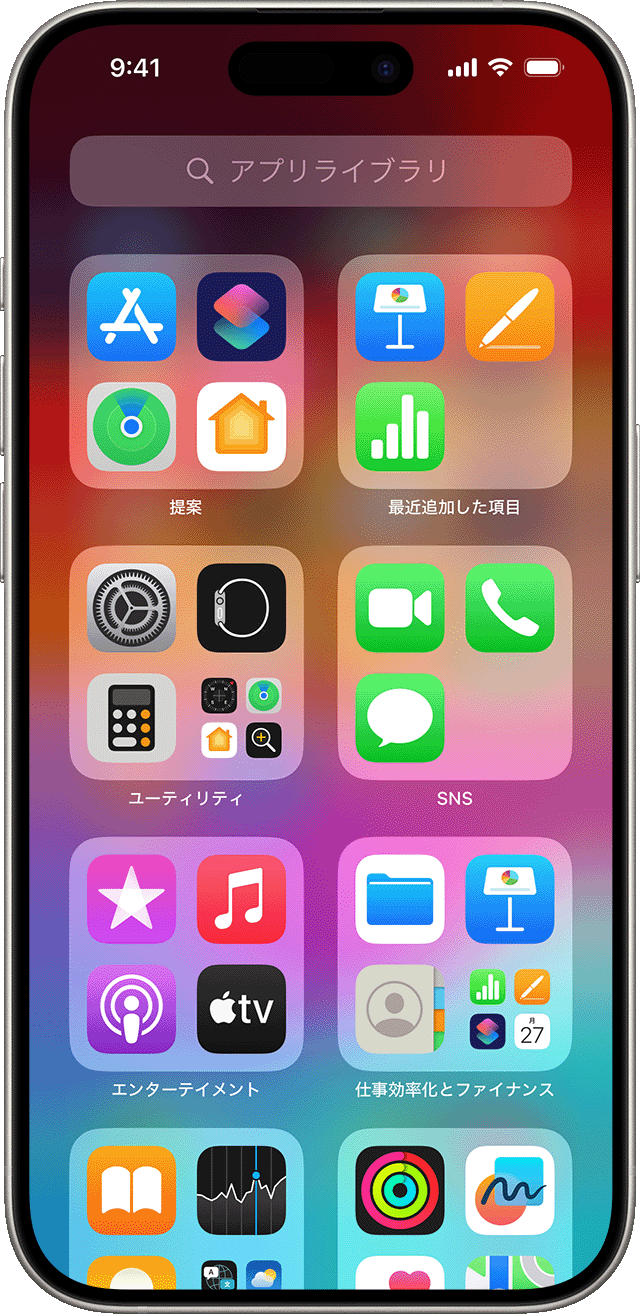
iPhone 4のホーム画面を自分好みにカスタマイズしたいと思ったことはありませんか?アプリの追加や削除は、iPhoneを使用する上で基本的な操作です。この記事では、について詳しく説明します。初心者の方でも簡単に理解できるように、ステップバイステップで解説していきます。アプリのインストール方法から、アプリアイコンの整理、不要なアプリの削除まで、iPhone 4の使い方をマスターしましょう。ホーム画面を効率的に使うためのコツも紹介します。
iPhone 4のホーム画面をカスタマイズする方法
iPhone 4のホーム画面をカスタマイズするには、アプリの追加や削除が必要です。App Storeから新しいアプリをダウンロードしてインストールすることで、ホーム画面にアプリを追加できます。また、不要になったアプリは削除することで、ホーム画面を整理できます。
アプリを追加する方法
アプリを追加するには、まずApp Storeを開きます。App Storeでは、さまざまなアプリが提供されており、無料または有料でダウンロードできます。アプリをダウンロードするには、アプリのページに移動して「入手」または「購入」ボタンをタップします。ダウンロードが完了すると、アプリは自動的にホーム画面に追加されます。 以下の手順でアプリを追加できます:
- App Storeを開く
- 検索バーにアプリ名を入力する
- アプリのページに移動して「入手」または「購入」ボタンをタップする
アプリを削除する方法
アプリを削除するには、ホーム画面でアプリのアイコンを長押しします。すると、アイコンが揺れ始め、「×」マークが表示されます。「×」マークをタップすると、アプリを削除するかどうかを確認するメッセージが表示されます。「削除」をタップすると、アプリが削除されます。 以下の手順でアプリを削除できます:
- ホーム画面でアプリのアイコンを長押しする
- 「×」マークをタップする
- 「削除」をタップして確認する
ホーム画面のレイアウトを変更する方法
ホーム画面のレイアウトを変更するには、アプリのアイコンを長押しして、他のアイコンと入れ替えることができます。また、複数のページがある場合は、ページ間を移動してアプリを整理できます。
フォルダを作成してアプリを整理する方法
フォルダを作成するには、ホーム画面で2つのアプリのアイコンを重ね合わせます。すると、フォルダが作成され、アプリがフォルダ内に移動します。フォルダ名を変更することもできます。 以下の手順でフォルダを作成できます:
- 2つのアプリのアイコンを重ね合わせる
- フォルダ名を入力する
iPhone 4のホーム画面をリセットする方法
iPhone 4のホーム画面をリセットするには、「設定」アプリを開き、「一般」>「リセット」>「ホーム画面のレイアウトをリセット」を選択します。すると、ホーム画面のレイアウトがデフォルトの状態に戻ります。
iPhoneのホーム画面をおしゃれにカスタマイズするには?
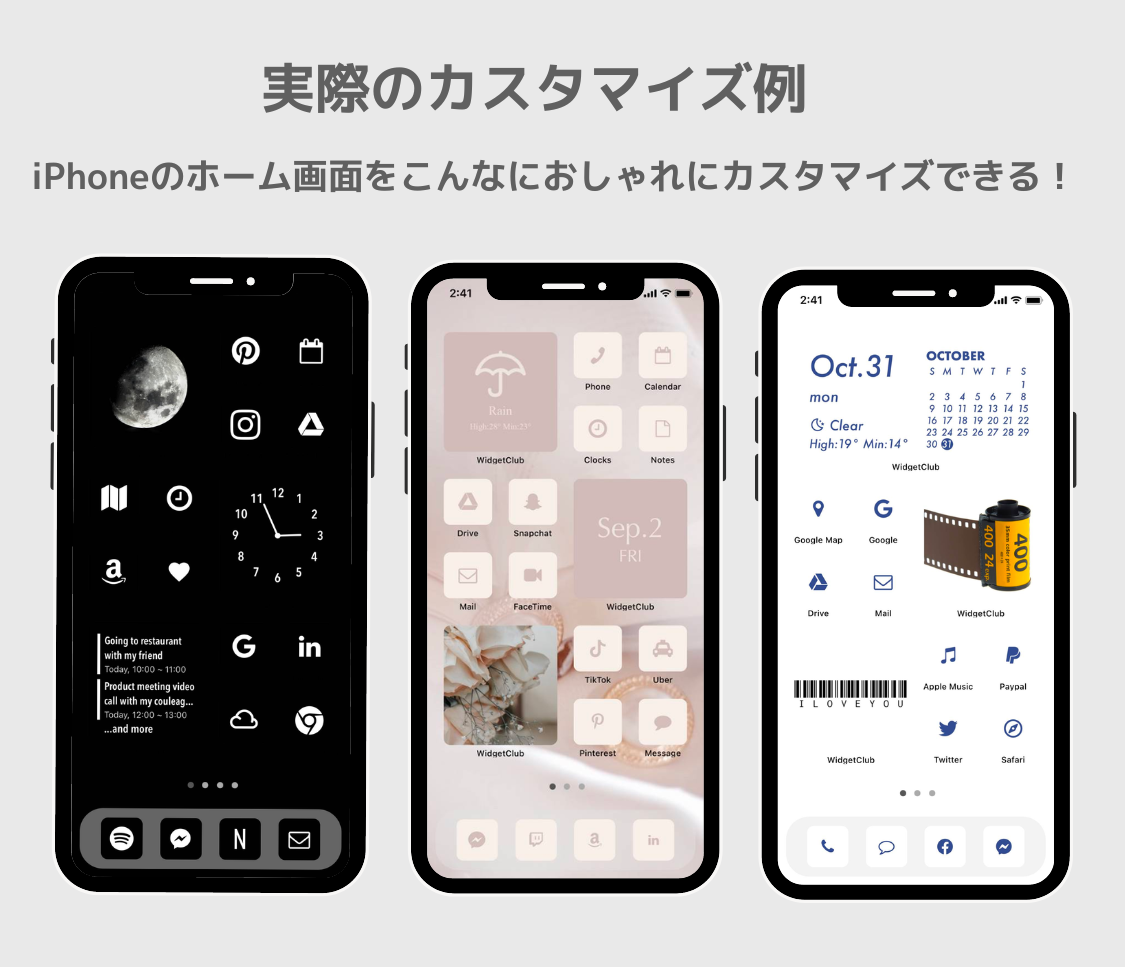
iPhoneのホーム画面をおしゃれにカスタマイズするには、ウィジェットやアイコンのカスタマイズ、壁紙の変更など、いくつかの方法があります。これらの要素を組み合わせることで、独自のスタイルを反映したホーム画面を作成できます。
iPhoneのウィジェットをカスタマイズする
iPhoneのウィジェットは、ホーム画面に情報を表示するための便利なツールです。ウィジェットをカスタマイズするには、ウィジェットのサイズや表示する情報を変更することができます。以下の手順でウィジェットをカスタマイズできます。
- ウィジェットの追加: ホーム画面を長押しして、「+」ボタンをタップしてウィジェットを追加します。
- ウィジェットのサイズ変更: ウィジェットを長押しして、サイズ変更のオプションを選択します。
- ウィジェットのカスタマイズ: ウィジェットをタップして、表示する情報を変更します。
iPhoneのアイコンをカスタマイズする
iPhoneのアイコンは、ホーム画面の重要な要素です。アイコンをカスタマイズするには、カスタムアイコンを作成するか、既存のアイコンを変更することができます。以下の手順でアイコンをカスタマイズできます。
- カスタムアイコンの作成: 「ショートカット」アプリを使用して、カスタムアイコンを作成します。
- 既存のアイコンの変更: 「ショートカット」アプリを使用して、既存のアイコンを変更します。
- アイコンの並べ替え: ホーム画面を長押しして、アイコンを並べ替えます。
iPhoneの壁紙を変更する
iPhoneの壁紙は、ホーム画面の雰囲気を決める重要な要素です。壁紙を変更するには、内蔵の壁紙を使用するか、カスタム壁紙を設定することができます。以下の手順で壁紙を変更できます。
- 内蔵の壁紙の選択: 「設定」アプリで、「壁紙」を選択して、内蔵の壁紙を選択します。
- カスタム壁紙の設定: 写真アプリから、好きな画像を選択して壁紙に設定します。
- 壁紙の調整: 壁紙を調整して、最適な表示にします。
iPhoneのホーム画面に追加したものを消す方法は?
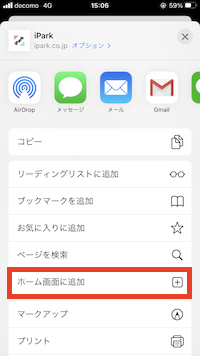
iPhoneのホーム画面に追加したものを消す方法については、主にウィジェットやショートカットの削除が含まれる。iPhoneのホーム画面は、アプリやウィジェットを自由に配置できるカスタマイズ可能な画面であり、不要になったアイコンやウィジェットを削除することで整理できる。
iPhoneのホーム画面から直接削除する方法
iPhoneのホーム画面から直接削除する方法は簡単で、長押ししてメニューを表示させ、削除を選択するだけである。具体的には、以下の手順で行う。
- ホーム画面のアイコンを長押しして、すべてのアイコンが揺れる状態にする。
- 削除したいアイコンまたはウィジェットの右上の「-」または「削除」ボタンをタップする。
- 確認メッセージが表示されたら、「削除」をタップして確定する。
ウィジェットの削除方法
ウィジェットを削除する場合も、基本的な手順は同じだが、ウィジェット特有の設定や削除方法がある。ウィジェットは、情報を一目で確認できる便利な機能だが、不要になった場合は削除することができる。
- ウィジェットを長押しして、「ウィジェットを編集」または「削除」のオプションを表示させる。
- 「削除」を選択し、確認メッセージが表示されたら削除を確定する。
- ウィジェットが削除され、ホーム画面が整理される。
ショートカットの削除方法
ショートカットアプリを使用して作成したショートカットをホーム画面から削除する方法も同様に簡単である。ショートカットは、特定のアクションを実行するためのカスタムボタンとして機能する。
- ショートカットアイコンを長押しして、メニューを表示させる。
- 「削除」または「ホーム画面から削除」を選択する。
- 確認メッセージが表示されたら、「削除」をタップして確定する。
詳細情報
iPhone 4でアプリを追加する方法は?
iPhone 4でアプリを追加するには、App Storeを開いて、欲しいアプリを検索し、ダウンロードボタンをタップします。購入または無料のアプリをダウンロードできます。
iPhone 4でアプリを削除する方法は?
iPhone 4でアプリを削除するには、ホーム画面でアプリのアイコンを長押しして、「×」マークが表示されたらタップします。確認メッセージが表示されるので、「削除」をタップしてアプリを削除できます。
iPhone 4でアプリをカスタマイズする方法は?
iPhone 4でアプリをカスタマイズするには、フォルダを作成してアプリを整理することができます。アプリのアイコンを長押しして、別のアプリの上にドラッグすると、フォルダが作成されます。
iPhone 4でアプリの配置を変更する方法は?
iPhone 4でアプリの配置を変更するには、ホーム画面でアプリのアイコンを長押しして、編集モードにします。その後、アプリのアイコンをドラッグして、好きな位置に移動できます。