iPhone 4で音楽を快適に楽しむための設定方法
iPhone 4は、そのコンパクトなサイズと高機能なカメラで人気を博しましたが、音楽プレーヤーとしても優秀です。音楽を快適に楽しむためには、いくつかの設定を調整する必要があります。この記事では、iPhone 4で音楽をより良い音質で楽しむための設定方法や、便利な機能の使い方について紹介します。EQの設定や音量の調整、プレイリストの作成など、iPhone 4での音楽体験を向上させるためのヒントを提供します。初心者から上級者まで、iPhone 4で音楽を楽しむための設定方法を詳しく解説します。
iPhone 4で音楽を快適に楽しむための基本設定
iPhone 4は、そのコンパクトなサイズと高品質なサウンドで、音楽を楽しむのに最適なデバイスです。音楽を快適に楽しむためには、いくつかの設定を調整する必要があります。まず、iPhone 4の基本的な設定について見ていきましょう。
イコライザー設定でサウンドを最適化
イコライザー設定を使用すると、音楽のサウンドを自分の好みに合わせて調整できます。例えば、低音強化や高音域の調整を行うことで、より自分好みのサウンドにすることができます。イコライザー設定の方法は以下の通りです:
- 設定アプリを開きます
- 「音楽」を選択します
- 「イコライザー」を選択し、プリセットから好みのサウンドを選択します
音量の調整と制限
iPhone 4の音量は、最大音量を制限することができます。これは、聴力保護の観点から有用です。音量の制限を設定するには、次の手順に従います:
- 設定アプリを開きます
- 「音楽」を選択します
- 「音量制限」をオンにし、最大音量を設定します
音楽再生の設定
音楽再生の設定では、シャッフル再生やリピート再生などのオプションがあります。これらの設定を使用すると、音楽をより多様に楽しむことができます。設定方法は以下の通りです:
- 音楽アプリを開きます
- 再生中の曲の画面で、下部のコントロールパネルをタップします
- シャッフル再生やリピート再生のアイコンをタップして設定します
ヘッドフォンを使用したサウンドのカスタマイズ
ヘッドフォンを使用する場合、サウンドのカスタマイズがさらに重要になります。iPhone 4では、ヘッドフォン用のサウンドチェック機能を利用できます。この機能を使用すると、ヘッドフォンでのサウンドのバランスを調整できます。
音楽の同期と管理
iPhone 4に音楽を同期するには、iTunesを使用します。iTunes Matchを利用すると、クラウド上に音楽ライブラリを保存し、いつでもアクセスできます。同期の方法は以下の通りです:
- iTunesを開きます
- iPhone 4をコンピュータに接続します
- iPhone 4を選択し、音楽の同期設定を行います
iPhoneの音楽の音質を良くするにはどうしたらいいですか?

iPhoneの音楽の音質を良くするには、まずハードウェアとソフトウェアの両面からアプローチする必要があります。iPhoneの音楽の音質は、使用するヘッドフォンやイヤフォン、および音楽再生アプリの設定によって大きく変わります。
iPhoneの音楽再生アプリの設定
音楽再生アプリの設定を調整することで、音質を向上させることができます。具体的には、イコライザーの設定を変更することで、音楽の音域を調整できます。また、音量の最大値を適切に設定することで、歪みを防ぐことができます。以下は、音楽再生アプリの設定を調整するための具体的な方法です。
- イコライザーを設定して、音楽の音域を調整する
- 音量の最大値を設定して、歪みを防ぐ
- 無音部分のカットやノイズリダクションなどの機能を利用する
ヘッドフォンやイヤフォンの選択
ヘッドフォンやイヤフォンの選択も、iPhoneの音楽の音質に大きな影響を与えます。高品質なヘッドフォンやイヤフォンを使用することで、音楽のダイナミックレンジや音の分離度が向上します。以下は、高品質なヘッドフォンやイヤフォンの特徴です。
- 高音質コーデックに対応している
- ノイズキャンセリング機能を備えている
- 遮音性が高い
iPhoneのシステム設定の調整
iPhoneのシステム設定を調整することで、音楽の音質を向上させることができます。具体的には、音声設定を変更することで、音楽の音質を調整できます。また、バッテリーセーバーをオフにすることで、処理速度が向上します。以下は、iPhoneのシステム設定を調整するための具体的な方法です。
- 音声設定を変更して、音楽の音質を調整する
- バッテリーセーバーをオフにする
- ソフトウェアアップデートを実行して、最新の音声コーデックを利用する
iPhoneのオーディオ設定は?
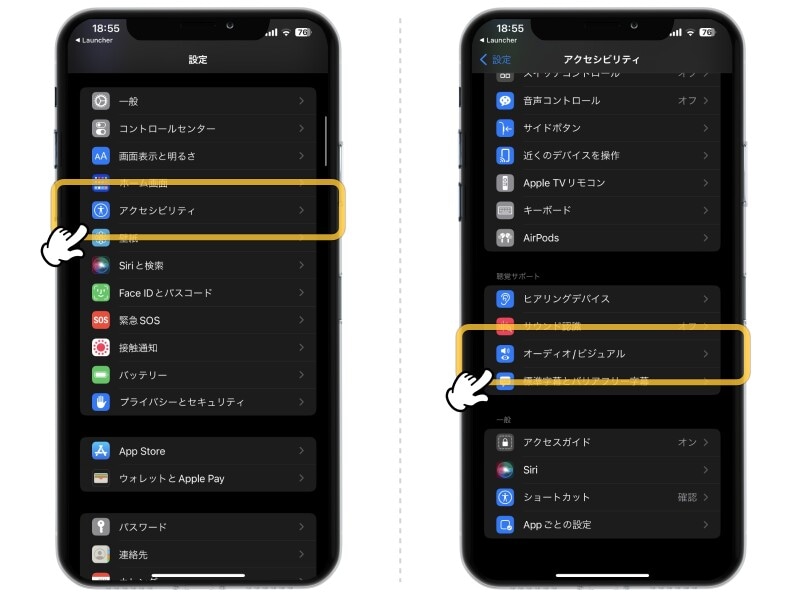
iPhoneのオーディオ設定は多岐にわたります。サウンドモードやイコライザー設定など、ユーザーの好みに応じて調整できる項目が多数あります。これらの設定は、iPhoneの「設定」アプリ内にある「サウンドと触覚」または「音楽」セクションで確認できます。
iPhoneのオーディオ設定の基本
iPhoneのオーディオ設定の基本は、「サウンドと触覚」セクションで調整できます。ここでは、着信音と通知音の音量やバイブレーションモードの設定が可能です。また、特定のアプリに対するオーディオ設定もこのセクションで調整できます。
- 着信音と通知音の音量を調整することで、環境に応じた適切な音量に設定できます。
- バイブレーションモードの設定により、静かな環境での通知方法をカスタマイズできます。
- 特定のアプリに対するオーディオ設定を個別に調整することで、アプリごとのオーディオ体験を最適化できます。
音楽再生時のオーディオ設定
音楽再生時のオーディオ設定は、「音楽」セクションで調整できます。ここでは、イコライザー設定や音量の制限など、音楽再生に関する詳細な設定が可能です。これにより、ユーザーは自分の好みに合わせた音楽の聴こえ方を実現できます。
- イコライザー設定を利用して、音楽の音質を自分好みに調整できます。
- 音量の制限を設定することで、大きな音量での再生を防ぎ、聴力保護に役立てることができます。
- スフェードや音声強化などの機能を利用して、音楽再生の質を向上させることができます。
外部機器との連携によるオーディオ設定
外部機器との連携によるオーディオ設定も可能です。Bluetoothヘッドフォンや外部スピーカーをiPhoneに接続することで、より高品質なオーディオ体験を実現できます。また、これらの外部機器の利用に伴う設定も「設定」アプリ内で行うことができます。
- Bluetoothヘッドフォンを接続することで、ワイヤレスでの音楽再生や通話が可能になります。
- 外部スピーカーとの連携により、大音量での音楽再生や、よりリアルなサウンド体験を楽しむことができます。
- 外部機器の接続に伴うオーディオ出力の設定を調整することで、最適なオーディオ環境を構築できます。
詳細情報
iPhone 4で音楽を再生する際のイコライザー設定はどうすればよいですか?
iPhone 4では、イコライザーを設定することで音楽の音質を向上させることができます。設定アプリを開き、音楽を選択して、イコライザーの項目からお好みのプリセットを選択することで、音楽の再生音質を調整できます。
iPhone 4で音楽を快適に聴くためのボリューム制限はどのように設定しますか?
ボリューム制限を設定することで、iPhone 4での音楽再生時の音量を制限することができます。設定アプリを開き、音楽を選択し、ボリューム制限の項目で最大音量を設定することで、聴力保護に役立てることができます。
iPhone 4で音楽再生中に画面がスリープしないようにする方法はありますか?
iPhone 4で音楽を再生中に画面がスリープしないようにするには、設定アプリを開き、一般を選択し、自動ロックの項目でなしを選択することで、画面がスリープしないように設定できます。
iPhone 4で音楽のシャッフル再生やリピート再生を設定する方法は?
シャッフル再生やリピート再生を設定するには、音楽アプリを開いているときに、コントロールセンターを表示し、シャッフルやリピートのアイコンをタップすることで簡単に切り替えることができます。