iPhone 4でPCの連絡先を同期する簡単な手順
iPhone 4を使用している場合、PCの連絡先を同期する方法について困ったことはありませんか?連絡先を同期することで、電話番号やメールアドレスなどの重要な情報を簡単に管理できます。この記事では、を詳しく説明します。iTunesを使用した同期方法や、iCloudを利用した方法など、さまざまな選択肢を紹介します。初心者でも簡単に理解できるように説明しているので、ぜひ参考にしてください。iPhone 4の連絡先同期に関する情報を得ることができます。
iPhone 4でPCの連絡先を同期するための基本的なステップ
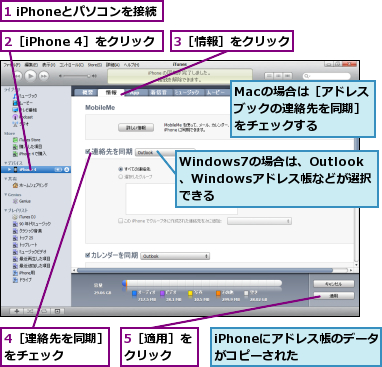
iPhone 4でPCの連絡先を同期するには、いくつかの簡単な手順を実行する必要があります。まず、iTunesを使用してiPhoneとPCを接続する必要があります。次に、連絡先を同期するための設定を行います。
iPhoneとPCを接続する
iPhone 4をPCに接続するには、USBケーブルを使用します。iPhoneをPCに接続すると、iTunesが自動的に起動します。iTunesが起動しない場合は、手動でiTunesを開く必要があります。 連絡先を同期するには、以下の手順を実行します。
- iPhoneをPCに接続します。
- iTunesを開きます。
- iPhoneを選択します。
iTunesで連絡先を同期する設定
iTunesで連絡先を同期するには、同期設定を変更する必要があります。同期設定を変更するには、以下の手順を実行します。
- iTunesでiPhoneを選択します。
- 情報タブを選択します。
- 連絡先を同期のチェックボックスをオンにします。
連絡先を同期するソフトウェアの選択
連絡先を同期するには、連絡先管理ソフトウェアを選択する必要があります。連絡先管理ソフトウェアには、Microsoft OutlookやGoogle連絡先などがあります。 連絡先管理ソフトウェアを選択するには、以下の手順を実行します。
- iTunesでiPhoneを選択します。
- 情報タブを選択します。
- 連絡先を同期のドロップダウンメニューからソフトウェアを選択します。
連絡先の同期を開始する
連絡先の同期を開始するには、同期ボタンをクリックする必要があります。同期が開始されると、iPhoneとPCの連絡先が同期されます。 同期を開始するには、以下の手順を実行します。
iPhone 4で音楽を快適に楽しむための設定方法- iTunesでiPhoneを選択します。
- 同期ボタンをクリックします。
- 同期が完了するまで待ちます。
同期の確認
同期が完了したら、iPhoneとPCの連絡先が正しく同期されていることを確認する必要があります。確認するには、iPhoneの連絡先アプリを開き、連絡先が正しく表示されていることを確認します。
iPhoneの連絡先をPCと同期するにはどうすればいいですか?
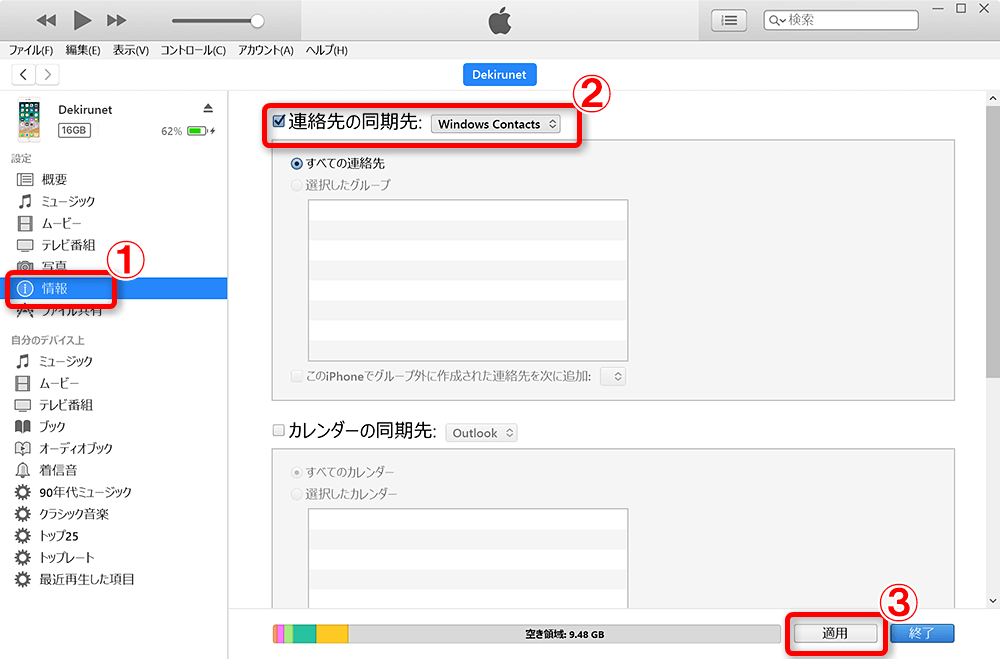
iPhoneの連絡先をPCと同期するには、主にiCloudやiTunesを利用する方法があります。まず、iCloudを使用する場合、iPhoneとPCの両方で同じApple IDでログインしている必要があります。
iCloudを利用した同期方法
iCloudを利用してiPhoneの連絡先をPCと同期するには、まずiPhoneでiCloudの設定を行います。具体的には、iPhoneの設定アプリを開き、自分の名前をタップして、iCloudを選択し、連絡先の同期をオンにします。次に、PCのブラウザでiCloudにアクセスし、連絡先を管理します。
- iCloudにログインするために、Apple IDとパスワードを入力します。
- 連絡先のアイコンをクリックして、連絡先のリストを表示します。
- 新しい連絡先の追加や連絡先の編集など、必要な操作を行います。
iTunesを利用した同期方法
iTunesを利用してiPhoneの連絡先をPCと同期するには、まずiPhoneをPCに接続し、iTunesを開きます。iPhoneを選択し、情報タブをクリックします。ここで、連絡先の同期のオプションを選択し、同期する連絡先のソース(例えば、Outlookやローカルの連絡先)を指定します。
- iPhoneをPCに接続し、iTunesを開きます。
- iPhoneを選択し、情報タブをクリックして、連絡先の同期の設定を行います。
- 同期ボタンをクリックして、iPhoneの連絡先をPCと同期します。
サードパーティ製ソフトウェアの利用
iCloudやiTunes以外にも、サードパーティ製ソフトウェアを利用してiPhoneの連絡先をPCと同期することができます。これらのソフトウェアは、多くの場合、より高度な同期機能や、より柔軟な管理機能を提供しています。
- サードパーティ製ソフトウェアをPCにダウンロードしてインストールします。
- iPhoneをPCに接続し、ソフトウェアを開いて、連絡先の同期を行います。
- 連絡先のバックアップや復元など、必要な操作を行います。
iPhoneからPCに同期するにはどうすればいいですか?
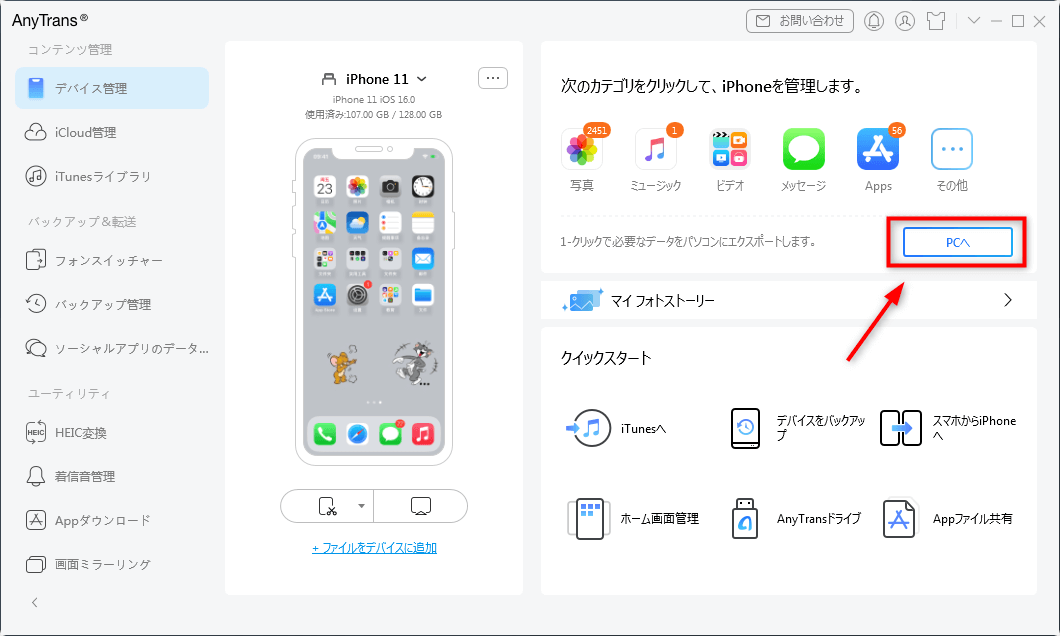
iPhoneからPCにデータを同期するには、いくつかの方法があります。まず、iCloudやiTunesを使用して同期する方法があります。iCloudを使用すると、連絡先やカレンダーなどのデータを自動的に同期できます。iTunesを使用すると、音楽やビデオなどのメディアデータを同期できます。
iCloudを使用した同期方法
iCloudを使用すると、iPhoneのデータをPCに自動的に同期できます。具体的には、連絡先やカレンダーなどのデータを同期できます。iCloudを使用するには、まずiPhoneとPCで同じApple IDを使用する必要があります。次に、iPhoneの設定でiCloudを有効にし、同期したいデータを選択します。
- iPhoneの設定でiCloudを有効にする
- 同期したいデータ(連絡先やカレンダーなど)を選択する
- PCでiCloudにログインし、同期されたデータにアクセスする
iTunesを使用した同期方法
iTunesを使用すると、iPhoneの音楽やビデオなどのメディアデータをPCに同期できます。iTunesを使用するには、まずiPhoneをPCに接続し、iTunesを起動する必要があります。次に、iPhoneを同期するオプションを選択し、同期したいデータを選択します。
- iPhoneをPCに接続し、iTunesを起動する
- iPhoneを同期するオプションを選択する
- 同期したいデータ(音楽やビデオなど)を選択する
その他の同期方法
iCloudやiTunes以外にも、Google DriveやOneDriveなどのクラウドストレージサービスを使用して、iPhoneのデータをPCに同期できます。これらのサービスを使用すると、ファイルやフォルダーなどのデータを同期できます。
- Google DriveやOneDriveなどのクラウドストレージサービスに登録する
- iPhoneでクラウドストレージサービスのアプリをインストールする
- PCでクラウドストレージサービスにログインし、同期されたデータにアクセスする
iPhoneの連絡先を一括で同期するにはどうすればいいですか?
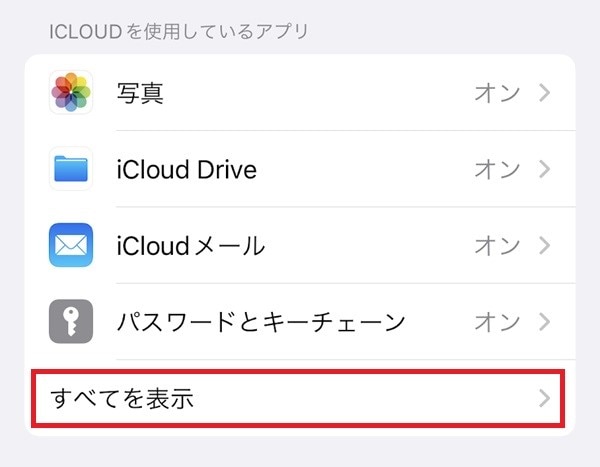
iPhoneの連絡先を一括で同期するには、iCloudやGoogleアカウントなどのクラウドサービスを利用することが一般的です。これらのサービスを使用することで、連絡先を簡単に同期し、複数のデバイス間で情報を共有できます。まず、iPhoneの設定アプリを開き、自分のApple IDまたはGoogleアカウントにサインインします。次に、連絡先の同期オプションを有効にすることで、自動的に連絡先がクラウドにアップロードされ、他のデバイスと同期されます。
iCloudを使用した連絡先の同期
iCloudを使用すると、Appleデバイス間で連絡先を簡単に同期できます。まず、iPhoneの設定アプリを開き、自分のApple IDでサインインします。次に、「iCloud」を選択し、「連絡先」をオンにします。これにより、連絡先がiCloudにアップロードされ、他のAppleデバイスと同期されます。
iPhone 4でiTunesなしでプレイリストを作成するテクニック- iPhoneの設定アプリを開く
- Apple IDでサインインする
- 「iCloud」を選択し、「連絡先」をオンにする
Googleアカウントを使用した連絡先の同期
Googleアカウントを使用すると、Androidデバイスや他のプラットフォームと連絡先を同期できます。まず、iPhoneの設定アプリを開き、「アカウントとパスワード」を選択します。次に、「アカウントを追加」をタップし、Googleアカウントを選択してサインインします。連絡先の同期オプションを有効にすることで、連絡先がGoogleサーバーにアップロードされ、他のデバイスと同期されます。
- iPhoneの設定アプリを開く
- 「アカウントとパスワード」を選択する
- Googleアカウントでサインインし、連絡先の同期を有効にする
iTunesを使用した連絡先の同期
iTunesを使用すると、iPhoneの連絡先をパソコンにバックアップし、他のデバイスに復元できます。まず、iPhoneをパソコンに接続し、iTunesを開きます。次に、iPhoneを選択し、「情報」を選択します。連絡先の同期オプションを有効にすることで、連絡先がパソコンにバックアップされます。
- iPhoneをパソコンに接続する
- iTunesを開き、iPhoneを選択する
- 「情報」を選択し、連絡先の同期を有効にする
iPhoneの連絡先をPCに保存するにはどうすればいいですか?
iPhoneの連絡先をPCに保存するには、主に3つの方法があります。iCloudを利用する方法、iTunesを利用する方法、そしてサードパーティ製ソフトウェアを利用する方法です。
iCloudを利用した連絡先の保存
iCloudを利用すれば、iPhoneの連絡先を簡単にPCに保存できます。まず、iPhoneでiCloudを有効にし、連絡先をiCloudに同期させます。次に、PCからiCloudのウェブサイトにアクセスし、連絡先をエクスポートします。具体的な手順は以下の通りです。
- iCloudの設定で連絡先の同期を有効にする
- PCからiCloudのウェブサイトにアクセスし、Apple IDでログインする
- 連絡先を選択し、vCard形式でエクスポートする
iTunesを利用した連絡先の保存
iTunesを利用すれば、iPhoneのデータを一括でバックアップできます。iPhoneをPCに接続し、iTunesでバックアップを作成することで、連絡先を含むiPhoneのデータを保存できます。ただし、この方法では連絡先だけを個別にエクスポートすることはできません。具体的な手順は以下の通りです。
- iPhoneをPCに接続し、iTunesを起動する
- iPhoneを選択し、バックアップの作成を実行する
- バックアップファイルから連絡先を復元する必要がある
サードパーティ製ソフトウェアを利用した連絡先の保存
サードパーティ製ソフトウェアを利用すれば、より簡単にiPhoneの連絡先をPCに保存できます。これらのソフトウェアは、iPhoneのデータを直接読み取り、連絡先をエクスポートする機能を提供しています。具体的な手順は以下の通りです。
iPhone 4でGmailやプロバイダーメールを設定する手順- サードパーティ製ソフトウェアをPCにインストールする
- iPhoneをPCに接続し、ソフトウェアで連絡先を読み取る
- 連絡先をCSVまたはvCard形式でエクスポートする
連絡先を自動同期するにはどうすればいいですか?
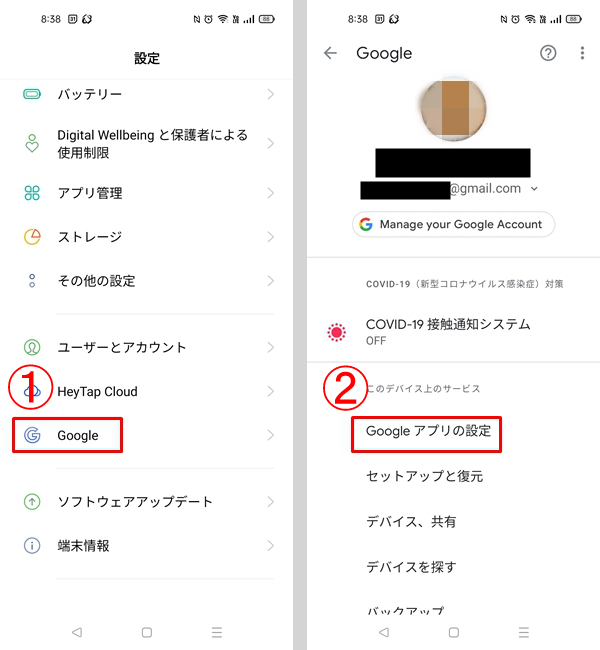
連絡先を自動同期するには、主にクラウドサービスを利用する方法と、デバイスの設定を変更する方法の2つがあります。クラウドサービスを利用することで、複数のデバイス間で連絡先を同期させることができます。例えば、GoogleアカウントやApple IDを利用して、連絡先を自動同期させることができます。
クラウドサービスを利用した連絡先の自動同期
クラウドサービスを利用することで、連絡先を複数のデバイス間で同期させることができます。GoogleアカウントやApple IDを利用することで、連絡先を自動同期させることができます。具体的には、以下の手順で行います。
- Googleアカウントの場合、Googleアカウントの設定画面で連絡先の同期を有効にする必要があります。
- Apple IDの場合、iCloudの設定画面で連絡先の同期を有効にする必要があります。
- 複数のデバイスで同じクラウドサービスのアカウントを利用することで、連絡先を同期させることができます。
デバイスの設定を変更して連絡先を自動同期する
デバイスの設定を変更することで、連絡先を自動同期させることができます。AndroidデバイスやiOSデバイスの場合、設定画面で連絡先の同期を有効にすることができます。具体的には、以下の手順で行います。
- Androidデバイスの場合、設定画面の「アカウント」または「ユーザーとアカウント」から、Googleアカウントの連絡先同期を有効にする必要があります。
- iOSデバイスの場合、設定画面の「[自分の名前]」>「iCloud」から、連絡先の同期を有効にする必要があります。
- デバイスを再起動したり、クラウドサービスとの同期を手動で行ったりすることで、連絡先を同期させることができます。
連絡先の自動同期における注意点
連絡先を自動同期させる場合、いくつかの注意点があります。プライバシーやセキュリティに配慮する必要があります。具体的には、以下の点に注意する必要があります。
- プライバシーに配慮し、連絡先の公開範囲を制限する必要があります。
- セキュリティに配慮し、アカウントのパスワードを定期的に変更する必要があります。
- クラウドサービスの利用規約やプライバシーポリシーを確認し、連絡先の取り扱いに注意する必要があります。
詳細情報
iPhone 4でPCの連絡先を同期するにはどうすればよいですか?
iPhone 4でPCの連絡先を同期するには、まずiTunesをインストールする必要があります。次に、iPhoneをUSBケーブルでPCに接続し、iTunesで同期オプションを選択します。
iPhone 4の連絡先をPCに同期するメリットは何ですか?
iPhone 4の連絡先をPCに同期することで、データのバックアップが可能になり、iPhoneを紛失したり破損したりした場合でも、連絡先を復元できます。
iPhone 3Gの無線LANを有効にしてネット接続する方法iPhone 4でPCの連絡先を同期する際に注意することはありますか?
iPhone 4でPCの連絡先を同期する際には、iTunesのバージョンが最新であることを確認し、同期前にデータのバックアップを取ることをお勧めします。
iPhone 4の連絡先をPCに同期できない場合、どうすればよいですか?
iPhone 4の連絡先をPCに同期できない場合は、USBケーブルの接続を確認し、iTunesを再起動してみてください。それでも解決しない場合は、Appleサポートに問い合わせてください。