iOS 14 & iPhone 12の新機能を徹底解説!ウィジェットやAppライブラリの使い方
Appleから最新バージョンのiOS 14とiPhone 12シリーズがリリースされました。これらのアップデートにより、iPhoneの使い方がさらに便利になりました。本記事では、iOS 14とiPhone 12の新機能について詳しく解説します。特に、ホーム画面をカスタマイズできるウィジェット機能や、アプリを整理するAppライブラリの使い方についてご紹介します。これらの新機能を活用することで、あなたのiPhoneライフがより豊かになるでしょう。iOS 14とiPhone 12の新機能を一緒に見ていきましょう。
iOS 14とiPhone 12の革新的な新機能
iOS 14とiPhone 12のリリースにより、アップルはユーザーエクスペリエンスをさらに向上させるために多くの新機能を導入しました。これらの新機能は、ウィジェットやAppライブラリなど、iPhoneの使い方を根本から変えるものです。
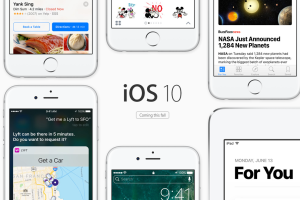
iOS 10とmacOSの新機能を5分でチェック!WWDC 2016まとめiOS 14のウィジェット機能の使い方
iOS 14のウィジェット機能は、ホーム画面をよりパーソナライズされたものにするために設計されています。これにより、ユーザーは重要な情報を一目で確認できるようになります。ウィジェットの追加方法は以下の通りです:
- ウィジェットを追加したい画面で長押しします。
- 画面左上の「+」ボタンをタップします。
- 利用可能なウィジェットのリストから選択し、サイズを選びます。
Appライブラリの利点と使い方
Appライブラリは、インストールされているアプリを自動的に整理する機能です。これにより、ホーム画面がすっきりとし、必要なアプリをすぐに見つけることができます。Appライブラリの使い方:
- ホーム画面の最後のページにスワイプしてAppライブラリにアクセスします。
- Appライブラリでは、アプリはカテゴリ別に自動的に整理されています。
- 特定のアプリを検索するには、画面上部の検索バーを使用します。
プライバシー機能の強化
iOS 14では、プライバシー保護がさらに強化されています。例えば、どのアプリがカメラやマイクにアクセスしているかを簡単に確認できるようになりました。プライバシー設定の確認方法:
Ingressの遊び方と操作方法を完全網羅したガイド- 設定アプリを開きます。
- プライバシーセクションで、カメラやマイクへのアクセス権を確認します。
- 不要なアクセス権を持つアプリは、設定を変更して権限を解除します。
ダークモードの改善
ダークモードは、目の疲れを軽減し、バッテリーの消費を抑えるために役立ちます。iOS 14では、ダークモードの表示がさらに改善され、より快適なユーザーエクスペリエンスを提供します。ダークモードの有効化:
- 設定アプリを開きます。
- 表示と明るさを選択します。
- ダークモードを選択して有効にします。
絵文字とキーボードの新機能
iOS 14では、絵文字とキーボードにも新機能が追加されています。より多くの絵文字が利用可能になり、キーボードの使い勝手も向上しています。絵文字の使用方法:
- メッセージアプリや他のテキスト入力フィールドでキーボードを開きます。
- 絵文字キーをタップして絵文字パレットを表示します。
- 好きな絵文字を選択してメッセージに挿入します。
Iphone12のウィジェットとは何ですか?
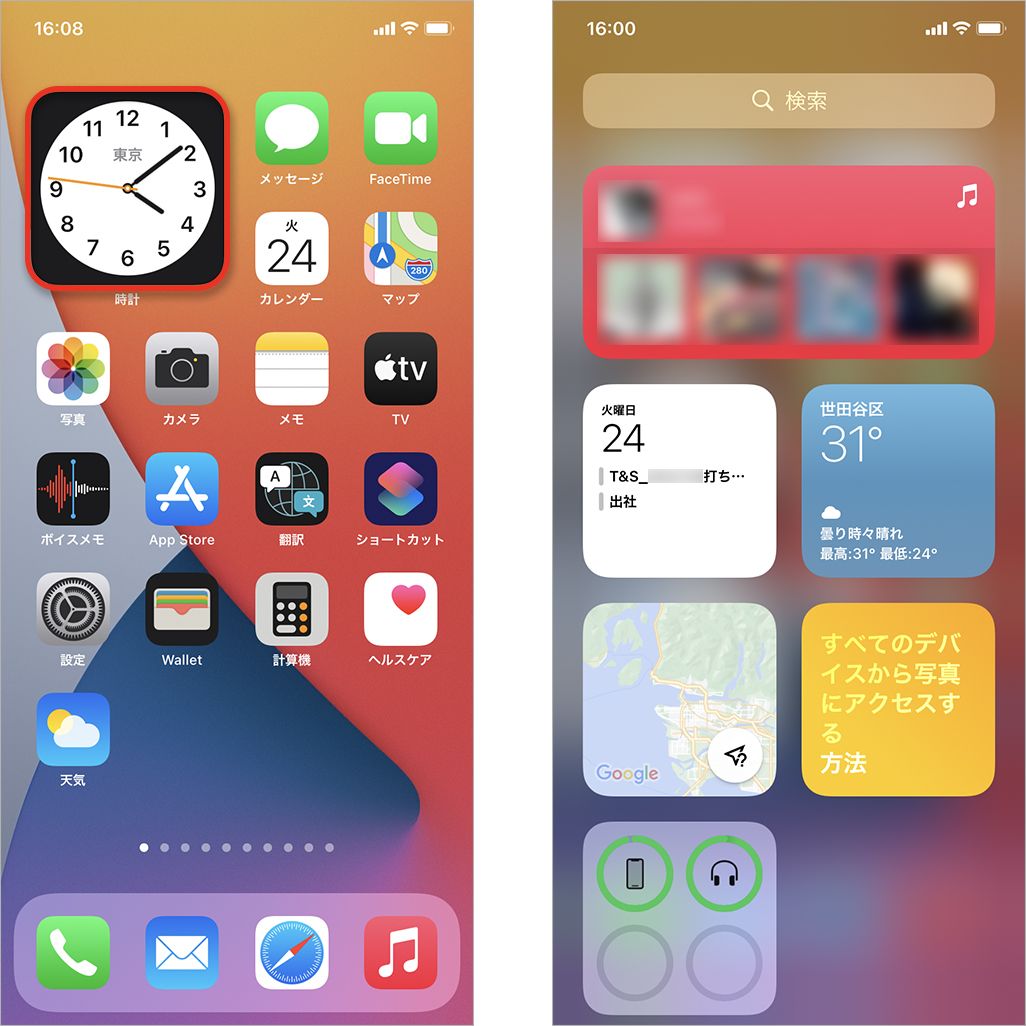
iPhone12のウィジェットは、ホーム画面や今日のビューに配置できる情報表示やショートカットを提供する機能です。これにより、ユーザーは天気予報や予定、ニュースなどの情報を一目で確認できます。また、ウィジェットはさまざまなアプリに対応しており、ユーザーのニーズに応じてカスタマイズできます。
iPhone12のウィジェットの基本機能
iPhone12のウィジェットは、情報の迅速な確認を可能にします。ウィジェットはホーム画面や今日のビューに配置でき、サイズやデザインをカスタマイズできます。主な機能は以下の通りです。
- 情報表示: 天気、予定、ニュースなどの情報を表示
- ショートカット: アプリへの迅速なアクセスを提供
- カスタマイズ: サイズやデザインの変更が可能
iPhone12のウィジェットの追加方法
iPhone12にウィジェットを追加するには、ウィジェットギャラリーにアクセスする必要があります。ウィジェットギャラリーでは、さまざまなアプリのウィジェットが提供されており、ユーザーは好きなウィジェットを選択してホーム画面や今日のビューに追加できます。追加方法の詳細は以下の通りです。
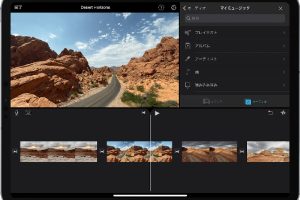
iPadでiMovieを使ってビデオをプロ級の作品に仕上げる方法- ウィジェットギャラリーを開く
- ウィジェットを選択し、追加するサイズを選ぶ
- ウィジェットを配置したい場所にドラッグ&ドロップ
iPhone12のウィジェットのカスタマイズ
iPhone12のウィジェットは、サイズの変更やデザインのカスタマイズが可能です。ユーザーはウィジェットのサイズを大きくしたり小さくしたりでき、また一部のウィジェットではデザインや表示内容を変更できます。カスタマイズの詳細は以下の通りです。
- ウィジェットのサイズ変更: 大きさを変更して情報を調整
- デザインのカスタマイズ: 表示内容や色を変更
- ウィジェットの並べ替え: ホーム画面や今日のビューでの配置を変更
詳細情報
iOS 14の新機能であるウィジェットとは何ですか?
iOS 14のウィジェットは、ホーム画面に配置できるカスタマイズ可能な情報表示です。天気予報やカレンダー、ニュースなど、さまざまなアプリの情報を一目で確認できます。ウィジェットはサイズも変更可能で、ホーム画面を自分好みにカスタマイズできます。
Appライブラリとは何ですか?
Appライブラリは、インストールされているアプリを自動的に整理してくれる機能です。アプリはカテゴリごとに分類され、簡単に見つけることができます。また、Appライブラリを使うことで、ホーム画面をすっきりと保つことができます。
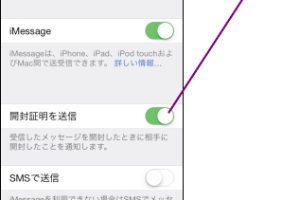
iPhoneでiMessageの開封証明を有効にする簡単な設定iPhone 12の新機能にはどのようなものがありますか?
iPhone 12シリーズでは、5G対応やA14 Bionicチップの搭載など、さまざまな新機能が追加されています。また、ダブルカメラや夜間モードの強化など、カメラ機能も大幅に向上しています。
iOS 14のウィジェットはどのように追加しますか?
ウィジェットを追加するには、ホーム画面で長押しして、「+」アイコンをタップします。次に、追加したいウィジェットを選択し、サイズを選んで「追加」ボタンをタップします。すると、ウィジェットがホーム画面に表示されます。