Googleマップをカスタマイズして自分だけのリストを作る方法
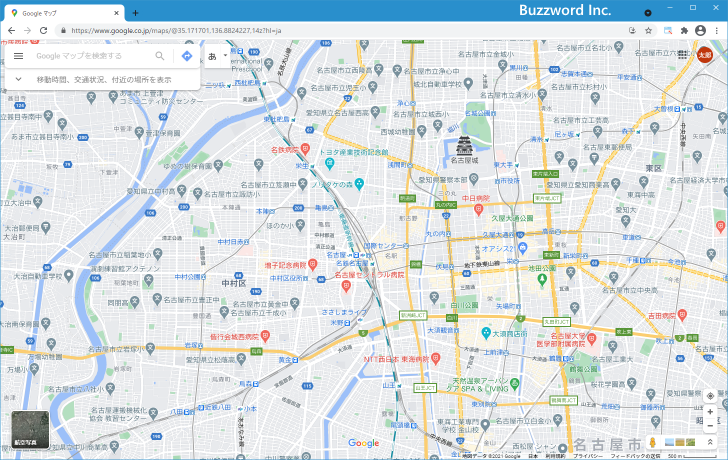
Googleマップは日々の生活に欠かせないツールとなりました。目的地へのナビゲーションや周辺の店舗検索など、さまざまな用途で利用されています。さらに、Googleマップをカスタマイズすることで、自分だけのリストを作成し、効率的に情報を管理することができます。本記事では、Googleマップをカスタマイズして、自分だけのリストを作る方法について詳しく解説します。地図上の特定の場所を保存したり、ラベルを付けて整理したりする方法を紹介します。これにより、Googleマップの利用がさらに便利になります。
Googleマップのカスタマイズ方法と独自リストの作成
Googleマップは、地図情報や地点情報を簡単にカスタマイズできるツールを提供しています。これにより、ユーザーは自分だけのリストを作成し、重要な場所を整理できます。まず、Googleマップの基本的な使い方と、カスタマイズの方法について説明します。
Googleマップの基本的なカスタマイズ方法
Googleマップをカスタマイズするには、まずGoogleアカウントにログインする必要があります。ログイン後、マップ上で右クリックし、「マイマップを作成」を選択することで、カスタマイズが開始できます。以下は、カスタマイズの手順です:
- 地図のタイトルと説明を入力します。
- レイヤーを追加して、異なるカテゴリの地点を管理します。
- 地点を地図上にプロットし、詳細情報を追加します。
独自リストの作成と地点の追加
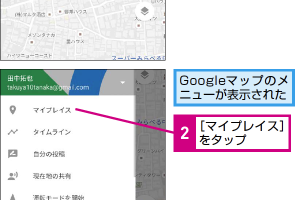
独自リストを作成するには、Googleマップの「マイプレイス」機能を使用します。ここでは、訪問した場所やお気に入りのスポットをリスト化できます。以下は、リスト作成のポイントです:
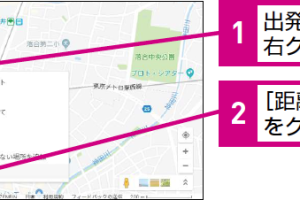
Googleマップで距離や面積を正確に測定する方法- リストの名前と説明を決めます。
- 地点の追加を行い、リストに含めたい場所を地図上で指定します。
- 地点の詳細情報を入力し、メモや写真を追加できます。
Googleマップの共有と共同編集
作成したリストやマップは、他のユーザーと共有したり、共同で編集したりできます。共有することで、友人や同僚と情報を共有し、計画を立てやすくなります。以下は、共有の方法です:
- 共有設定を開き、共有するユーザーを指定します。
- アクセス権限を設定し、閲覧のみか編集可能にするかを決定します。
- 共有リンクをコピーして、メールやチャットで送信します。
Googleマップのデータのエクスポートとインポート
カスタマイズしたデータは、他のアプリケーションで利用するためにエクスポートしたり、外部からのデータをインポートして利用したりできます。以下は、データのエクスポートとインポートの方法です:
- KMLファイルとしてデータをエクスポートします。
- KMLまたはCSVファイルをインポートして、データをGoogleマップに取り込みます。
- インポートしたデータを確認し、必要に応じて編集します。
Googleマップの高度なカスタマイズテクニック
さらに高度なカスタマイズを行うには、GoogleマップのAPIを利用します。これにより、カスタムマーカーの追加や特定のイベントに対する反応など、より細かい制御が可能になります。以下は、API利用のポイントです:
- Google Cloud PlatformでAPIキーを取得します。
- JavaScript APIを使用して、マップの挙動をカスタマイズします。
- カスタムオーバーレイを追加して、独自の情報を表示します。
自分だけの地図を作成するにはどうすればいいですか?
自分だけの地図を作成するには、まず自分のニーズを明確にする必要があります。地図の目的や使用する情報を決めることで、作成する地図の方向性が決まります。たとえば、旅行の計画を立てるために地図を作成する場合は、観光地やホテル、レストランなどの情報を含める必要があります。一方、自然愛好家のための地図を作成する場合は、山や川、公園などの自然情報を中心に据えることが重要です。
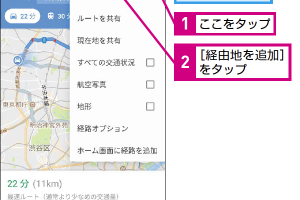
Googleマップの経路検索で経由地を追加するテクニック地図の基本設計
地図の基本設計では、縮尺や投影法を決定します。縮尺は地図上の距離と実際の距離の比率を表し、投影法は地球の表面を平面に投影する方法を指します。これらの要素は地図の正確性や読みやすさに大きく影響します。地図の基本設計を行う際には、以下の点に注意する必要があります。
- 地図の目的に合った縮尺を選択する
- 適切な投影法を選ぶことで地図の歪みを最小限に抑える
- 地図に含める情報の種類や量を決める
地図のデータ収集
地図を作成するには、正確なデータが必要です。データの収集方法には、現地調査や既存の地図やデータベースの利用などがあります。現地調査では、実際の地形や施設を観察して情報を収集します。一方、既存の地図やデータベースを利用することで、効率的に大量のデータを入手できます。データ収集の際には、以下の点に注意する必要があります。
- 正確性と最新性を確保するために、複数の情報源を利用する
- データの整理と管理を行うことで、作業の効率化を図る
- 著作権やデータの利用規約に注意する
地図の作成と編集
地図のデータが揃ったら、実際に地図を作成します。地図作成ソフトウェアやGIS(地理情報システム)を利用することで、プロフェッショナルな地図を作成できます。これらのツールを使用することで、地図のデザインやレイアウトを調整し、読みやすくかつ視覚的に魅力的な地図を作成できます。地図の作成と編集の際には、以下の点に注意する必要があります。
- 地図のデザインにこだわり、視認性を高める
- 必要な情報を強調することで、地図の目的を達成する
- 地図の更新を容易にするために、柔軟な設計を行う
Google Mapのリストとマイマップの違いは何ですか?
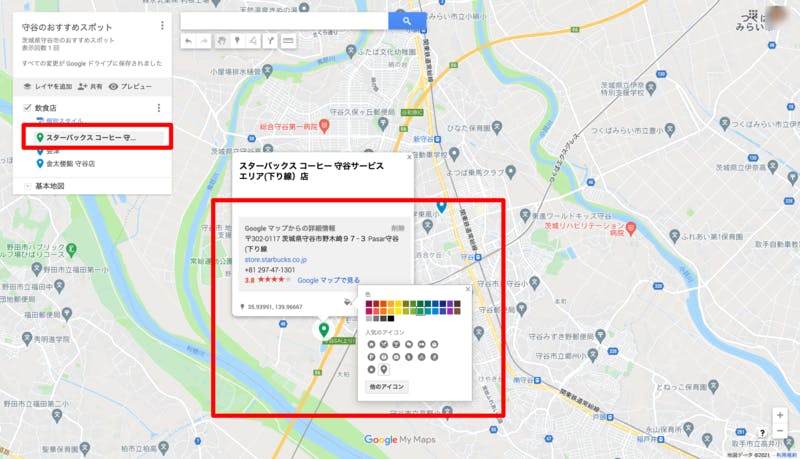
Google Mapのリストとマイマップは、どちらもGoogle Maps上で場所を整理して共有するための機能ですが、主な目的と利用方法が異なります。Google Mapのリストは、ユーザーが興味のある場所を簡単に保存して整理できるように設計されています。一方、マイマップは、より高度なカスタマイズが可能な地図を作成するためのツールであり、特定のテーマに基づいて場所を整理し、他のユーザーと共有することができます。
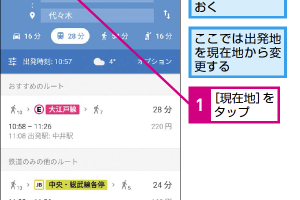
Googleマップの経路検索で出発地を自由に変更する方法Google Mapのリストの特徴
Google Mapのリストは、ユーザーが見つけた興味深い場所を簡単に保存できるようにする機能です。このリストは、ユーザーが特定の場所を後で参照できるようにするために使用されます。リストの主な特徴は以下の通りです。
- 場所の保存: 興味のある場所をリストに保存できます。
- 整理: リストを整理して、カテゴリやテーマに基づいて場所をグループ化できます。
- 共有: リストを他のユーザーと共有することができます。
マイマップの特徴
マイマップは、ユーザーが独自の地図を作成できるようにする高度なツールです。マイマップを使用すると、ユーザーは場所にマーカーを追加し、線や領域を描画して、地図にラベルを付けることができます。マイマップの主な特徴は以下の通りです。
- カスタマイズ: 地図を自由にカスタマイズして、特定の情報を表示できます。
- 情報の追加: 場所に詳細な情報を追加して、他のユーザーと共有できます。
- コラボレーション: 他のユーザーと共同で地図を編集できます。
Google Mapのリストとマイマップの使い分け
Google Mapのリストとマイマップは、どちらも場所を整理して共有するためのツールですが、目的と利用シーンが異なります。リストは、個人的な場所の保存と整理に適しています。一方、マイマップは、より複雑な地図の作成と共有に適しています。使い分けのポイントは以下の通りです。
- 個人的な利用: 個人的な場所の保存にはリストを使用します。
- 共有とコラボレーション: 他のユーザーと共有する地図の作成にはマイマップを使用します。
- カスタマイズ: 高度なカスタマイズが必要な場合はマイマップを使用します。
Google Mapでオリジナルマップを作成するには?
Google Mapでオリジナルマップを作成するには、まずGoogleアカウントの取得とGoogleマイビジネスの設定が必要です。Googleアカウントを取得したら、Googleマップのマイマップ機能を利用してオリジナルマップを作成できます。
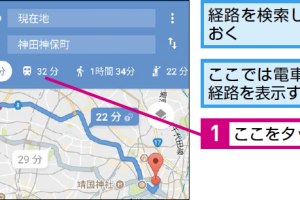
Googleマップの経路検索で交通手段を賢く指定するコツオリジナルマップの作成手順
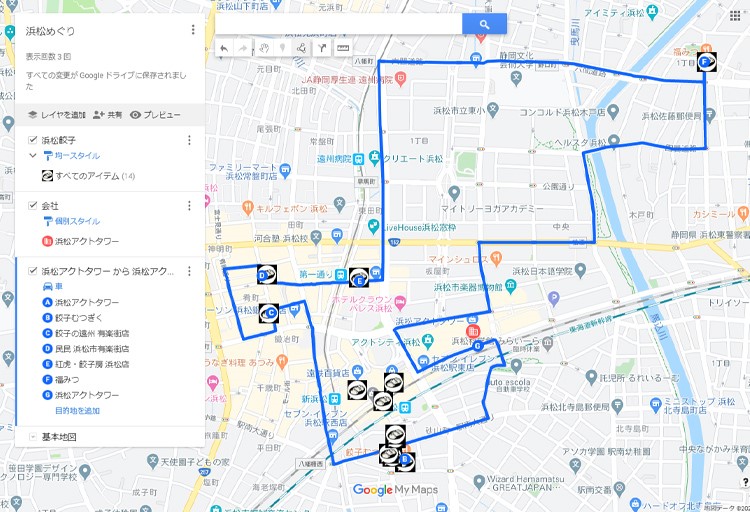
オリジナルマップを作成するには、まずGoogleマップにアクセスし、マイマップをクリックします。次に、新しいマップを作成をクリックしてマップのタイトルと説明を入力します。
- マップのタイトルと説明を入力します。
- 地図の種類を選択し、レイヤーを追加します。
- 地点やルートを追加してマップをカスタマイズします。
オリジナルマップのカスタマイズ
オリジナルマップをカスタマイズするには、レイヤーを追加し、地点やルートを設定します。さらに、マーカーやポリゴンを追加してマップを視覚的に表現できます。
- レイヤーを追加してマップを階層化します。
- マーカーやポリゴンを追加して地点や範囲を表示します。
- 色やスタイルを変更してマップをカスタマイズします。
オリジナルマップの共有と公開
オリジナルマップを共有するには、共有機能を利用してリンクや埋め込みコードを取得します。さらに、公開機能を利用してマップをGoogleマップやGoogleドライブで共有できます。
- 共有機能を利用してリンクや埋め込みコードを取得します。
- 公開機能を利用してマップをGoogleマップやGoogleドライブで共有します。
- アクセス権限を設定してマップの閲覧者を制限します。
詳細情報
Googleマップのカスタマイズってどうやるの?
Googleマップをカスタマイズするには、まず マイプレイス という機能を使います。この機能を使うと、地図上にピン を立てて自分だけのリストを作ることができます。さらに、リストには ラベル を付けることができ、整理整頓がしやすくなります。
リストに場所を追加する方法は?
リストに場所を追加するには、Googleマップで 目的の場所 を検索し、その場所の 情報ウィンドウ を開きます。情報ウィンドウの中に「リストに追加」というボタンがあるので、それをクリックして、リストを選択すれば追加できます。
Googleマップに文字や目印を書き込む簡単な方法リストの整理方法は?
リストの整理は、ラベル や フォルダ を使って行います。ラベルは色分けすることができ、視覚的にわかりやすくなります。また、フォルダを使ってリストをカテゴリ分けすることもできます。これにより、目的別 にリストを管理することができます。
カスタマイズしたリストは共有できる?
はい、Googleマップのカスタマイズしたリストは 共有 することができます。リストの 共有設定 を変更することで、特定の人や公開 することができます。共有することで、友人や同僚と 情報を共有 したり、コラボレーション したりすることができます。