Googleマップの経路検索で交通手段を賢く指定するコツ
Googleマップは、目的地への経路を簡単に検索できる便利なツールです。しかし、交通手段を指定しないと、思わぬルートが表示されることがあります。徒歩、自動車、公共交通機関など、さまざまな交通手段に対応した経路検索のコツをご紹介します。適切な交通手段を指定することで、より効率的でストレスフリーな移動が可能になります。Googleマップの使い方をマスターして、快適な旅を実現しましょう。交通手段の指定方法とそのメリットについて詳しく解説します。
Googleマップの経路検索で賢く交通手段を指定する方法
Googleマップは、目的地までの経路を検索する際に非常に便利なツールです。しかし、交通手段を指定する際には、いくつかのコツを知っておく必要があります。ここでは、Googleマップの経路検索で交通手段を賢く指定するコツについて詳しく説明します。
出発地と目的地の設定
出発地と目的地を正確に設定することが、適切な経路検索の第一歩です。出発地と目的地を入力する際には、次の点に注意してください。
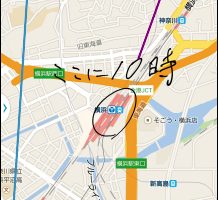
Googleマップに文字や目印を書き込む簡単な方法- 出発地の住所または駅名を正確に入力する
- 目的地の住所または施設名を正確に入力する
- 必要に応じて、経由地を追加する
交通手段の選択
Googleマップでは、徒歩、自動車、公共交通機関などの交通手段を選択できます。交通手段を選択する際には、次の点に注意してください。
- 交通手段を選択する際には、目的地までの距離や所要時間を考慮する
- 公共交通機関を選択する場合、バスや電車の路線や乗り換えを考慮する
- 自動車を選択する場合、渋滞情報や駐車場の有無を考慮する
経路オプションの設定
Googleマップでは、経路オプションを設定することで、より詳細な経路検索が可能です。経路オプションを設定する際には、次の点に注意してください。
- 有料の利用を許可または回避する
- 通行止めや工事などの情報を考慮する
- 出発時間を設定して、渋滞予測を利用する
経路のカスタマイズ
Googleマップでは、経路をカスタマイズすることで、より自分に合った経路を検索できます。経路をカスタマイズする際には、次の点に注意してください。
- 経由地を追加して、経路を変更する
- 交通手段を変更して、経路を再検索する
- 優先事項を設定して、経路を最適化する
経路検索の結果の活用
Googleマップの経路検索の結果を活用することで、より効率的な移動が可能です。経路検索の結果を活用する際には、次の点に注意してください。
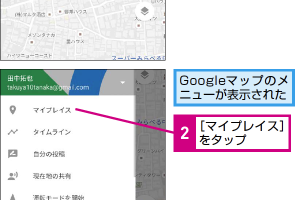
Googleマップのリストに保存した目的地をすぐ表示する方法- 所要時間や距離を確認して、計画を立てる
- 交通情報や情報を確認して、リアルタイムの状況に対応する
- 代替経路を確認して、柔軟性を持って移動する
グーグルマップで経路を固定するにはどうすればいいですか?
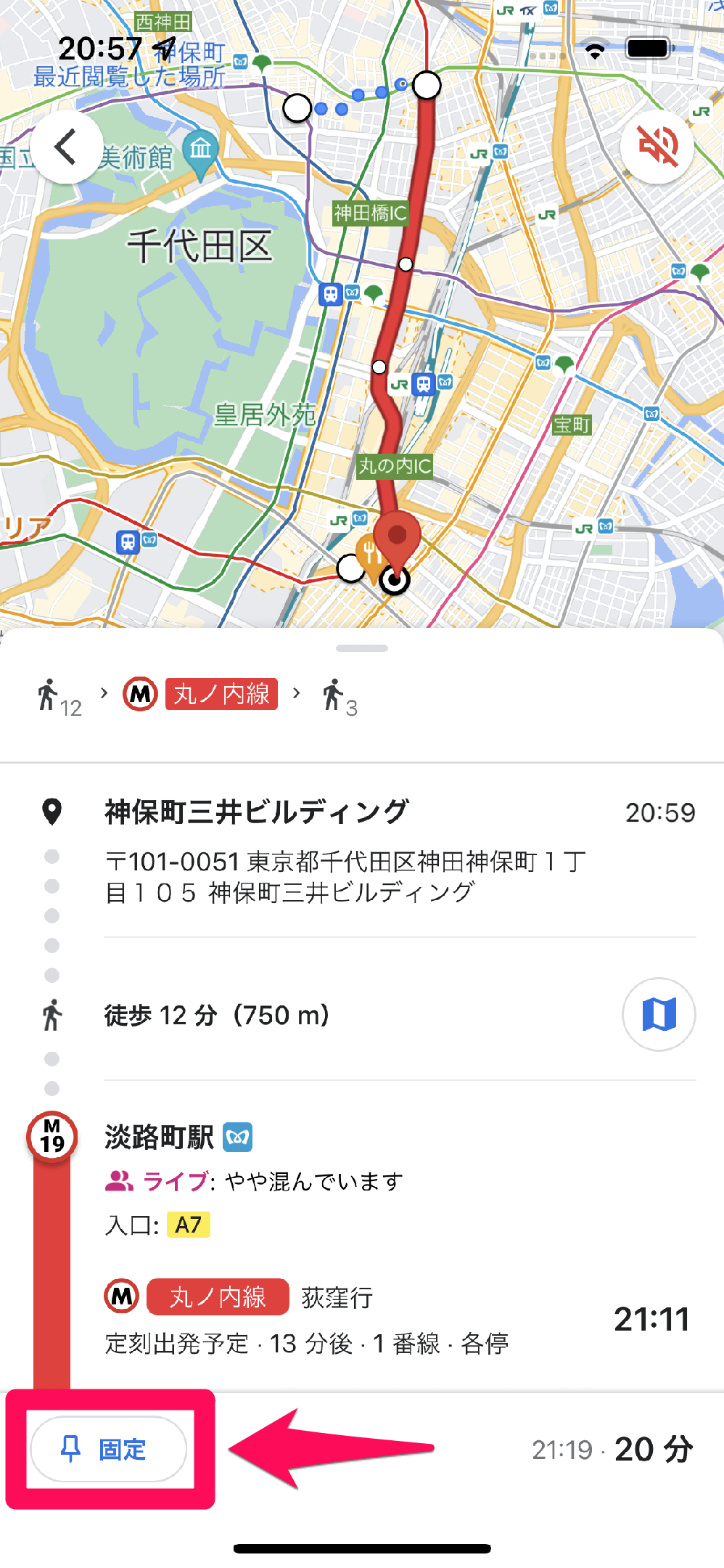
グーグルマップで経路を固定するには、ルートの変更を制限する必要があります。経路を固定するには、出発地と目的地を設定し、ルートのオプションを適切に選択する必要があります。
ルートのオプションを設定する
ルートのオプションを設定することで、経路を固定できます。具体的には、出発時刻や交通手段を設定することができます。出発時刻を設定すると、渋滞情報を考慮したルートが表示されます。また、交通手段を選択することで、徒歩や自転車、自動車など、さまざまな移動手段に対応したルートが表示されます。
- 出発時刻を設定して、渋滞情報を考慮する
- 交通手段を選択して、移動手段に対応したルートを表示する
- 有料の利用や通行料などのオプションを設定する
ルートの詳細を表示する
ルートの詳細を表示することで、経路をより正確に把握できます。具体的には、ルートの概要や通過地点、所要時間などの情報が表示されます。これらの情報を確認することで、経路の変更を制限できます。
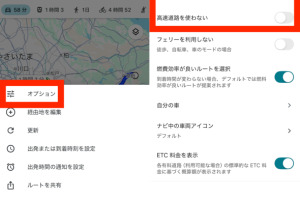
Googleマップのナビで高速道路を避ける設定方法- ルートの概要を表示して、経路の全体像を把握する
- 通過地点を確認して、経路の詳細を把握する
- 所要時間や距離などの情報を確認して、経路の正確性を高める
経路の共有や保存を行う
経路の共有や保存を行うことで、経路を固定できます。具体的には、経路のリンクを共有したり、お気に入りに保存したりすることができます。これらの機能を利用することで、経路を簡単に共有したり、後で参照したりできます。
- 経路のリンクを共有して、他の人と経路を共有する
- お気に入りに保存して、後で経路を参照する
- 地図の保存を行って、オフラインで経路を参照する
Googleマップで高速道路を指定するにはどうすればいいですか?
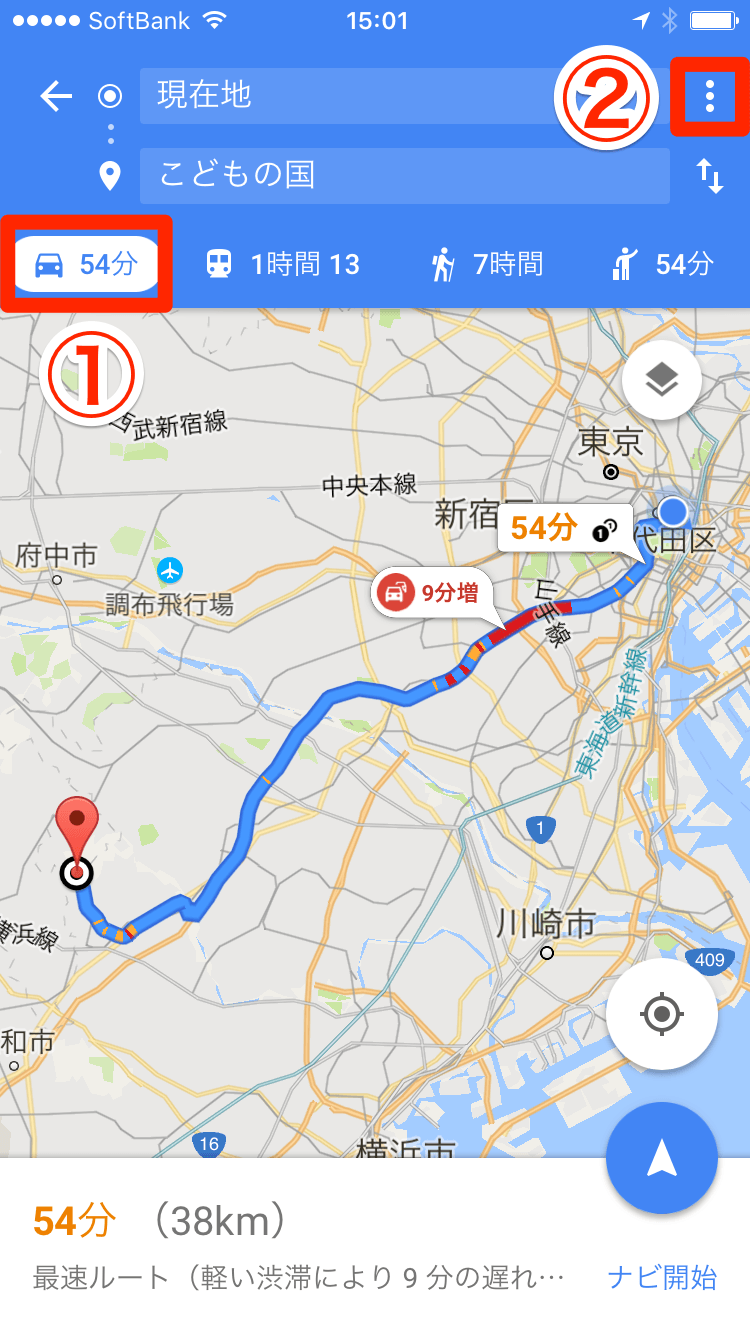
Googleマップで高速を指定するには、ルート検索のオプションを変更する必要があります。まず、Googleマップを開き、出発地と目的地を入力してルート検索を実行します。その後、ルート検索結果の画面上部にある「ルートオプション」または「オプション」をクリックします。
ルートオプションの変更
ルートオプションを変更することで、高速の利用を指定できます。ルートオプションの画面では、有料や高速の利用に関する設定が可能です。これらのオプションを有効にすることで、Googleマップは高速を利用するルートを優先的に表示します。
Googleマップのタイムマシンで過去のストリートビューを体験する方法- 有料の利用を指定する
- 高速の利用を優先する
- その他の交通手段に関するオプションを確認する
経路のカスタマイズ
Googleマップでは、経路のカスタマイズも可能です。出発地と目的地の間の経由地を追加することで、より詳細なルート検索ができます。また、経路の順序を変更することもできます。これにより、高速を利用するだけでなく、特定の地域を経由するルートを設定できます。
- 経由地を追加する
- 経路の順序を変更する
- ルートの詳細情報を確認する
スマートフォンでの操作
スマートフォンアプリ版のGoogleマップでも、高速を指定することができます。アプリのルート検索結果画面で「ルートオプション」をタップし、有料や高速の利用に関する設定を変更します。アプリの操作はPC版とほぼ同様で、直感的にルートオプションを変更できます。
- アプリでルート検索を実行する
- ルートオプションをタップする
- 高速の利用を指定する
詳細情報
Googleマップで交通手段を指定する方法は?
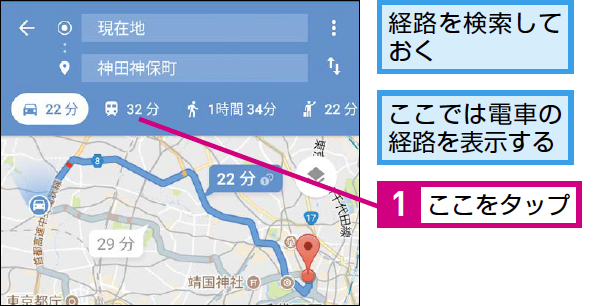
Googleマップで経路検索を行う際、交通手段を指定することができます。検索バーに目的地を入力し、ルートオプションを選択すると、さまざまな交通手段(徒歩、自動車、公共交通機関など)での経路が表示されます。
公共交通機関を利用する際のコツは?
公共交通機関を利用する場合、Googleマップは電車やバスの時刻表を考慮して最適な経路を提案します。また、乗り換えの案内も行いますので、初めての場所へ行く際にも便利です。
Googleマップのタイムマシンで昔の街並みを振り返る方法交通渋滞を避ける方法は?
自動車での移動中に交通渋滞を避けるためには、Googleマップのリアルタイム交通情報機能を利用します。この機能により、現在の交通状況を確認し、渋滞を避けた代替ルートを検索することができます。
徒歩での移動を最適化する方法は?
徒歩での移動を最適化するには、Googleマップの徒歩ルートオプションを使用します。このオプションでは、距離や所要時間を基に最適な経路が表示され、さらに周辺情報も確認できます。