Googleマップに文字や目印を書き込む簡単な方法

Googleマップは、日常的に利用する人が増えており、目的地までの道順を確認したり、周辺の情報を調べたりするのに便利です。さらに、地図上にメモを残したり、特定の場所に目印をつけたりすることで、より効果的に情報を管理できます。本記事では、をご紹介します。初心者の方でも簡単に実践できる方法を解説しますので、ぜひ参考にしてください。地図をより活用するためのヒントをお届けします。
Googleマップのマイマップ機能を使って地図をカスタマイズする方法
Googleマップは、日常のナビゲーションに欠かせないツールとなっていますが、さらに便利に活用するために、地図上に文字や目印を書き込むことができれば、より一層使い勝手が良くなります。この記事では、Googleマップに文字や目印を書き込む簡単な方法について詳しく解説します。
マイマップの作成方法
まず、Googleマップのマイマップ機能を使って、地図をカスタマイズする方法について説明します。マイマップを作成するには、以下の手順に従います。
Googleマップのリストに保存した目的地をすぐ表示する方法- Googleアカウントにログインしていることを確認します。
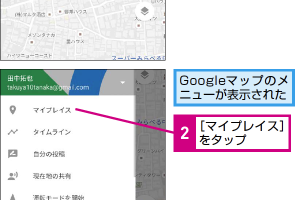
- Googleマップを開き、左上のメニューから「マイマップ」を選択します。
- 「新しい地図を作成」をクリックして、マイマップの作成を開始します。
地図への文字や目印の追加方法
マイマップを作成したら、次に地図上に文字や目印を追加する方法について説明します。
- 地図上で場所を特定し、その場所をクリックします。
- 表示されるポップアップウィンドウから「ラベルを追加」または「マーカーを追加」を選択します。
- ラベルやマーカーにテキストや説明を入力して、地図上に表示します。
地図のカスタマイズと共有方法
地図をカスタマイズしたら、他の人と共有することもできます。
- マイマップの編集画面で、右上の「共有」ボタンをクリックします。
- 共有する相手のGoogleアカウントを指定して、権限を設定します。
- 必要に応じて、地図の公開設定を変更して、ウェブ上で共有します。
地図データのインポートとエクスポート
また、外部の地図データをインポートしたり、マイマップのデータをエクスポートすることも可能です。
- マイマップの編集画面で、左上の「インポート」ボタンをクリックして、KML/KMZファイルなどの地図データをインポートします。
- マイマップのデータをKML/KMZ形式でエクスポートして、他のアプリケーションで利用します。
- エクスポートしたデータを他の人と共有して、地図情報の交換を行います。
マイマップの活用シーン
マイマップは、さまざまなシーンで活用できます。
Googleマップのナビで高速道路を避ける設定方法- 旅行の計画に役立てたり、
- ビジネスでの顧客の場所の管理に使用したり、
- イベントの会場案内を作成するために利用できます。
Googleマップに文字を書き込む方法は?
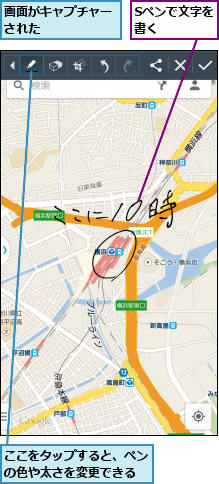
Googleマップに文字を書き込む方法については、主にマイマップ機能を利用することが一般的です。この機能を使用することで、地図上に独自のラベルや注釈を追加することができます。まず、Googleマップのウェブサイトにアクセスし、左上のメニューから「マイマップ」を選択します。次に、新しい地図を作成するか、既存の地図を開きます。
マイマップの基本的な使い方
マイマップを利用するには、まずGoogleアカウントにログインする必要があります。ログイン後、Googleマップの左上にあるメニューボタンをクリックし、「マイマップ」を選択します。ここで、新しい地図を作成するための「地図を作成」ボタンをクリックします。
- 地図のタイトルと説明を入力します。
- 地図の公開範囲を設定します。公開範囲は、非公開、リンクを知っている人だけ、または公開の3つのオプションから選択できます。
- レイヤーを追加して、地図上にマーカーや線、面を描画できます。
地図に文字を書き込む方法
地図に文字を書き込むには、マイマップの編集モードでテキストやラベルを追加する機能を使用します。具体的には、地図上で右クリックし、「ラベルを追加」を選択することで、任意の場所にテキストラベルを追加できます。また、地図上に吹き出しを追加して、詳細な情報を記述することも可能です。
Googleマップのタイムマシンで過去のストリートビューを体験する方法- マーカーを追加し、そのマーカーにタイトルや説明を付けることで、地図上の特定の地点に情報を関連付けることができます。
- 図形を描画して、その図形にラベルを付けることもできます。
- 地図の凡例をカスタマイズして、地図上のシンボルや色の意味を説明することができます。
マイマップの応用例
マイマップは、個人利用だけでなく、ビジネスや教育の場でも幅広く活用されています。例えば、店舗の場所を地図上で示したり、イベントの会場を案内したり、旅行の計画を立てる際に利用できます。また、歴史的な出来事の場所を地図上で示すなど、教育的な用途にも適しています。
- マーケティングのツールとして、特定の地域の顧客分布を分析するために利用できます。
- イベント計画を立てる際に、出席者の便宜を図るために会場周辺の地図を作成できます。
- 地理教育の教材として、地図上に地理的な特徴や歴史的遺跡をマークすることができます。
Googleマップに目印をつけるにはどうすればいいですか?

Googleマップに目印をつけるには、まずGoogleアカウントにログインしていることを確認する必要があります。ログイン後、Googleマップを開き、目的の場所を検索します。場所が特定できたら、画面を長押しして地点をマークします。または、検索バーに場所の名前や住所を入力し、検索結果から目的の場所を選択して、ピンを立てることもできます。
Googleマップの基本的な使い方
Googleマップの基本的な使い方は、まず目的の場所を検索することから始まります。検索バーにキーワードや住所を入力すると、関連する結果が表示されます。結果から目的の場所を選択すると、その場所にピンが立ちます。このピンをタップすると、場所の詳細情報が表示され、地点の共有やルートの検索などのオプションを利用できます。
Googleマップのタイムマシンで昔の街並みを振り返る方法- Googleマップを開き、検索バーにキーワードや住所を入力します。
- 検索結果から目的の場所を選択し、ピンを立てます。
- ピンをタップして、場所の詳細情報を確認します。
目印のカスタマイズ
Googleマップでは、地点のラベル付けやメモの追加が可能です。地点をマークした後、ラベルを追加して、場所を簡単に識別できるようにすることができます。また、メモを追加することで、場所に関する追加情報を記録できます。
- 地点をマークし、ラベルを追加します。
- メモを追加して、場所に関する情報を記録します。
- 追加したラベルやメモは、後で簡単に参照できます。
目印の共有と利用
Googleマップで追加した目印は、他の人と共有することができます。地点の共有機能を使用すると、特定の場所の情報を他のGoogleアカウントのユーザーと共有できます。また、マイマップ機能を使用すると、複数の目印を一つの地図にまとめて管理できます。
- 地点の共有機能を使用して、特定の場所を他のユーザーと共有します。
- マイマップ機能を使用して、複数の目印を一つの地図にまとめます。
- 共有した地図は、他のユーザーと共同で編集できます。
詳細情報
Googleマップに書き込む方法は複雑ですか?
Googleマップに文字や目印を書き込む方法は、特別なスキルを必要としません。Googleマイマップを利用することで、簡単にマーカーやラベルを追加できます。
Googleマップのどのバージョンで書き込みが可能ですか?
Googleマップのウェブ版およびモバイルアプリ版で書き込みが可能です。ただし、Googleマイマップ機能は主にウェブ版で利用されます。モバイルアプリでも一部機能を利用できますが、詳細な編集はウェブ版が便利です。
Googleマップに自宅や職場を簡単に設定する手順書き込んだデータは共有できますか?
はい、Googleマイマップで作成した地図は簡単に共有できます。地図のURLを共有したり、特定のGoogleアカウントを持つ人に編集権限を付与することができます。これにより、共同作業がスムーズになります。
書き込んだデータは保存されますか?
Googleマイマップで作成したデータは、Googleアカウントに紐づいて自動保存されます。ただし、ブラウザのキャッシュや一時的なデータに依存する場合もあるため、定期的にデータの確認を行うことをおすすめします。