Googleマップのリストに保存した目的地をすぐ表示する方法
Googleマップを利用していると、行きたい場所をリストに保存することがあります。しかし、保存したリストの中から目的の目的地を探すのは手間がかかることがあります。そこで、Googleマップのリストに保存した目的地をすぐに表示する方法をご紹介します。この方法を使えば、リストの中から目的地を素早く見つけることができ、旅行の計画や日常の移動がよりスムーズになります。便利な機能を使って、Googleマップの利用をさらに快適にしましょう。リストの整理と検索のコツをマスターしましょう。
Googleマップのリストに保存した目的地をすぐ表示する方法
Googleマップを使用する際、目的地をリストに保存しておくことで、後で簡単にアクセスすることができます。しかし、保存した目的地をすぐに表示する方法を知らないと、探すのに時間がかかってしまうことがあります。この記事では、Googleマップのリストに保存した目的地をすぐ表示する方法について詳しく説明します。
Googleマップのリストに目的地を保存する方法
まず、Googleマップで目的地をリストに保存する方法について説明します。Googleマップで目的地を検索し、目的地の情報画面で「保存」をタップすることで、リストに保存することができます。保存したリストは、マップの左上にあるメニューボタンをタップし、「あなたの場所」を選択することで確認できます。 保存したリストには、次のような情報が含まれます:
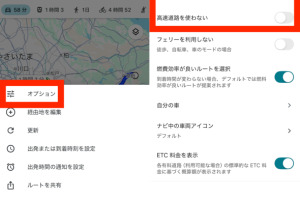
Googleマップのナビで高速道路を避ける設定方法- 目的地の名前
- 住所
- 電話番号
Googleマップのリストから目的地を表示する方法
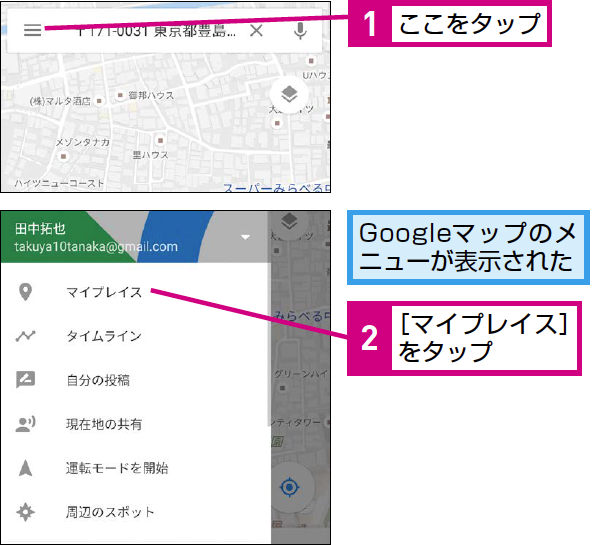
保存した目的地をリストから表示するには、Googleマップのメニューボタンをタップし、「あなたの場所」を選択します。その後、「保存した場所」をタップすると、保存したリストが表示されます。リストから目的地を選択すると、マップ上に目的地が表示されます。
リストに保存した目的地をフィルタリングする方法
多くの目的地をリストに保存している場合、フィルタリング機能を使用して、特定の目的地を素早く見つけることができます。Googleマップの「あなたの場所」画面で、検索バーにキーワードを入力することで、リストをフィルタリングできます。 フィルタリングに使用できるキーワードには、次のようなものがあります:
- 目的地の名前
- カテゴリ(例:レストラン、ホテルなど)
- 地域
Googleマップのリストを整理する方法
リストに保存した目的地を整理するには、フォルダを作成することができます。Googleマップの「あなたの場所」画面で、「新しいリスト」をタップすることで、新しいフォルダを作成できます。 フォルダを使用することで、次のような利点があります:
- 目的地をカテゴリ別に整理できる
- リストを簡単に管理できる
- 特定の目的地を素早く見つけられる
Googleマップのリストを共有する方法
Googleマップのリストは、他のユーザーと共有することもできます。リストの共有ボタンをタップすることで、リンクを生成できます。このリンクを他のユーザーに共有することで、リストの内容を共有できます。共有したリストは、他のユーザーがGoogleマップで表示できます。
Googleマップのタイムマシンで過去のストリートビューを体験する方法Googleマップで保存したルートを表示するには?

Googleマップで保存したルートを表示するには、まずGoogleマップのアプリケーションを開き、メニューをタップします。メニューから「保存した場所」または「マイプレイス」を選択し、「ルート」タブをタップします。ここで、以前に保存したルートの一覧が表示されます。
ルートの保存方法
ルートを保存するには、まずGoogleマップでルートを検索し、出発地と目的地を入力します。ルートが表示されたら、「共有」または「保存」のオプションを探し、タップしてルートを保存します。保存したルートは、後で簡単にアクセスできます。
- Googleマップで出発地と目的地を入力する
- ルートを検索し、表示されたルートを確認する
- 「保存」をタップしてルートを保存する
保存したルートの編集
保存したルートを編集するには、「保存した場所」または「マイプレイス」の「ルート」タブから編集したいルートを選択します。ルートの詳細画面で、「編集」のオプションを探し、タップしてルートを編集できます。出発地や目的地の変更、経由地の追加などを行うことができます。
Googleマップのタイムマシンで昔の街並みを振り返る方法- 「保存した場所」または「マイプレイス」からルートを選択する
- ルートの詳細画面で「編集」をタップする
- 出発地や目的地、経由地などを編集する
保存したルートの共有
保存したルートを他の人と共有するには、「保存した場所」または「マイプレイス」の「ルート」タブから共有したいルートを選択します。ルートの詳細画面で、「共有」のオプションを探し、タップしてルートを共有できます。共有方法としては、リンクの送信や地図の共有などがあります。
- 「保存した場所」または「マイプレイス」からルートを選択する
- ルートの詳細画面で「共有」をタップする
- リンクを送信したり、地図を共有したりしてルートを共有する
Googleマップで目的地を表示するにはどうすればいいですか?

Googleマップで目的地を表示するには、まずアプリケーションを起動し、検索バーに目的地の住所または名前を入力します。次に、検索ボタンを押すと、地図上に目的地が表示されます。また、現在地からのルート検索も可能です。
Googleマップの基本的な使い方
Googleマップの基本的な使い方を理解することで、目的地を簡単に表示できます。まず、Googleマップを起動し、検索バーに目的地の情報を入力します。検索結果から目的地を選択すると、地図上に表示されます。さらに、地図を拡大または縮小することで、より詳細な情報を確認できます。
Googleマップに自宅や職場を簡単に設定する手順- 検索バーに目的地の住所または名前を入力する
- 検索ボタンを押して、地図上に目的地を表示する
- 地図を拡大または縮小して、詳細な情報を確認する
目的地の検索方法
目的地の検索方法には、いくつかのオプションがあります。住所や名前での検索はもちろん、現在地からのルート検索も可能です。また、カテゴリ検索を利用して、特定のカテゴリに属する目的地を検索することもできます。
- 住所や名前で目的地を検索する
- 現在地からのルート検索を行う
- カテゴリ検索を利用して、特定のカテゴリに属する目的地を検索する
地図上の目的地の表示方法
地図上に目的地を表示するには、検索結果から目的地を選択します。すると、地図上にピンマークが表示され、目的地の詳細な情報が表示されます。また、地図を拡大または縮小することで、より詳細な情報を確認できます。
- 検索結果から目的地を選択する
- 地図上にピンマークが表示され、目的地の詳細な情報を確認する
- 地図を拡大または縮小して、詳細な情報を確認する
詳細情報
Googleマップのリストに保存した目的地をすぐに表示する方法は?
Googleマップのアプリを開き、画面下の「保存済み」タブをタップすると、リストに保存した目的地をすぐに表示できます。
リストに保存した目的地をカスタマイズする方法は?
リストに保存した目的地は、Googleマップの「保存済み」タブからリスト名をタップし、「編集」ボタンをタップすることで、カスタマイズできます。
Googleマップで災害情報をリアルタイムで確認する方法Googleマップのリストに新しい目的地を追加する方法は?
Googleマップで目的地を検索し、「保存」ボタンをタップすると、リストに新しい目的地を追加できます。
リストに保存した目的地を削除する方法は?
Googleマップの「保存済み」タブからリスト名をタップし、削除したい目的地の「その他」アイコンをタップして「削除」を選択すると、リストから目的地を削除できます。