Googleマップで距離や面積を正確に測定する方法
Googleマップは、目的地までの経路や所要時間を調べるための便利なツールとして広く利用されています。しかし、その機能はそれだけに留まりません。Googleマップを使えば、地図上の2点間の距離や特定の領域の面積を簡単に測定することができます。本記事では、について詳しく解説します。スマートフォンやパソコンを使って、地図上の情報をより詳細に把握するための具体的な手順を紹介します。日常の様々なシーンで役立つこの機能を、ぜひマスターしてみてください。
Googleマップでの距離と面積の測定方法
Googleマップは、日常生活やビジネスシーンで頻繁に使用されるナビゲーションアプリです。このアプリを使用すると、目的地までの距離や経路を簡単に調べることができます。また、特定の地域の面積を測定することも可能です。ここでは、Googleマップで距離や面積を正確に測定する方法について詳しく説明します。
Googleマップの基本的な使い方
Googleマップを使用する前に、基本的な操作方法を理解しておく必要があります。Googleマップでは、地図の拡大や縮小、ドラッグによる地図の移動などが可能です。これらの基本操作をマスターすることで、よりスムーズに距離や面積の測定が行えます。 以下は、Googleマップの基本操作です:
- 地図の拡大:マウスのホイールやタッチパッドを使用して地図を拡大します。
- 地図の縮小:マウスのホイールやタッチパッドを使用して地図を縮小します。
- 地図の移動:マウスやタッチパッドでドラッグして地図を移動します。
距離の測定方法
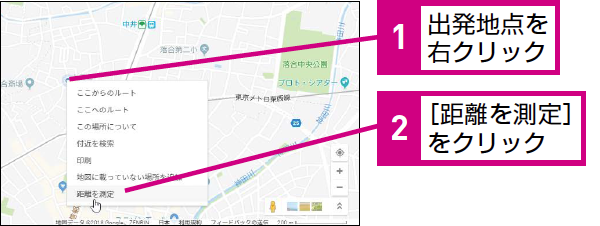
Googleマップで距離を測定するには、まず地図上で測定を開始したい地点をクリックします。次に、右クリックメニューから距離を測定を選択し、測定を終了したい地点をクリックします。これにより、2点間の直線距離や経路距離を測定できます。 距離測定の際の注意点:
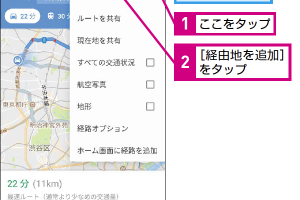
Googleマップの経路検索で経由地を追加するテクニック- 直線距離と経路距離の違いを理解する。
- 経路を設定する際は、や交通状況を考慮する。
- 複数の地点を経由する場合、地点を追加することができます。
面積の測定方法
Googleマップで面積を測定するには、距離測定と同様に地図上で測定を開始したい地点をクリックします。その後、右クリックメニューから面積を測定を選択し、測定を終了したい地点を順にクリックしていきます。最後に、最初の地点をクリックして閉じることで、指定した範囲の面積を測定できます。
測定の精度を高めるコツ
Googleマップでの測定精度を高めるためには、地図の縮尺に注意することが重要です。より詳細な測定を行う場合は、地図を拡大して測定することをおすすめします。また、衛星画像やストリートビューを活用することで、より正確な測定が可能になります。
Googleマップの測定機能の応用
Googleマップの測定機能は、日常生活やビジネスシーンで幅広く応用できます。例えば、不動産物件の面積測定やスポーツのトレーニング計画など、さまざまな場面で活用できます。Googleマップの測定機能をうまく活用することで、時間と労力の節約につながります。
グーグルマップで距離と面積を測定するにはどうすればいいですか?
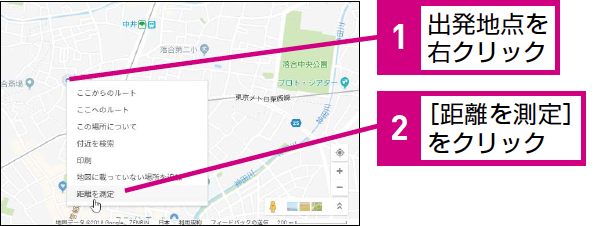
グーグルマップで距離と面積を測定するには、まず地図上で測定したい場所を検索し、拡大して適切な表示にする必要があります。距離測定の場合、地図上の最初の地点をクリックして、右クリックメニューから「距離を測定」を選択します。次に、測定したい経路に沿ってクリックしていくと、グーグルマップが自動的に距離を計算してくれます。
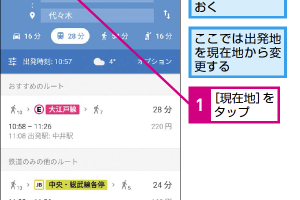
Googleマップの経路検索で出発地を自由に変更する方法距離測定の詳細
距離を測定する際には、地図上の任意の2点間の直線距離または経路に沿った距離を測定できます。直線距離は、2点間の最短距離を示しますが、実際の移動距離とは異なる場合があります。経路に沿った距離は、や通路に沿った実際の移動距離を測定するのに適しています。
- 地図上で最初の地点をクリックします。
- 右クリックメニューから「距離を測定」を選択します。
- 次に、経路に沿ってクリックしていくと、距離が計算されます。
面積測定の方法
面積を測定する場合、グーグルマップの「地図上で距離を測定」機能を利用します。距離測定と同様に、地図上の最初の地点をクリックし、測定したい範囲の周囲をクリックしていきます。最後に、始点と終点を同じ地点にすることで、囲まれた範囲の面積が計算されます。
- 地図上で最初の地点をクリックし、「距離を測定」を選択します。
- 測定したい範囲の周囲をクリックしていきます。
- 最後に、始点と終点を同じ地点に戻してクリックすると、面積が表示されます。
グーグルマップの測定機能の応用
グーグルマップの距離と面積の測定機能は、旅行の計画や不動産の調査など、さまざまな場面で活用できます。たとえば、旅行先での移動距離を事前に調べたり、土地の面積を測定して不動産の価値を推定したりするのに役立ちます。
- 旅行計画に役立てるために、目的地間の距離を測定します。
- 不動産の調査に利用し、土地や建物の面積を測定します。
- イベント会場の設営や、公園の整備計画などにも利用できます。
Googleマップの測定ツールはどこにありますか?
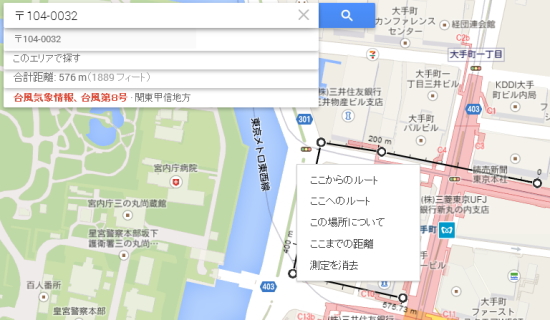
Googleマップの測定ツールは、地図上で距離や面積を測定するための機能です。このツールを使用することで、出張や旅行の計画を立てる際に、目的地までの距離や所要時間を簡単に調べることができます。
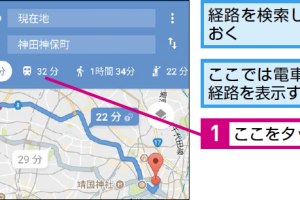
Googleマップの経路検索で交通手段を賢く指定するコツGoogleマップの測定ツールの使い方
Googleマップの測定ツールを使用するには、まずGoogleマップを開き、地図上で測定を開始したい地点をクリックします。次に、右クリックメニューから「距離を測定」を選択し、測定を開始します。
- 測定を開始したい地点をクリックします。
- 右クリックメニューから「距離を測定」を選択します。
- 測定を終了したい地点まで線をドラッグします。
Googleマップの測定ツールの機能
Googleマップの測定ツールには、距離測定や面積測定などの機能があります。これらの機能を使用することで、地図上の2点間の距離や、特定の領域の面積を簡単に測定することができます。
- 距離測定機能を使用して、2点間の距離を測定します。
- 面積測定機能を使用して、特定の領域の面積を測定します。
- 測定結果は、メートルやキロメートルなどの単位で表示されます。
Googleマップの測定ツールの応用例
Googleマップの測定ツールは、旅行計画や物流管理などの様々な場面で活用することができます。例えば、旅行計画を立てる際に、目的地までの距離や所要時間を調べることができます。
- 旅行計画を立てる際に、目的地までの距離や所要時間を調べます。
- 物流管理の際に、配送先までの距離や所要時間を調べます。
- イベント企画の際に、会場までの距離や所要時間を調べます。
Google Earthで距離と面積を測定するにはどうすればいいですか?
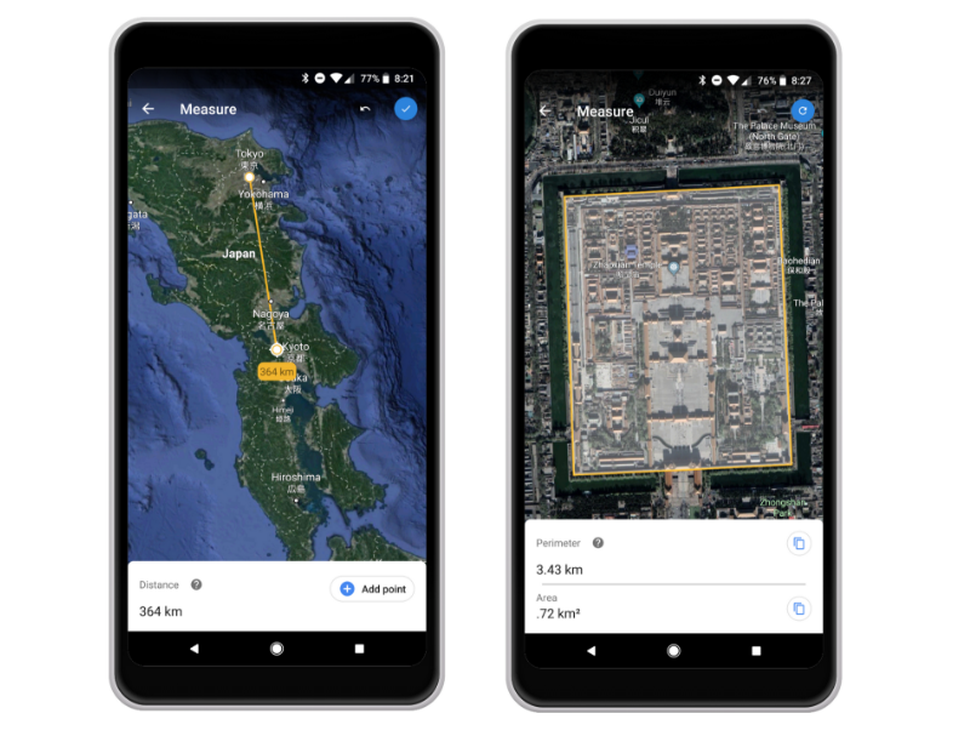
Google Earthで距離と面積を測定するには、以下の手順に従います。まず、Google Earthを開き、目的の場所を検索します。次に、測定ツールを使用して距離や面積を測定します。
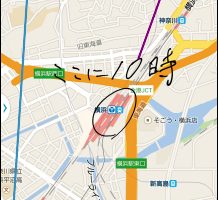
Googleマップに文字や目印を書き込む簡単な方法Google Earthでの基本的な測定方法
Google Earthでの測定は非常に簡単です。まず、画面上部のツールバーにあるルーラーアイコンをクリックします。すると、測定モードに切り替わります。次に、地図上の始点をクリックし、終点まで線を引いていきます。距離や面積がリアルタイムで表示されます。
- 距離の測定では、2点間の直線距離や経路に沿った距離を測定できます。
- 面積の測定では、任意の範囲の面積を測定できます。
- 単位の変更も可能で、メートル法やヤード・ポンド法など、さまざまな単位に切り替えることができます。
Google Earthでの高度な測定テクニック
さらに高度な測定を行うには、3D表示を活用します。Google Earthでは、地形の高度データを利用して、3Dで地形を表示できます。これにより、より正確な距離や面積の測定が可能になります。また、標高の測定も行うことができ、特定の地点の海抜高度を確認できます。
- 3D地形の活用により、より現実に近い測定が可能です。
- 断面図の作成により、地形の起伏を視覚的に把握できます。
- 複数の測定結果の保存により、後で比較検討できます。
Google Earthでの測定結果の活用
測定結果は、さまざまな用途で活用できます。例えば、旅行の計画や環境調査、土地の測量などに利用できます。また、測定結果をKMLファイルとして保存し、他の人と共有したり、他のGISソフトウェアで利用することもできます。
- 旅行計画において、目的地までの距離や経路を事前に確認できます。
- 環境調査において、特定の地域の面積や地形を詳細に分析できます。
- 測量において、正確な距離や面積のデータを取得できます。
詳細情報
Googleマップで距離を測定する方法は?
Googleマップで距離を測定するには、まず地図上で測定を開始したい地点を長押しします。次に、表示されるメニューから「距離を測定」を選択し、測定を終了したい地点をタップしていきます。こうすることで、2点間の直線距離や、複数の地点を経由する総距離を測定できます。
面積を測定することはできますか?
はい、Googleマップでは面積の測定も可能です。距離の測定と同様に、地図上で測定を開始したい地点を長押しし、「距離を測定」を選択します。その後、測定したい領域の周囲をタップして囲みます。こうすることで、囲んだ領域の面積を平方メートルや平方キロメートルで表示できます。
Googleマップのリストに保存した目的地をすぐ表示する方法測定の精度はどのくらいですか?
Googleマップでの距離や面積の測定精度は、地図データの精度や縮尺に依存します。一般的に、都市部ではより正確な測定が可能ですが、山間部や離島などでは精度が低下する可能性があります。また、建物や地形の表示も測定結果に影響を与えることがあります。
モバイルアプリとPC版で測定方法は異なりますか?
GoogleマップのモバイルアプリとPC版では、基本的な測定方法は同じです。どちらも地図上で測定を開始したい地点をクリックまたはタップし、「距離を測定」機能を使用します。ただし、操作性や表示される情報には若干の違いがあるため、利用するプラットフォームに合わせて操作方法を確認することをお勧めします。