Googleマップの経路検索で出発地を自由に変更する方法

Googleマップは日常的に利用されるナビゲーションツールであり、目的地への最適な経路を簡単に検索できる機能が備わっています。しかし、時には出発地を変更して経路を再検索したい場合があります。この記事では、Googleマップの経路検索機能において出発地を自由に変更する方法について詳しく説明します。出発地の変更は、経路検索の柔軟性を高め、より実用的な情報を得るために役立ちます。具体的な手順とその利点について見ていきましょう。
Googleマップの経路検索で出発地を変更するテクニック
Googleマップは、日々の生活でよく利用されるナビゲーションアプリの一つです。出発地と目的地を入力して経路を検索することができますが、時には出発地を変更したい場合があります。この記事では、Googleマップの経路検索で出発地を自由に変更する方法について詳しく説明します。
出発地の変更方法
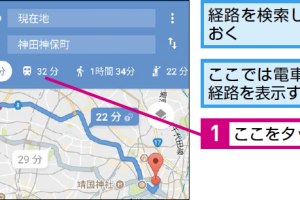
Googleマップで出発地を変更するには、まず経路検索結果を表示させる必要があります。経路検索結果画面では、出発地と目的地が表示されています。出発地を変更するには、以下の手順に従います。
Googleマップの経路検索で交通手段を賢く指定するコツ- 経路検索結果画面で、出発地の欄をタップします。
- 新しい出発地を入力する画面が表示されるので、変更したい出発地を入力します。
- 新しい出発地を入力したら、検索ボタンをタップして新しい経路を検索します。
出発地を変更するメリット
出発地を変更することで、さまざまなメリットがあります。たとえば、出発地点を変更することで、経路の所要時間や距離が変わることがあります。また、交通状況やの混雑状況によっても、最適な経路が変わることがあります。出発地を変更することで、より効率的な経路を見つけることができます。
Googleマップの機能を活用する
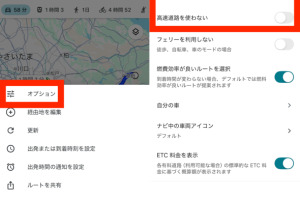
Googleマップには、出発地を変更する以外にもさまざまな機能があります。たとえば、経路のオプションを変更することで、高速の利用や有料の回避など、さまざまな条件で経路を検索することができます。また、リアルタイム交通情報を利用することで、現在の交通状況を把握して、混雑を避けた経路を選択することができます。
出発地変更時の注意点
出発地を変更する際には、いくつか注意点があります。たとえば、新しい出発地が正確な位置でない場合、経路検索結果が不正確になることがあります。また、出発地を変更することで、所要時間や距離が大幅に変わる場合があります。そのため、出発地を変更する際には、経路検索結果をよく確認する必要があります。
Googleマップをより便利に使う
Googleマップをより便利に使うためには、さまざまな機能を活用する必要があります。出発地を変更する以外にも、目的地周辺の情報を調べたり、ストリートビューを利用して目的地の様子を確認したりすることができます。また、オフライン地図をダウンロードすることで、通信環境が悪い場所でもGoogleマップを利用することができます。
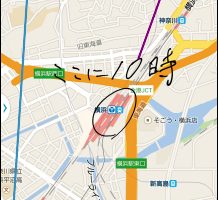
Googleマップに文字や目印を書き込む簡単な方法Googleマップで出発地を変えるにはどうすればいいですか?
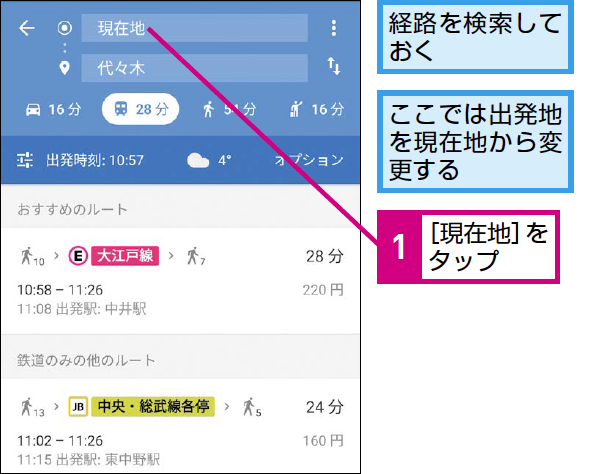
Googleマップで出発地を変えるには、まずアプリケーションを開き、ルート検索を行います。出発地を変更するには、出発地の入力欄をタップして変更します。
出発地を変更する手順
Googleマップで出発地を変更するには、以下の手順に従います。ルート検索を実行した後、出発地を変更することができます。
- 出発地の入力欄をタップして、出発地を変更します。
- 新しい出発地を入力し、検索をタップします。
- 新しいルートが表示されるので、ルートの詳細を確認します。
出発地を変更する際の注意点
出発地を変更する際には、正確な住所またはランドマークを入力する必要があります。また、出発地を変更すると、ルートの所要時間や距離も変更される可能性があります。
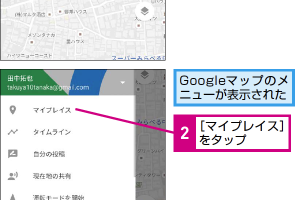
Googleマップのリストに保存した目的地をすぐ表示する方法- 正確な住所を入力して、出発地を特定します。
- ランドマークを入力して、出発地を特定することもできます。
- 出発地を変更すると、ルートの再計算が行われます。
出発地を変更するメリット
出発地を変更することで、最適なルートを見つけることができます。また、交通状況や状況を考慮して、ルートを再計算することもできます。
- 最適なルートを見つけることができます。
- 交通状況を考慮して、ルートを再計算します。
- 状況を考慮して、ルートを再計算することもできます。
グーグルマップの経由地を変更するには?
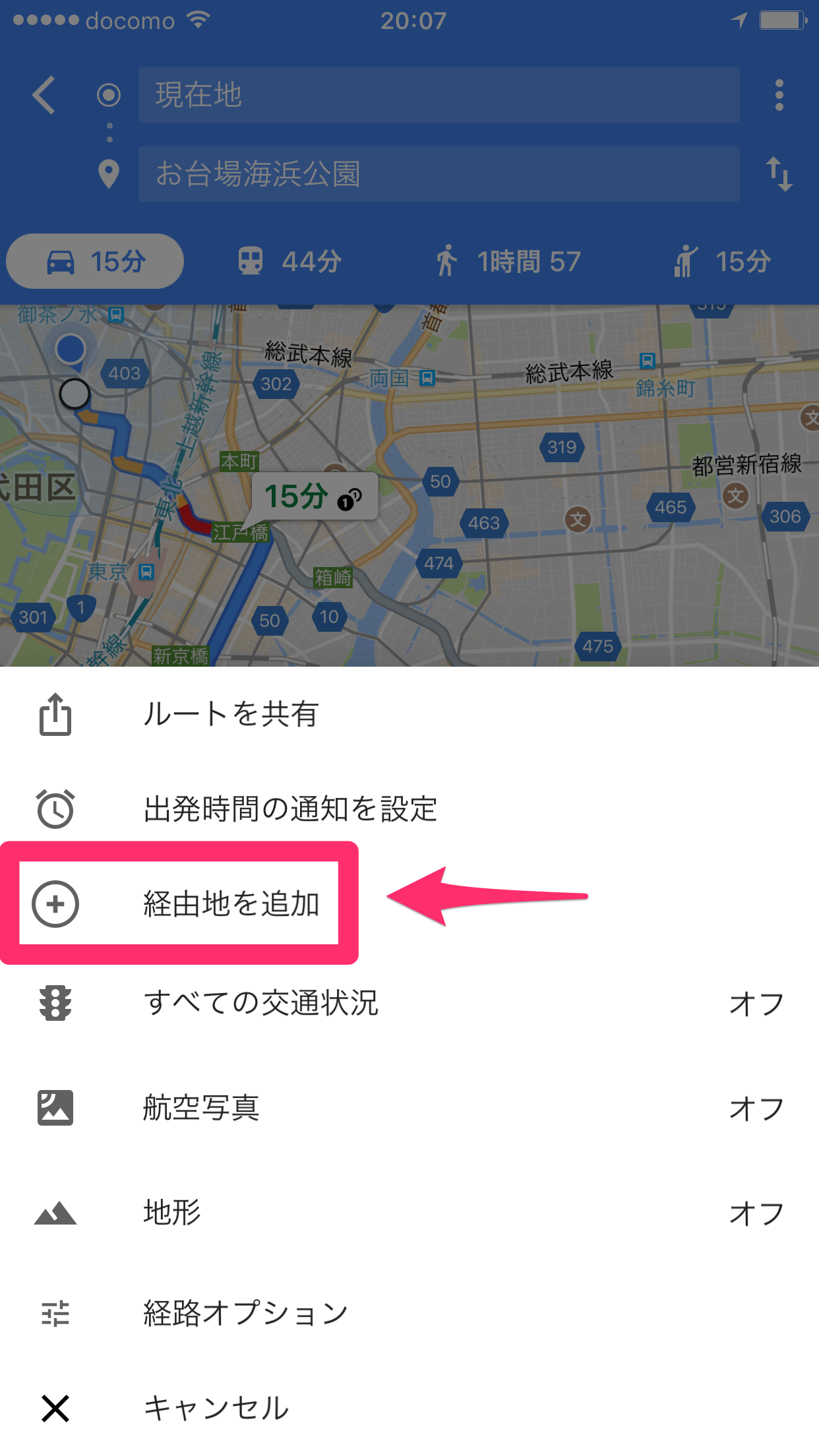
グーグルマップの経由地を変更するには、まず目的地までのルートが設定されている必要があります。経由地の変更は、スマートフォンのグーグルマップアプリを使用して行うことができます。経由地を追加または変更するには、ルートの詳細を表示し、経由地の追加または変更オプションを選択します。
経由地の追加方法
経由地を追加するには、まずグーグルマップで目的地までのルートを検索します。次に、ルートの詳細情報を表示し、「経由地を追加」というオプションを選択します。ここで、追加したい経由地を入力または地図上で選択します。
Googleマップのナビで高速道路を避ける設定方法- 経由地の入力: 経由地の名前や住所を入力して検索します。
- 地図上での選択: 地図上で経由したい場所をタップして選択します。
- 経由地の確定: 選択した経由地をルートに追加して確定します。
経由地の変更方法
既に設定されている経由地を変更するには、ルートの詳細情報を表示し、変更したい経由地を選択します。次に、「経由地を変更」または「経由地を削除」というオプションから選択します。変更する場合は、新しい経由地を入力または地図上で選択します。
- 経由地の選択: 変更したい経由地をルートの詳細情報から選択します。
- 新しい経由地の入力: 新しい経由地を入力または地図上で選択します。
- 変更の確定: 変更内容を確定して新しいルートを表示します。
経由地の順序変更
複数の経由地が設定されている場合、経由地の順序を変更することも可能です。経由地の順序を変更するには、ルートの詳細情報を表示し、経由地のリストを表示します。各経由地をドラッグアンドドロップして順序を変更することができます。
- 経由地のリスト表示: ルートの詳細情報から経由地のリストを表示します。
- 経由地のドラッグアンドドロップ: 変更したい経由地をドラッグして新しい位置にドロップします。
- 順序の確定: 変更した順序でルートが再計算され、新しいルートが表示されます。
詳細情報
Googleマップの経路検索で出発地を変更するにはどうすればいいですか?
Googleマップの経路検索で出発地を変更するには、まず経路検索を実行した後に、出発地の欄をタップして変更します。変更後は、再度経路検索を実行して新しい経路を確認できます。
出発地を自由に変更する方法はありますか?
はい、出発地を自由に変更する方法があります。経路検索画面で出発地をタップし、新しい出発地を入力または地図上で選択することで、出発地を変更できます。また、経路オプションを変更することで、より最適な経路を見つけることもできます。
Googleマップのタイムマシンで過去のストリートビューを体験する方法経路検索で出発地を変更すると、到着時間は変わりますか?
経路検索で出発地を変更すると、到着時間も変更される可能性があります。新しい出発地からの距離や交通状況に応じて、到着時間が変わるため、再度到着時間を確認する必要があります。
Googleマップの経路検索で出発地を変更するメリットは何ですか?
Googleマップの経路検索で出発地を変更するメリットは、より最適な経路を見つけることができることです。出発地を変更することで、渋滞を避けたり、より短い経路を見つけることができ、時間の節約になります。