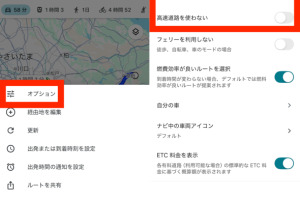
Googleマップの経路検索で経由地を追加するテクニック
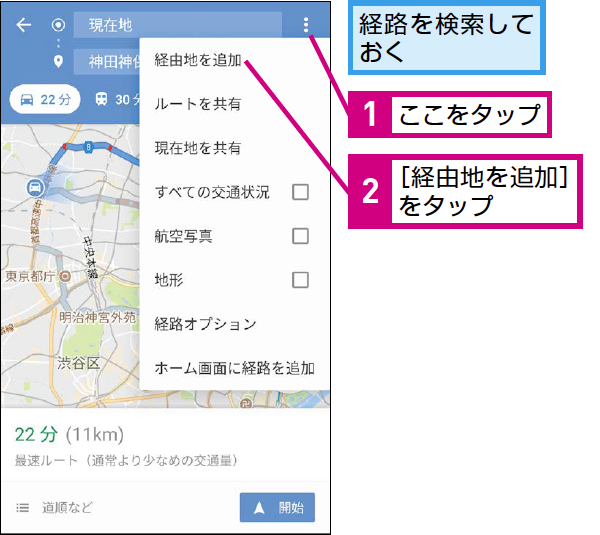
Googleマップは、目的地までの最適なルートを簡単に見つけることができる便利なツールです。しかし、単に目的地までのルートを表示するだけでなく、経由地を追加することで、より柔軟な経路検索が可能になります。この記事では、について詳しく解説します。経由地を追加することで、複数の目的地を一度に訪問する場合や、特定の場所を経由して目的地に向かう場合など、より現実的なルートプランニングが可能になります。Googleマップのこの機能を活用することで、旅行や日常の移動がより効率的になります。
Googleマップの経路検索で経由地を追加する方法
Googleマップは、目的地までの経路を検索する際に非常に便利なツールです。さらに、経由地を追加することで、より複雑なルートの計画が可能になります。経由地を追加するテクニックをマスターすることで、旅行や出張の計画がより効率的になります。
経由地の追加方法
Googleマップで経路を検索する際、経由地を追加するには、出発地と目的地を入力した後に「経由地を追加」ボタンをクリックします。すると、経由地を入力する欄が表示されるので、そこに経由したい場所を入力します。例えば、出張の際に、顧客を訪問する前にコンビニに寄るといったルートを設定することができます。
Googleマップの経路検索で出発地を自由に変更する方法- 出発地と目的地を入力します。
- 「経由地を追加」ボタンをクリックします。
- 経由地を入力し、検索結果から選択します。
複数の経由地を追加する
さらに、複数の経由地を追加することも可能です。例えば、旅行の計画を立てる際に、複数の観光地を経由するルートを設定することができます。Googleマップでは、最大で23箇所の経由地を追加することができます。
- 最初の経由地を追加します。
- さらに経由地を追加したい場合は、「経由地を追加」ボタンをクリックします。
- すべての経由地を入力したら、経路の検索を実行します。
経由地の順序を変更する
追加した経由地の順序を変更することもできます。例えば、効率的なルートを探すために、経由地の順序を入れ替えることができます。Googleマップでは、経由地をドラッグアンドドロップすることで、簡単に順序を変更できます。
- 経路検索結果を表示します。
- 経由地のリストを表示し、変更したい経由地をドラッグします。
- 新しい順序で経路が再計算されます。
経由地の削除
不要になった経由地は簡単に削除できます。例えば、予定の変更により、経由する必要がなくなった場合などに便利です。Googleマップでは、経由地の横にある「X」ボタンをクリックするだけで、簡単に削除できます。
- 経路検索結果を表示します。
- 削除したい経由地の横にある「X」ボタンをクリックします。
- 経路が再計算され、新しいルートが表示されます。
経由地の活用シーン
経由地の追加は、様々なシーンで活用できます。例えば、ドライブ旅行の計画、出張のルート設定、配送ルートの最適化など、多岐にわたります。Googleマップの経由地追加機能を活用することで、より効率的で便利なルート設定が可能になります。
Googleマップの経路検索で交通手段を賢く指定するコツ- 旅行の計画を立てる際のルート設定
- 出張の際の顧客訪問ルートの設定
- 配送業における最適な配送ルートの設定
Googleマップで経由地を増やすにはどうすればいいですか?
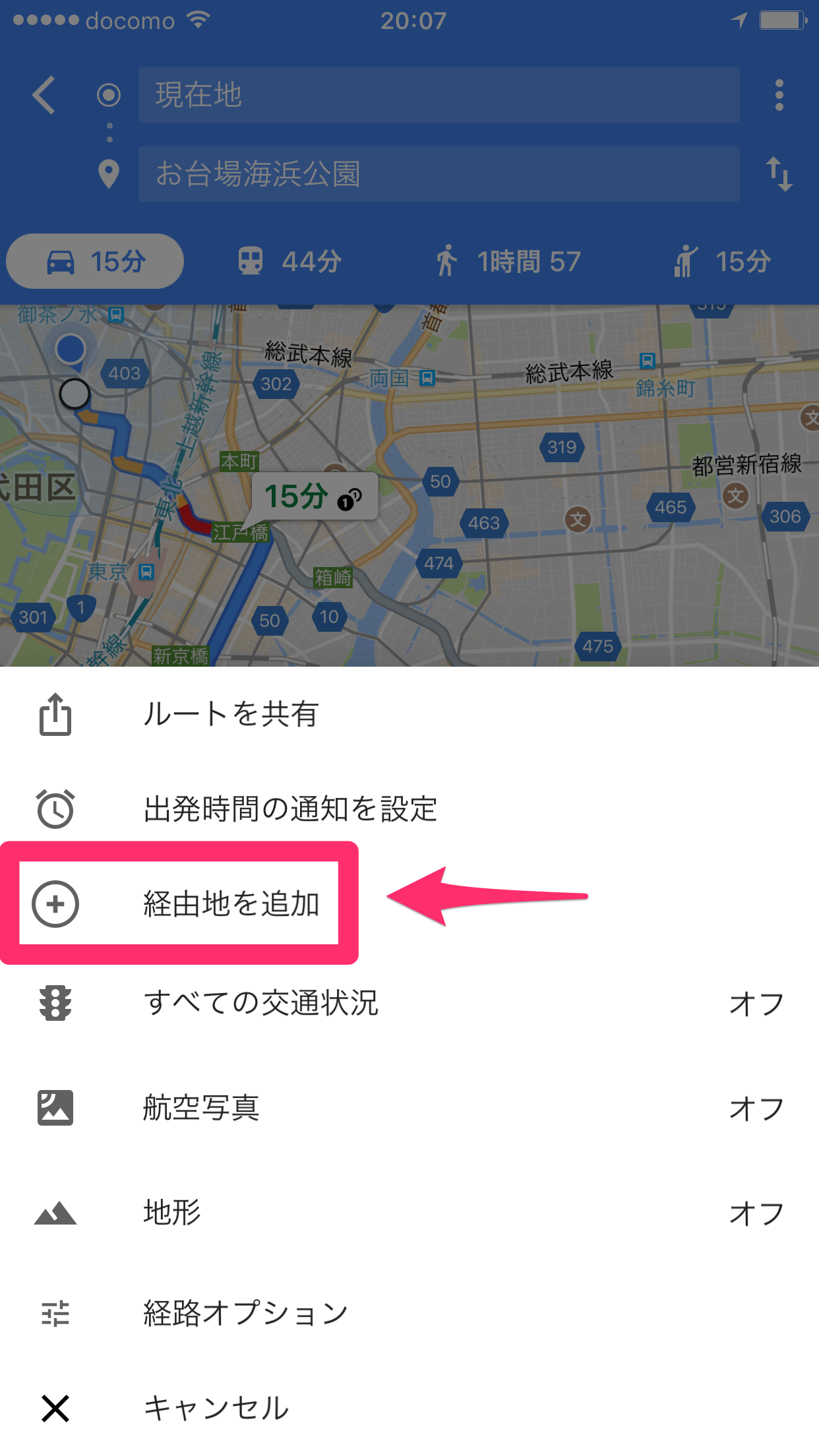
Googleマップで経由地を増やすには、出発地と目的地の間に複数の地点を追加することができます。これを行うには、まずGoogleマップを開き、ルート検索を行います。出発地と目的地を入力し、ルートを取得したら、経由地を追加 するためのオプションを探します。通常、ルートの詳細情報の近くに 経由地を追加 または ルートを変更 といったオプションがあります。
経由地の追加方法
経由地を追加するには、ルート検索結果の画面で経由地を追加したい地点をクリックするか、地図上で右クリックして 経由地を追加 を選択します。すると、新しい地点を入力するためのフィールドが表示されるので、そこに経由したい地点の名前や住所を入力します。
- 経由地の入力: 経由したい地点の名前や住所を入力します。
- 地点の選択: 入力した内容に基づいて、Googleマップが複数の候補を表示するので、適切な地点を選択します。
- ルートの更新: 経由地が追加されると、Googleマップは新しいルートを計算し、表示します。
複数の経由地を追加するメリット
複数の経由地を追加することで、旅行やドライブの計画がより柔軟になります。例えば、観光地を複数回る場合や、途中で特定の場所に立ち寄る必要がある場合に便利です。また、交通状況の確認 や 所要時間の見積もり も、経由地を追加することでより正確になります。
Googleマップに文字や目印を書き込む簡単な方法- ルートのカスタマイズ: 経由地を追加することで、自分のニーズに合わせたルートを作成できます。
- 時間の見積もり: 複数の経由地を含むルートの所要時間を事前に把握できます。
- 観光計画の最適化: 観光地を効率的に回るためのルートを計画できます。
経由地追加時の注意点
経由地を追加する際には、いくつか注意すべき点があります。まず、経由地の順序 が重要な場合は、経由地を追加した後に順序を変更できることを確認します。また、交通状況 や の混雑状況 もルートに影響を与えるため、最新の情報を確認することが大切です。
- 経由地の順序変更: 経由地を追加した後に、必要に応じて順序を変更できます。
- 交通状況の確認: 交通状況を確認し、混雑を避けたルートを選択します。
- 最新情報の確認: 最新の情報やイベント情報を確認し、ルート計画に反映させます。
Googleマップでルートを追加するにはどうすればいいですか?
Googleマップでルートを追加するには、まずGoogleマップのアプリまたはウェブサイトを開き、ルート検索を行います。ルート検索後、ルートの追加や変更が可能です。具体的には、ルートを検索した後、出発地と目的地の設定を変更することで新しいルートを追加できます。また、経由地を追加することでルートをカスタマイズすることもできます。
ルートの検索と基本操作
ルートの検索は、Googleマップの基本機能です。出発地と目的地を入力し、交通手段(車、公共交通機関、徒歩、自転車など)を選択することで、最適なルートが表示されます。このルート検索結果をもとに、さらに詳細なルートのカスタマイズが可能です。
Googleマップのリストに保存した目的地をすぐ表示する方法- 出発地と目的地の設定:出発地と目的地を正確に入力することで、Googleマップは最適なルートを提案します。
- 交通手段の選択:利用する交通手段を選択することで、さまざまなルートオプションが表示されます。
- ルートのオプション:有料の利用や渋滞の回避など、ルートに関するオプションを設定できます。
ルートのカスタマイズ
Googleマップでは、検索したルートに対してさまざまなカスタマイズが可能です。経由地の追加やルートの変更を行うことで、ユーザーのニーズに合わせたルートを作成できます。
- 経由地の追加:ルートに経由地を追加することで、途中で立ち寄りたい場所を設定できます。
- ルートのドラッグ:パソコンでGoogleマップを利用している場合、ルートをドラッグして変更できます。
- 代替ルートの選択:Googleマップが提案する代替ルートを選択することで、別のルートに変更できます。
モバイルとPCでの操作の違い
Googleマップは、モバイルアプリとPCのブラウザの両方で利用できますが、ルートの追加や変更の操作には若干の違いがあります。
- モバイルアプリ:スマートフォンやタブレットでGoogleマップアプリを利用する場合、タップ操作でルートの検索や経由地の追加が可能です。
- PCブラウザ:パソコンでGoogleマップを利用する場合、マウス操作でルートのドラッグや詳細なルートのカスタマイズが可能です。
- 同期機能:Googleアカウントでログインしている場合、モバイルとPC間でルート情報を同期できます。
詳細情報
Googleマップで経由地を追加する方法は?
Googleマップの経路検索で経由地を追加するには、出発地と目的地を入力した後、ルートオプションをクリックし、経由地を追加をクリックして、追加したい経由地を入力します。これにより、複数の地点を経由するルートを検索できます。
経由地の追加は何個まで可能ですか?
Googleマップでは、最大で9つの経由地を追加することができます。出発地と目的地を含めると、最大で11の地点を経由するルートを検索できます。ただし、交通手段やルートオプションによっては、経由地の数が制限される場合があります。
Googleマップのナビで高速道路を避ける設定方法経由地の順番を変更することはできますか?
はい、Googleマップでは、経由地の順番を変更することができます。経由地を追加した後、経由地のリストを表示し、ドラッグアンドドロップで順番を変更することができます。これにより、最適なルートを簡単に見つけることができます。
経由地に住所以外の情報を入力できますか?
Googleマップでは、ランドマークや施設名などのキーワードを経由地として入力することができます。また、緯度経度を直接入力することもできます。これにより、正確な地点を経由地として指定できます。