Googleマップの使い方を完全網羅した究極ガイド

Googleマップは、日常生活の中で欠かせないツールとなっています。目的地へのルート検索や、周辺の店舗情報、ストリートビューなど、多彩な機能が利用できます。しかし、Googleマップにはまだまだ知られていない便利な機能がたくさんあります。本ガイドでは、Googleマップの基本的な使い方から、知っておくと便利なテクニック、さらに高度な使い方までを完全網羅します。Googleマップをさらに活用したい方必見の内容です。初心者から上級者まで、すべてのGoogleマップユーザーが役立つ情報をお届けします。
Googleマップの基本的な使い方
Googleマップは、日常的に利用するさまざまな場面で役立つツールです。地図や経路検索、周辺情報の検索など、多岐にわたる機能が備わっています。ここでは、Googleマップの基本的な使い方について詳しく説明します。
地図の表示と操作
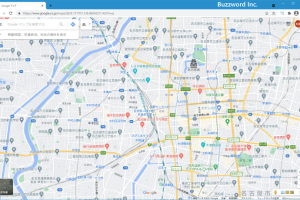
Googleマップでは、地図の表示や拡大・縮小、ドラッグによる移動が可能です。地図の表示形式は、地図、衛星画像、地形図などから選択できます。
- 地図モードでは、や建物などの情報が表示されます。
- 衛星画像モードでは、実際の衛星写真が表示され、エリアの様子を確認できます。
- 地形図モードでは、標高や地形の情報が表示され、自然環境を把握するのに役立ちます。
経路検索の方法
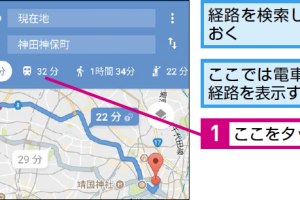
Googleマップの経路検索機能は、目的地までのルートを案内してくれます。出発地と目的地を入力するだけで、最適なルートが表示されます。また、交通手段の選択も可能で、車、公共交通機関、徒歩、自転車などに対応しています。
Googleマップをカスタマイズして自分だけのリストを作る方法- 出発地と目的地の設定により、さまざまな交通手段での経路が検索できます。
- リアルタイム交通情報が反映され、渋滞状況なども考慮したルートが提案されます。
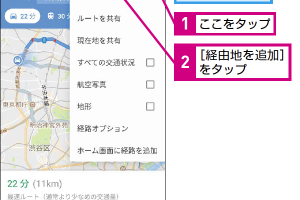
- 経路のカスタマイズも可能で、特定の経由地を設定することもできます。
周辺情報の検索
Googleマップでは、特定の場所の周辺情報を簡単に検索できます。レストランやカフェ、ショッピングモールなどの施設情報が表示され、レビューや営業時間などの詳細情報も確認できます。
- キーワード検索により、周辺の施設やサービスを検索できます。
- カテゴリ検索で、特定のタイプの施設を一覧表示できます。
- 施設の詳細情報には、住所や電話番号、ユーザーレビューなどが含まれます。
お気に入りの場所の保存
Googleマップでは、お気に入りの場所を保存しておくことができます。スターを付けることで、後で簡単にアクセスできるようになります。また、リストを作成して、関連する場所をグループ化することも可能です。
- スターを付けて、重要な場所をマークできます。
- リストを作成し、テーマごとに場所を整理できます。
- リストの共有も可能で、他のユーザーと情報を共有できます。
オフラインでの利用
Googleマップは、オフラインでの利用もサポートしています。事前に地図のダウンロードを行っておくことで、インターネット接続がない環境でも地図を参照できます。
- オフライン対応地域の地図をダウンロードできます。
- ダウンロードした地図は、一定期間利用できます。
- オフライン時でも、基本的な地図閲覧や保存した場所の確認が可能です。
グーグルマップの隠し機能は?

グーグルマップには、一般的に知られていない隠し機能がいくつか存在します。これらの機能を使うことで、より便利に、より詳細に地図を活用することができます。グーグルマップの隠し機能には、特定の条件下でしか利用できないものや、設定を変更することで初めて利用できるようになるものがあります。
Googleマップで距離や面積を正確に測定する方法ストリートビューの隠し機能
ストリートビューには、一般的に知られていない隠し機能がいくつかあります。例えば、ストリートビューで顔や車のナンバーをぼかす機能があります。これは、プライバシーを保護するために役立ちます。また、ストリートビューで特定の場所を非表示にすることもできます。ストリートビューの隠し機能には以下のようなものがあります。
- 顔や車のナンバーを自動でぼかす機能
- 特定の建物や施設を非表示にする機能
- ストリートビューの画像を更新する機能
ルート検索の高度な機能
グーグルマップのルート検索には、出発時刻や到着時刻を設定する機能があります。これにより、交通状況を予測して最適なルートを提案してくれます。また、複数の目的地を設定することもできます。これにより、複数の場所を効率的に巡るルートを計画できます。ルート検索の高度な機能には以下のようなものがあります。
- 出発時刻や到着時刻を設定して交通状況を予測する機能
- 複数の目的地を設定して効率的なルートを計画する機能
- 徒歩や自転車でのルート検索機能
地図のカスタマイズ機能
グーグルマップでは、地図の表示スタイルを変更することができます。例えば、地図の色を変更することで、視認性を向上させることができます。また、特定の地図要素を非表示にすることもできます。これにより、地図をよりシンプルに表示できます。地図のカスタマイズ機能には以下のようなものがあります。
- 地図の色や表示スタイルを変更する機能
- 特定の地図要素を非表示にする機能
- 地図にラベルやマーカーを追加する機能
地図が苦手な人も迷わないGoogleマップの便利な機能ライブビューの使い方?
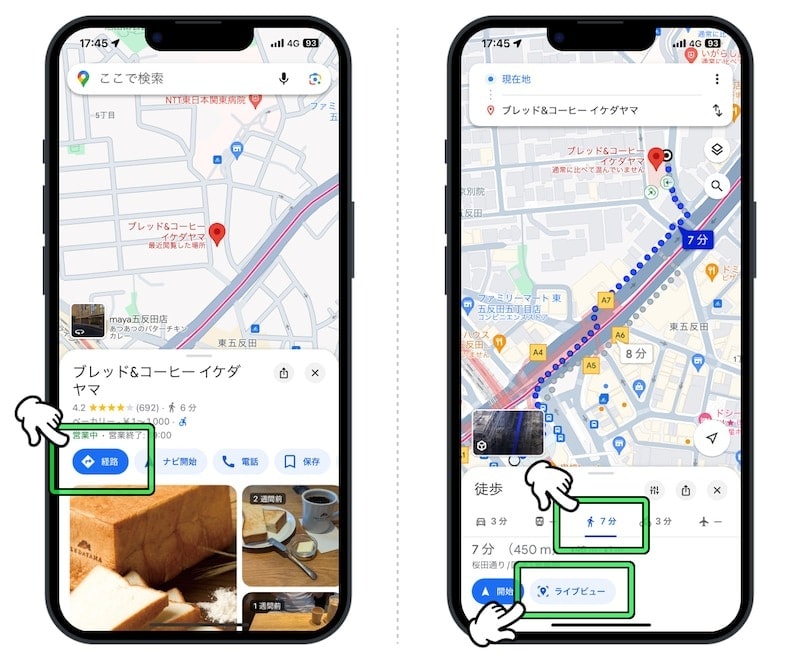
地図が苦手な人も迷わないGoogleマップの便利な機能ライブビューの使い方について説明します。Googleマップのライブビューは、目的地までの道順をわかりやすく表示してくれる機能です。この機能を使うことで、初めての場所でも迷うことなく目的地まで辿り着くことができます。
Googleマップの経路検索で経由地を追加するテクニックライブビューの基本的な使い方
ライブビューを使うには、まずGoogleマップを開き、目的地を検索します。次に、画面下部のライブビューのタブをタップします。すると、カメラ映像に道順が重ねて表示され、AR技術を使って実際の道順をわかりやすく示してくれます。
- スマートフォンのカメラを目的地の方に向けることで、より正確な道順が表示されます。
- ライブビューは、道順だけでなく、周辺の建物や施設の情報も表示してくれます。
- GPSとAR技術の組み合わせにより、正確な現在地と道順を表示します。
ライブビューを使った目的地までのナビゲーション
ライブビューを使ったナビゲーションは、非常にわかりやすく、目的地までの道順をリアルタイムで表示してくれます。また、道順の変更や交通状況の変化にも対応し、最適なルートを提案してくれます。さらに、音声ナビ機能もあり、重要な交差点や道順の変更時に音声で案内してくれます。
- 目的地までの時間と距離をリアルタイムで表示してくれます。
- 交通状況に応じて、最適なルートを提案してくれます。
- 音声ナビ機能により、重要な交差点や道順の変更時に音声で案内してくれます。
ライブビューの設定とカスタマイズ
ライブビューの設定は、Googleマップの設定メニューから行うことができます。ライブビューの表示スタイルや、AR技術の有効/無効などを設定することができます。また、ライブビューのデータは、Googleマップのサーバーに保存され、次回以降の利用時に迅速に表示することができます。
- ライブビューの表示スタイルをカスタマイズすることができます。
- AR技術の有効/無効を設定することができます。
- データの保存により、次回以降の利用時に迅速に表示することができます。
Googleマップの正しい使い方は?
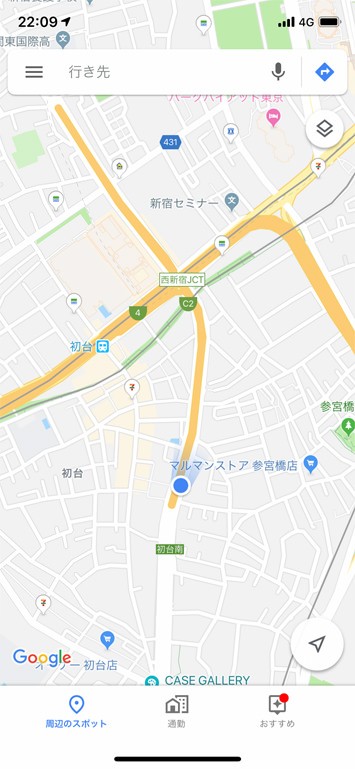
Googleマップの正しい使い方は、目的地までの経路検索や周辺情報の取得、さらには現在地の確認など、様々なシチュエーションで役立つ。まず、Googleマップを使用する際には、正確な位置情報を許可することが重要である。これにより、より正確な現在地の確認や周辺情報の取得が可能となる。
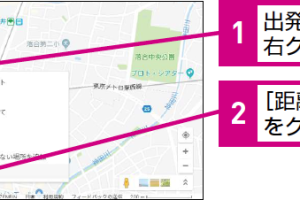
Googleマップの経路検索で出発地を自由に変更する方法Googleマップの基本的な使い方
Googleマップの基本的な使い方は、まずマップ上の目的地を検索することから始まる。検索バーにキーワードや住所を入力することで、目的の場所を簡単に見つけることができる。また、現在地を中心にマップを表示させることもできる。さらに、拡大や縮小、ドラッグなどの操作により、マップ上の任意の場所を詳細に確認することが可能である。
- 検索バーにキーワードや住所を入力する
- 現在地を中心にマップを表示させる
- マップを拡大や縮小、ドラッグして詳細に確認する
経路検索のやり方
Googleマップでは、出発地と目的地を設定することで、最適な経路を検索することができる。出発地と目的地を入力し、交通手段(徒歩、車、公共交通機関など)を選択することで、到着予定時間や所要時間、距離などの情報を得ることができる。また、渋滞情報や状況も考慮された経路が表示されるため、スムーズな移動が可能となる。
- 出発地と目的地を入力する
- 交通手段を選択する
- 経路オプション(有料の利用など)を設定する
周辺情報の取得
Googleマップでは、周辺のスポットや店舗情報も簡単に取得することができる。マップ上のスポットをタップすることで、詳細な情報(住所、電話番号、営業時間など)を得ることができる。また、レビューや写真も閲覧することができるため、より具体的な情報を得ることができる。
- マップ上のスポットをタップする
- 詳細情報(住所、電話番号など)を確認する
- レビューや写真を閲覧する
詳細情報
Googleマップの基本的な使い方とは?
Googleマップは、地図やルート検索、周辺情報を簡単に調べることができるツールです。まず、Googleマップを開き、検索バーに目的地の住所や施設名を入力します。そうすると、地図上に目的地が表示され、さらに詳しい情報やルート検索を行うことができます。
Googleマップでルート検索を行うには?
ルート検索を行うには、出発地と目的地を入力する必要があります。出発地は現在の位置情報を使用することもできますし、特定の住所や施設名を入力することもできます。目的地を入力したら、交通手段(徒歩、車、公共交通機関など)を選択し、ルートを検索します。Googleマップは、最適なルートを提案し、所要時間や渋滞情報も表示します。
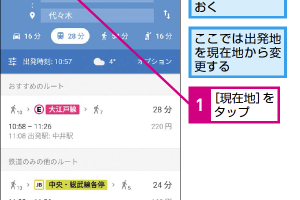
Googleマップの経路検索で交通手段を賢く指定するコツGoogleマップで周辺情報を調べるには?
Googleマップでは、特定の場所の周辺情報を調べることができます。地図上のスポットをタップすると、その場所の詳細情報(住所、電話番号、営業時間など)が表示されます。また、レビューや写真も閲覧でき、周辺のレストランやショップなどの情報も簡単に調べることができます。
Googleマップのオフライン利用について
Googleマップは、オフラインでも利用することができます。オフライン地図をダウンロードしておくと、インターネットに接続していない場所でも地図を参照できます。オフライン地図は、設定メニューからダウンロードできます。ただし、ルート検索やリアルタイム交通情報などの一部機能は、インターネット接続が必要になります。