iPhoneでSafariのタブを閉じる3つの効率的な方法

iPhoneを使用していると、Safariで複数のタブを開くことがよくあります。しかし、タブが多すぎると、iPhoneの動作が遅くなったり、バッテリーの消耗が早まったりすることがあります。そこで、この記事では、を紹介します。これらの方法を使えば、簡単にタブを閉じて、iPhoneのパフォーマンスを向上させることができます。タブを閉じる方法を知ることで、より快適なiPhoneライフを送ることができるでしょう。ここでは、その具体的な方法について説明します。
iPhoneでSafariのタブを効率的に管理する方法
iPhoneのSafariブラウザを使用していると、開いているタブが増えてしまい、管理が煩雑になることがあります。効率的にタブを閉じる方法を知ることで、ブラウジング体験が向上し、iPhoneのパフォーマンスも改善される可能性があります。
Safariのタブを個別に閉じる方法
Safariで開いているタブを一つずつ閉じる最も基本的な方法は、タブの右上にある「×」ボタンをタップすることです。この方法はシンプルで、不要なタブをすぐに閉じることができます。ただし、タブが多数ある場合は、この方法では時間がかかることがあります。 以下の手順でタブを個別に閉じることができます:
- タブボタンをタップして、タブ一覧を表示します。
- 閉じたいタブの右上にある「×」ボタンをタップします。
- これを繰り返して、不要なタブを閉じていきます。
複数のタブを一度に閉じる方法
iPhoneのSafariでは、複数のタブを一度に閉じる便利な機能が提供されています。「すべてのタブを閉じる」または「タブを右から閉じる」などのオプションを利用することで、効率的にタブを管理できます。 以下の手順で複数のタブを一度に閉じることができます:
- タブボタンをタップして、タブ一覧を表示します。
- 「タブを閉じる」ボタンをタップし、「すべてのタブを閉じる」を選択します。
- または、「プライベート」モードに切り替えることで、プライベートブラウジングセッションのタブを簡単に閉じることができます。
Safariのタブを閉じる別の方法
iPhoneのジェスチャー機能を利用することで、Safariのタブをより効率的に閉じることができます。例えば、タブを左にスワイプすることでタブを閉じることができます。 以下の手順でタブをスワイプして閉じることができます:
- タブボタンをタップして、タブ一覧を表示します。
- 閉じたいタブを左にスワイプします。
- タブが閉じられるので、これを繰り返して不要なタブを閉じていきます。
iPhoneのアクセシビリティ機能を利用する方法
iPhoneのアクセシビリティ機能を利用することで、タブを閉じる操作をより簡単に行うことができます。例えば、AssistiveTouchを有効にすることで、カスタマイズしたジェスチャーでタブを閉じることができます。 以下の手順でAssistiveTouchを有効にすることができます:
- 設定アプリを開き、「アクセシビリティ」を選択します。
- 「タッチ」をタップし、「AssistiveTouch」を有効にします。
- カスタマイズしたジェスチャーでタブを閉じる操作を設定できます。
Safariのタブ管理のベストプラクティス
Safariのタブを効率的に管理するためには、定期的に不要なタブを閉じることが重要です。また、タブグループ機能を利用することで、関連するタブをまとめて管理することができます。 以下の方法でタブを管理できます:
- タブグループ機能を利用して、関連するタブをグループ化します。
- 定期的に不要なタブを閉じて、Safariのパフォーマンスを維持します。
- プライベートブラウジングモードを活用して、プライベートなブラウジングセッションを簡単に管理します。
iPhoneのSafariでタブを長押しするとどうなる?
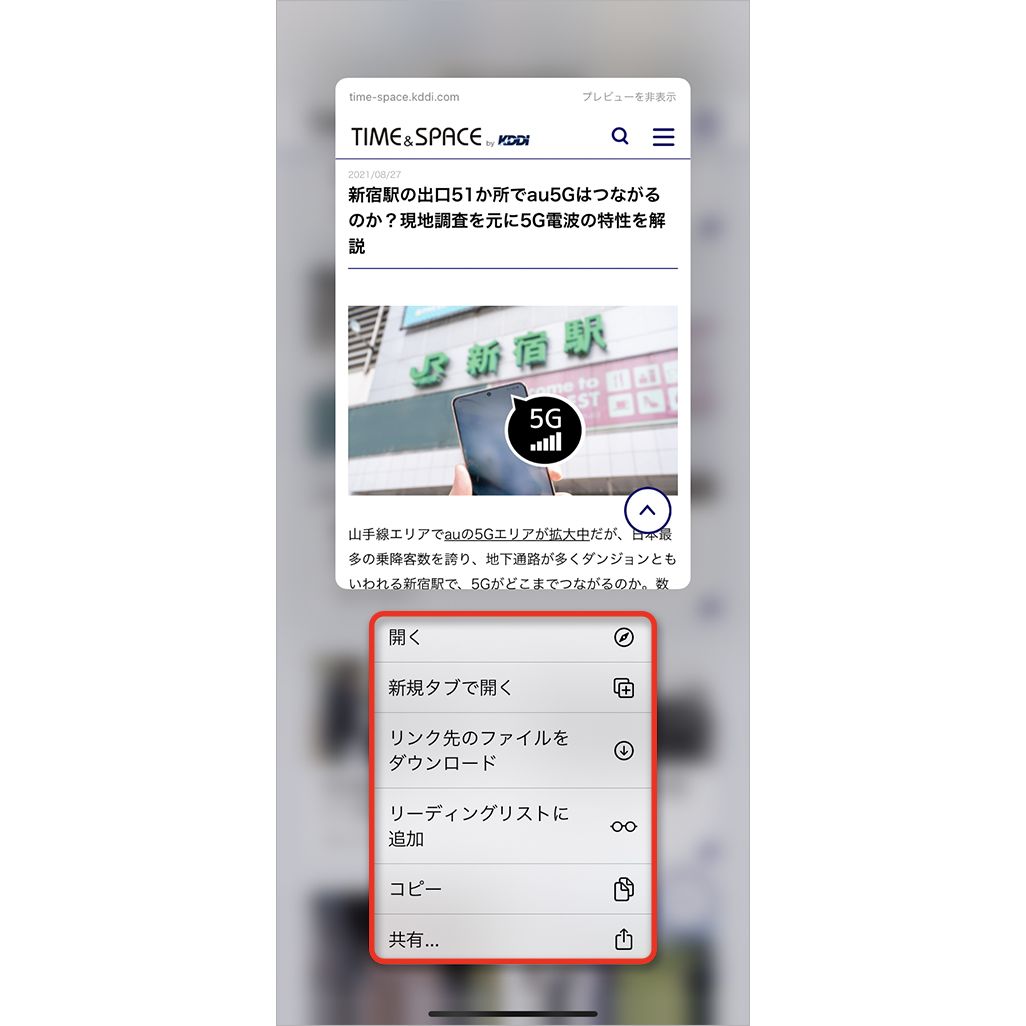
iPhoneのSafariでタブを長押しすると、タブのメニューが表示されます。このメニューでは、さまざまなオプションが提供され、ユーザーはタブを簡単に切り替えたり、新しいタブを開いたりできます。
タブのメニューのオプション
タブを長押しすると表示されるメニューには、いくつかのオプションがあります。これらのオプションを使用することで、ユーザーはタブをより効率的に管理できます。
- 新しいタブを開く: 新しいタブを開くことができます。
- タブを非表示にする: 開いているタブを非表示にすることができます。
- タブを閉じる: 開いているタブを閉じることができます。
タブの切り替え
タブのメニューを使用することで、ユーザーは複数のタブを簡単に切り替えることができます。これは、複数のWebページを同時に開いている場合に特に便利です。
- タブ一覧: 開いているタブの一覧を表示できます。
- タブの切り替え: タブを切り替えることができます。
- タブのプレビュー: 開いているタブのプレビューを表示できます。
タブの管理
タブを長押しすることで表示されるメニューを使用することで、ユーザーはタブを効率的に管理できます。これには、タブの整理や閉じたりすることが含まれます。
- タブの整理: 開いているタブを整理できます。
- タブの閉じる: 開いているタブを閉じることができます。
- タブの固定: タブを固定することができます。
iPhoneのSafariでタブを閉じるには?
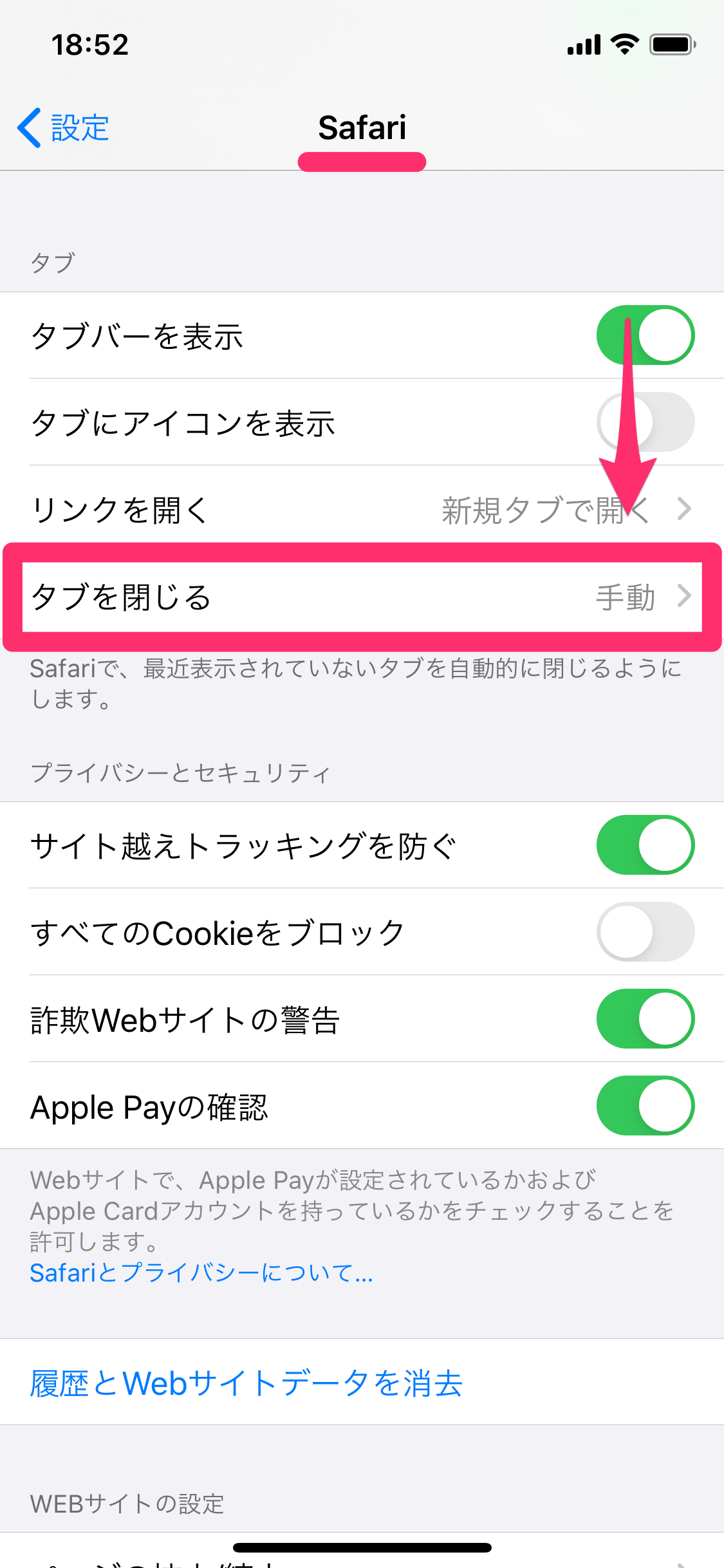
iPhoneのSafariでタブを閉じるには、タブ切り替えモードに移行する必要があります。まず、Safariでタブ切り替えボタンをタップして、タブ切り替えモードに移行します。次に、閉じたいタブの「×」ボタンをタップすると、そのタブが閉じられます。
Safariでタブを閉じる基本的な手順
Safariでタブを閉じるには、まずSafariを開いてタブ切り替えモードにする必要があります。タブ切り替えモードでは、開いているすべてのタブが一覧表示されます。ここで、閉じたいタブを選択して閉じることができます。
- タブ切り替えボタンをタップしてタブ切り替えモードに移行します。
- 閉じたいタブの「×」ボタンをタップします。
- 必要に応じて、他のタブも同様に閉じます。
複数のタブを一度に閉じる方法
Safariでは、「すべてのタブを閉じる」機能を使用して、複数のタブを一度に閉じることができます。この機能を使用するには、タブ切り替えモードで「タブを閉じる」または「すべてのタブを閉じる」オプションを選択します。ただし、このオプションはSafariのバージョンによって異なる場合があります。
- タブ切り替えモードで右下の「タブを閉じる」ボタンをタップします。
- 「すべてのタブを閉じる」オプションを選択します。
- 確認ダイアログで「すべてのタブを閉じる」をタップして確定します。
Safariのタブ管理のTips
Safariのタブ管理を効率的に行うためには、タブの整理やタブグループの使用が有効です。タブを整理することで、必要なタブをすぐに見つけることができます。また、タブグループを使用すると、関連するタブをグループ化して管理できます。
- タブグループを作成して、関連するタブをグループ化します。
- タブを名前を付けて保存して、後で簡単にアクセスできるようにします。
- タブの並べ替えを行って、よく使用するタブを簡単に見つけられるようにします。
詳細情報
iPhoneでSafariのタブを閉じる方法はありますか?
iPhoneでSafariのタブを閉じる方法は複数あります。Safariブラウザを開き、タブを閉じるための特定のジェスチャーを使用することができます。
Safariのタブを一括で閉じることはできますか?
はい、Safariのタブを一括で閉じることができます。タブスイッチャーを使用し、「すべて閉じる」ボタンをタップすることで、すべてのタブを閉じることができます。
iPhoneのSafariでタブを閉じるときに注意することはありますか?
iPhoneのSafariでタブを閉じるときに注意するべきことは、重要な情報が開いているタブにある場合、閉じる前に情報を保存することです。
Safariのタブを閉じるショートカットはありますか?
はい、Safariのタブを閉じるショートカットがあります。タブの「×」マークをタップするか、ジェスチャーを使用してタブを閉じることができます。