iPhoneでGoogle Playミュージックの定期購入を解約する手順
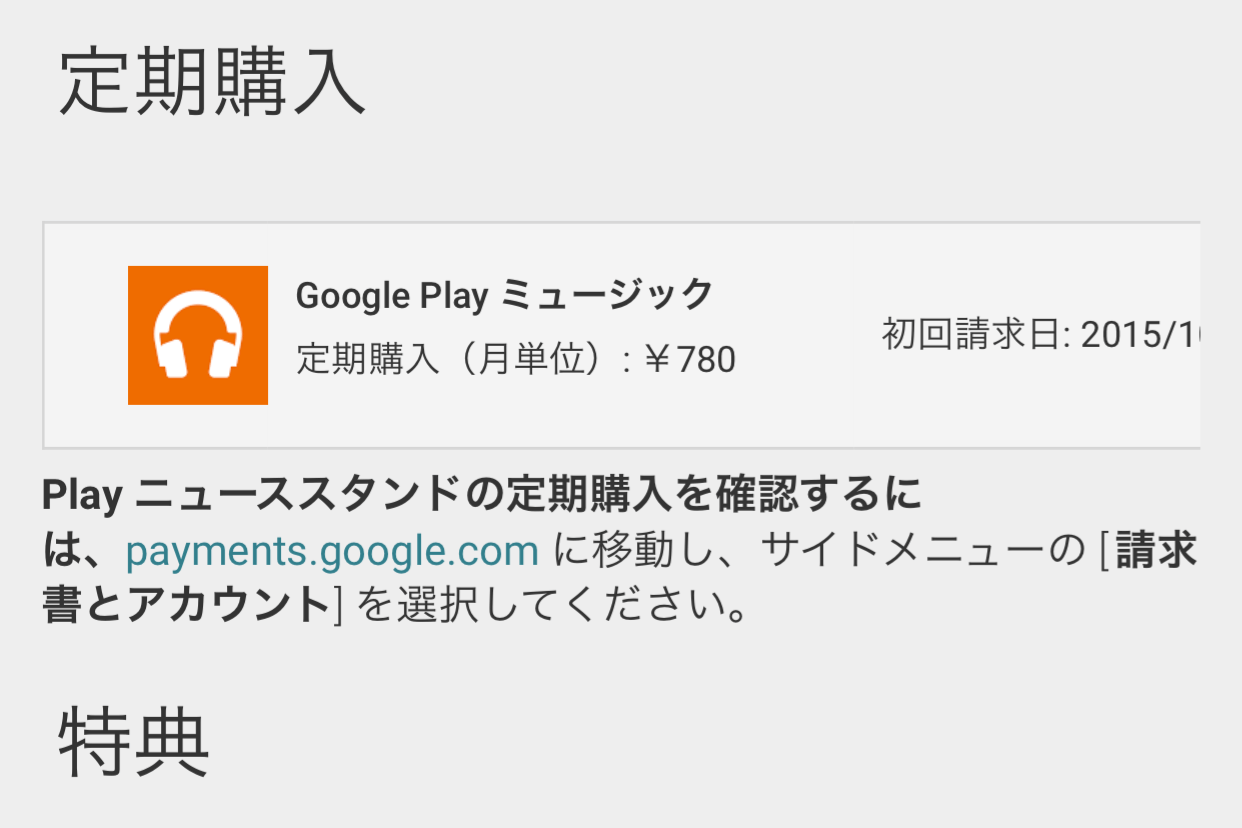
iPhoneで音楽を楽しむ多くのユーザーが、Google Playミュージックの定期購入を利用しています。しかし、サービスの解約方法が分からず困っている方も少なくありません。本記事では、iPhoneを使用してGoogle Playミュージックの定期購入を解約する手順について詳しく解説します。解約手続きの詳細や、注意点についても触れていきますので、現在Google Playミュージックを契約中の方はぜひ参考にしてください。解約に関する疑問が解消されることで、よりスムーズにサービスを利用または解約できるようになります。
iPhoneでGoogle Playミュージックの定期購入を解約する方法
iPhoneでGoogle Playミュージックの定期購入を解約するには、Google Playストアアプリを使用する必要があります。まず、iPhoneにGoogle Playストアアプリがインストールされていることを確認してください。
Google Playストアアプリを開く
Google Playストアアプリを開くには、iPhoneのホーム画面でGoogle Playストアのアイコンを探し、タップして開きます。アプリが見つからない場合は、Spotlight検索を使用してアプリを探すことができます。
iPhoneでChromecastの初期設定を簡単に行うステップメニューを開く
Google Playストアアプリを開いたら、左上のメニューアイコン(通常は3本の横線)をタップしてメニューを開きます。メニューが開いたら、「アカウント」 をタップします。
- メニューアイコンをタップする
- 「アカウント」 を選択する
- アカウントページが表示される
定期購入の管理
アカウントページで、「定期購入」 をタップします。定期購入の管理ページが表示され、現在有効な定期購入の一覧が表示されます。
Google Playミュージックの定期購入を解約する
定期購入の管理ページで、「Google Playミュージック」 の定期購入を探し、「解約」 ボタンをタップします。解約の確認画面が表示されるので、「解約」 をタップして解約を確定します。
- 「Google Playミュージック」 の定期購入を探す
- 「解約」 ボタンをタップする
- 解約の確認画面で 「解約」 をタップする
解約の確認
解約が完了すると、「解約済み」 のステータスが表示されます。また、解約した定期購入の詳細が表示され、解約の確認メールがGoogleから送信されます。
iPhoneでCc/Bccを設定してメールをスマートに送信する方法ミュージックの解約はiphoneではどうすればいいですか?
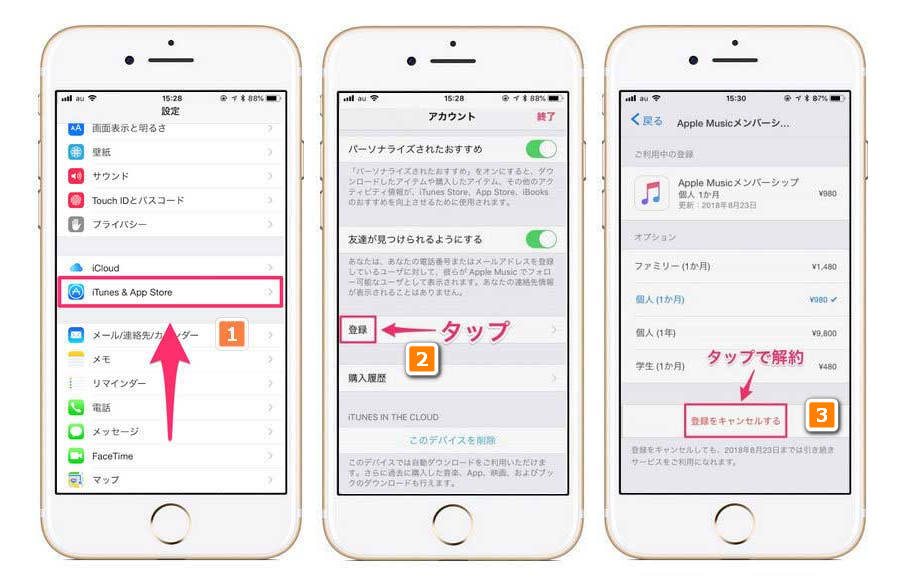
ミュージックの解約はiPhoneでは、設定アプリを開き、Apple IDを表示して、サブスクリプションの管理を選択することで行うことができます。具体的には、まず設定アプリを開き、上部に表示されている自分の名前をタップして、Apple IDの画面を表示させます。次に、サブスクリプションをタップして、ミュージックのサブスクリプションを選択し、サブスクリプションをキャンセルをタップすることで解約手続きが完了します。
ミュージックの解約手順
ミュージックの解約手続きは、iPhoneの設定アプリから行います。まず、設定アプリを開き、Apple IDの画面を表示させます。次に、サブスクリプションをタップして、ミュージックのサブスクリプションを選択します。解約手続きの詳細は以下の通りです。
- 設定アプリを開き、Apple IDを表示する
- サブスクリプションをタップして、ミュージックのサブスクリプションを選択する
- サブスクリプションをキャンセルをタップして、解約手続きを完了する
サブスクリプションの確認方法
サブスクリプションの確認は、iPhoneの設定アプリから行います。Apple IDの画面を表示させ、サブスクリプションをタップすることで、現在契約中のサブスクリプションを確認することができます。確認する際の注意点は以下の通りです。
iPhoneで4K高画質動画を撮影する設定とコツ- サブスクリプションをタップして、契約中のサービスを確認する
- ミュージックのサブスクリプション状況を確認する
- 更新日や解約手続きの状況を確認する
解約後の注意点
ミュージックのサブスクリプションを解約した後も、契約期間中は引き続きサービスを利用することができます。解約手続きを行った後、サービスが利用できる期間や、解約後の注意点は以下の通りです。
- 契約期間中は引き続きミュージックサービスを利用できる
- 解約手続き後に、サービス利用に関する注意事項を確認する
- 新しいサブスクリプションを契約する場合は、再度手続きを行う必要がある
Playストアの定期購入を解約するにはどうすればいいですか?

Playストアの定期購入を解約するには、まずGoogle Playストアアプリを開く必要があります。アプリを開いたら、画面右上のプロフィールアイコンをタップして、「お支払いと定期購入」 を選択します。次に、「定期購入」をタップすると、現在契約中の定期購入のリストが表示されます。
定期購入の解約手順
定期購入を解約するには、まず解約したいサービスを選択する必要があります。選択したサービスの詳細ページで、「定期購入を解約」 というボタンをタップします。解約の確認画面が表示されるので、内容を確認した上で「解約」 をタップします。
iPhoneの自動ロック時間を変更!解除の手間を減らす方法- 解約したい定期購入 を特定する
- 「定期購入を解約」 ボタンをタップする
- 解約の確認 を行う
解約の注意点
定期購入を解約する際には、いくつか注意すべき点があります。まず、解約しても現在の期間が終了するまでサービスは継続 されます。また、返金は原則として行われません ので、注意が必要です。さらに、一度解約したサービスは、再度契約する必要があります。
- 解約タイミング に注意する
- 返金ポリシー を確認する
- 再契約の必要性 を理解する
定期購入の管理
Playストアの定期購入を管理するには、定期購入のリストを定期的に確認することが重要です。また、通知設定 を行うことで、定期購入の更新や解約のタイミングを逃さないようにすることができます。さらに、お支払い方法 を確認することで、不要な出費を防ぐことができます。
- 定期購入のリスト を確認する
- 通知設定 を行う
- お支払い方法 を確認する
詳細情報
iPhoneでGoogle Playミュージックの定期購入を解約するにはどうすればよいですか?
iPhoneでGoogle Playミュージックの定期購入を解約するには、Google Playストア アプリを開き、メニュー から アカウント を選択し、定期購入 をタップして、解約したい サブスクリプション を選択します。
Google Playミュージックの定期購入を解約するとどうなりますか?
Google Playミュージックの定期購入を解約すると、現在の契約期間 が終了するまで サービス を継続して利用できますが、次回の 課金 は行われません。解約後は、無料プラン または 他のプラン に変更される場合があります。
iPhoneを拡大鏡に!ズーム機能で老眼鏡や虫メガネ代わりにiPhoneでGoogle Playミュージックの定期購入を解約できない場合はどうすればよいですか?
iPhoneでGoogle Playミュージックの定期購入を解約できない場合は、Google Playストア アプリを 再起動 するか、アカウント の 支払い情報 を確認してください。また、Google Playヘルプ に連絡することもできます。
Google Playミュージックの定期購入を解約した後、再度登録できますか?
Google Playミュージックの定期購入を解約した後、再度 登録 することができます。新しい契約 を開始するには、Google Playストア アプリで サブスクリプション を再度購入する必要があります。