iPhoneでCc/Bccを設定してメールをスマートに送信する方法
iPhoneのメールアプリを使用する際、複数の宛先にメールを送信する必要がある場合があります。CcやBccをうまく使えば、メール送信をよりスマートに行うことができます。この記事では、iPhoneのメールアプリでCcやBccを設定する方法について詳しく説明します。CcやBccの違いを理解し、適切に使い分けることで、メールでのコミュニケーションをより効果的に行うことができます。具体的な設定方法や使用上の注意点についても触れていきます。iPhoneでのメール送信がより便利になります。
iPhoneでのCc/Bcc設定による効率的なメール送信
iPhoneでのメール送信は、CcやBccの設定を適切に行うことで、よりスマートかつ効率的になります。CcやBccは、メールの送信先を柔軟に設定できる機能であり、ビジネスシーンやプライベートでの利用において重要な役割を果たします。
CcとBccの基本的な違いと使い方
CcとBccは、どちらもメールの送信先を指定する機能ですが、その使い方には大きな違いがあります。Ccは、他の受信者にメールアドレスが公開されるため、複数の人に同じメールを送る際に利用します。一方、Bccは、受信者のメールアドレスが他の受信者に公開されないため、プライバシーに配慮する必要がある場合や、多数の人にメールを送る際に利用します。 CcとBccの使い分けのポイント:
- Ccは、他の受信者への情報共有を目的とする場合に利用します。
- Bccは、受信者のプライバシーを保護する必要がある場合や、メーリングリストへの送信時に利用します。
- 状況に応じてCcとBccを使い分けることで、メール送信の効率化と受信者への配慮が可能になります。
iPhoneでのCc/Bccの設定方法
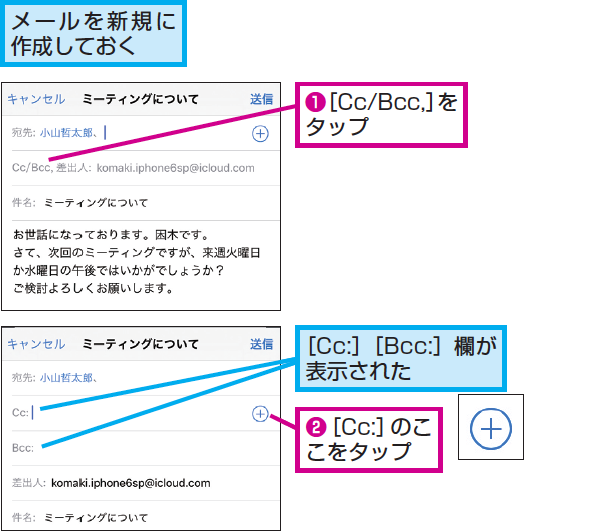
iPhoneでのCc/Bccの設定は、メール作成画面で簡単に実行できます。メールアプリを開き、新規メールを作成する際にCc/Bccのオプションを選択することで、CcやBccの欄が表示されます。 iPhoneでのCc/Bcc設定手順:
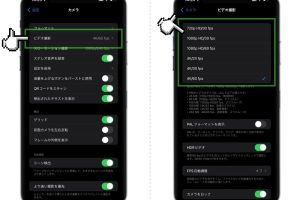
iPhoneで4K高画質動画を撮影する設定とコツ- メールアプリを開き、新規メールを作成します。
- Cc/Bccのオプションを選択して、CcやBccの欄を表示させます。
- CcやBccにメールアドレスを入力して、メールの送信先を指定します。
Cc/Bccを利用した効率的なメール送信テクニック
Cc/Bccをうまく利用することで、メール送信の効率化が図れます。例えば、メーリングリストへの送信時にはBccを利用することで、受信者のプライバシーを保護できます。また、Ccを利用して他の関係者への情報共有を行うことも可能です。 Cc/Bccを利用した効率的なメール送信のポイント:
- メーリングリストへの送信時はBccを利用して、受信者のプライバシーを保護します。
- 関係者への情報共有にはCcを利用して、透明性を保ちます。
- 状況に応じてCc/Bccを使い分けることで、メール送信の効率化が図れます。
Cc/Bccの誤用を避けるための注意点
Cc/Bccの誤用は、受信者への迷惑やプライバシーの侵害につながる可能性があります。特にBccの誤用は、受信者が誰にメールが送信されたのかを知ることができなくなるため、慎重な利用が求められます。 Cc/Bccの誤用を避けるための注意点:
- Bccの利用時は、受信者のプライバシーに配慮する必要があります。
- CcやBccの欄に誤ってメールアドレスを入力しないように注意します。
- メール送信前にCc/Bccの設定内容を確認することで、誤用を防ぐことができます。
iPhoneのメールアプリでのCc/Bccの高度な使い方
iPhoneのメールアプリでは、Cc/Bccの設定以外にも、メール送信を効率化するための機能が多数用意されています。例えば、メールテンプレートの利用や、メール署名の設定を行うことで、よりスマートなメール送信が可能になります。 iPhoneのメールアプリでの高度な使い方:
- メールテンプレートを利用して、定型文のメールを効率的に作成します。
- メール署名を設定して、メールのプロフェッショナル感を高めます。
- これらの機能とCc/Bccの設定を組み合わせることで、さらに効率的なメール送信が可能になります。
iPhoneでCC/BCCを送信するには?
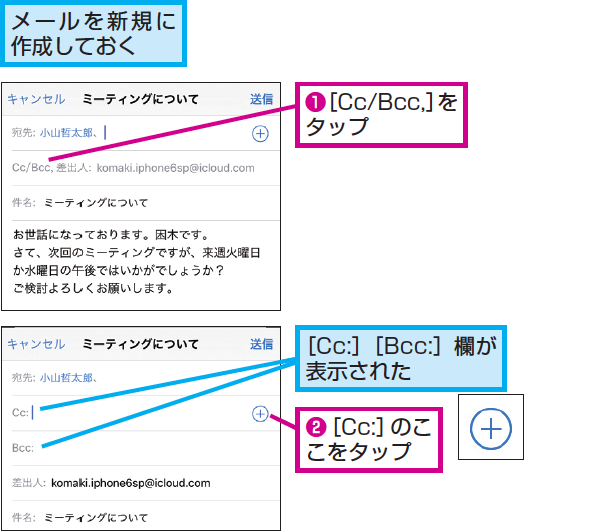
iPhoneでCC/BCCを送信するには、メールアプリを使用する必要があります。まず、メールアプリを開き、新規メールを作成します。次に、宛先欄にメインの受信者を入力し、CC/BCC欄を開きます。
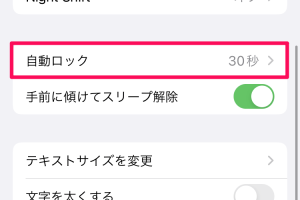
iPhoneの自動ロック時間を変更!解除の手間を減らす方法iPhoneでCC/BCC欄を開く方法
iPhoneでCC/BCC欄を開くには、新規メール作成画面で宛先欄に受信者を入力した後、CC/BCCをタップします。そうすると、CCとBCCの欄が表示されます。
- CC欄には、メールを受け取りたい追加の受信者を入力します。
- BCC欄には、メールの受信者を非表示にしたい場合に、秘密にしたい受信者を入力します。
- CCやBCCに複数の受信者を入力する場合は、カンマやセミコロンで区切ります。
CCとBCCの違い
CCとBCCの主な違いは、受信者の可視性です。CCに記載された受信者は、他の受信者に表示されます。一方、BCCに記載された受信者は、他の受信者に表示されません。
- CCは、情報共有を目的として使用されます。
- BCCは、受信者のプライバシーを保護するために使用されます。
- 複数の受信者にメールを送信する場合、BCCを使用することで、受信者のメールアドレスを保護できます。
iPhoneでCC/BCCを送信する際の注意点
iPhoneでCC/BCCを送信する際には、いくつかの注意点があります。まず、CCやBCCに記載された受信者は、メールの返信をすべての受信者に送信する場合があります。
- メールの内容を確認し、CCやBCCに記載された受信者が適切であることを確認します。
- 受信者のプライバシーに配慮し、BCCを適切に使用します。
- メールの誤送信を防ぐために、確認を徹底します。
iPhoneのメールに常にBCCに自分を追加するには?

iPhoneのメールアプリで常にBCCに自分を追加する方法について説明します。iPhoneのメール設定を変更することで、この機能を実現できます。
iPhoneを拡大鏡に!ズーム機能で老眼鏡や虫メガネ代わりにiPhoneのメールアプリでBCCに自分を追加する方法
iPhoneのメールアプリでBCCに自分を追加するには、メール設定を変更する必要があります。まず、iPhoneの設定アプリを開き、メールを選択します。次に、アカウントを選択し、使用しているメールアカウントを選択します。
- 新しいメールを作成する際に、BCC欄に自動的に自分のメールアドレスが追加されるように設定できます。
- アカウント設定で、自分をBCCに追加するオプションを有効にします。
- 変更を保存して設定アプリを閉じます。
iPhoneのメールアプリでBCCに自分を追加するメリット
iPhoneのメールアプリでBCCに自分を追加することで、メールのバックアップやメールの確認が容易になります。また、メールのやり取りを簡単に追跡できます。
- メールの履歴を簡単に確認できます。
- メールのバックアップが自動的に作成されます。
- メールのセキュリティを高めることができます。
iPhoneのメールアプリでBCCに自分を追加する際の注意点
iPhoneのメールアプリでBCCに自分を追加する際には、メールの受信者に自分のメールアドレスが表示されないように注意する必要があります。また、メールのフィルタリングやメールのクライアントの設定を確認する必要があります。
- メールの受信者に自分のメールアドレスが表示されないようにします。
- メールのフィルタリングを設定して、不要なメールを除外します。
- メールのクライアントの設定を確認して、メールの同期を確認します。
BCCとCCを同時に送るとどうなる?
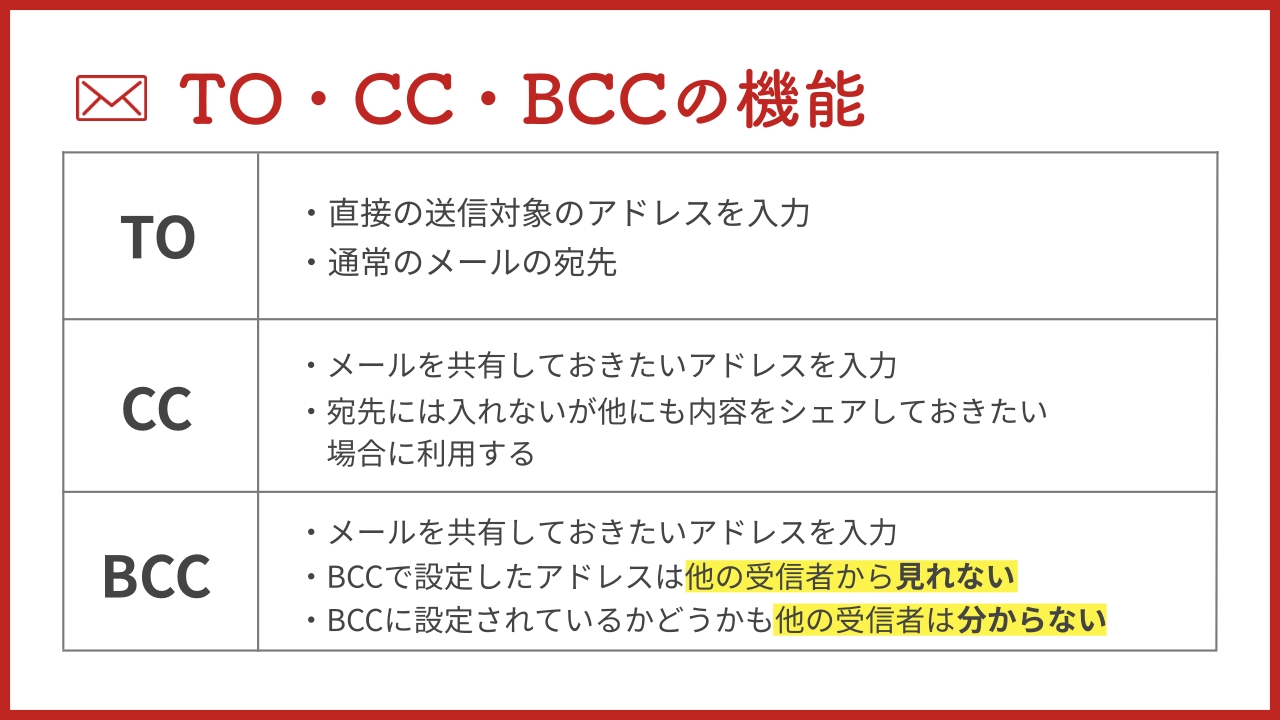
BCCとCCを同時に送ると、受信者にはそれぞれ異なる形でメールが届けられる。BCC(ブラインドカーボンコピー)は、他の受信者には知られずにメールを送ることができる機能であり、CC(カーボンコピー)は、他の受信者にも同じメールが送られることを明示する機能である。
iPhoneで歩数を記録!標準アプリで手軽に健康管理BCCとCCの基本的な違い
BCCとCCの主な違いは、受信者の可視性にある。CCに指定された受信者は、他の受信者にも同じメールが送られていることが分かる。一方、BCCに指定された受信者は、他の受信者には知られない。以下の点が重要な違いである。
- 受信者のプライバシー保護:BCCを使用することで、受信者のメールアドレスを他の受信者に公開しないことができる。
- メールの透明性:CCを使用することで、他の受信者にも同じメールが送られていることが明確になる。
- メールの取り扱い:BCCの受信者は、メールに対する返信を送信者に直接行う必要がある。
BCCとCCを同時に使用するメリット
BCCとCCを同時に使用することで、メールの効率的な送付が可能になる。例えば、複数の関係者にメールを送る必要がある場合、CCに主要な関係者を指定し、BCCにその他の関係者を指定することで、メールの送付を効率化できる。以下の点がメリットとして挙げられる。
- メールの送付の効率化:一つのメールで複数の関係者に情報を共有できる。
- 受信者のプライバシー保護:BCCを使用することで、一部の受信者のプライバシーを保護できる。
- メールの透明性の確保:CCを使用することで、主要な関係者にはメールの内容が明確に伝わる。
BCCとCCの使用上の注意点
BCCとCCを同時に使用する際には、受信者の設定に注意する必要がある。誤った設定により、意図しない受信者にメールが送られる可能性がある。以下の点に注意する必要がある。
- 受信者の設定の確認:BCCとCCの受信者を正確に指定する必要がある。
- メールの内容の確認:メール内容がすべての受信者に適切であることを確認する必要がある。
- 返信先の設定:BCCの受信者からの返信を適切に処理する必要がある。
詳細情報
iPhoneのメールアプリでCc/Bccとは何ですか?
iPhoneのメールアプリでCcはカーボンコピーを意味し、Bccはブラインドカーボンコピーを意味します。これらは、メールを複数の宛先に送信する際に使用します。Ccを使用すると、すべての受信者が他の受信者のメールアドレスを見ることができます。一方、Bccを使用すると、受信者は自分のメールアドレスしか見ることができず、他の受信者のメールアドレスは非表示になります。
iPhoneでCc/Bccを設定する方法は?
iPhoneのメールアプリでCc/Bccを設定するには、新しいメールを作成し、Cc/Bccの欄をタップして、メールアドレスを入力します。Cc/Bccの欄が表示されていない場合は、宛先の欄の右側にあるCc/Bccをタップして表示させます。
iPhoneで計測アプリを使って物体のサイズを簡単に測る方法Cc/Bccを使用するメリットは?
Cc/Bccを使用するメリットは、複数の宛先にメールを送信する際に、情報共有やプライバシー保護が容易になることです。Ccを使用すると、すべての受信者がメールを閲覧できるため、情報共有に便利です。一方、Bccを使用すると、受信者のプライバシーを保護できます。
iPhoneでCc/Bccを誤って設定した場合の影響は?
iPhoneでCc/Bccを誤って設定した場合、意図しない受信者にメールが送信される可能性があります。たとえば、BccのつもりでCcにメールアドレスを入力してしまうと、すべての受信者が他の受信者のメールアドレスを見ることができてしまいます。したがって、Cc/Bccの設定には注意が必要です。