iPhoneでGoPro Appの初期設定を完了!簡単操作のコツ
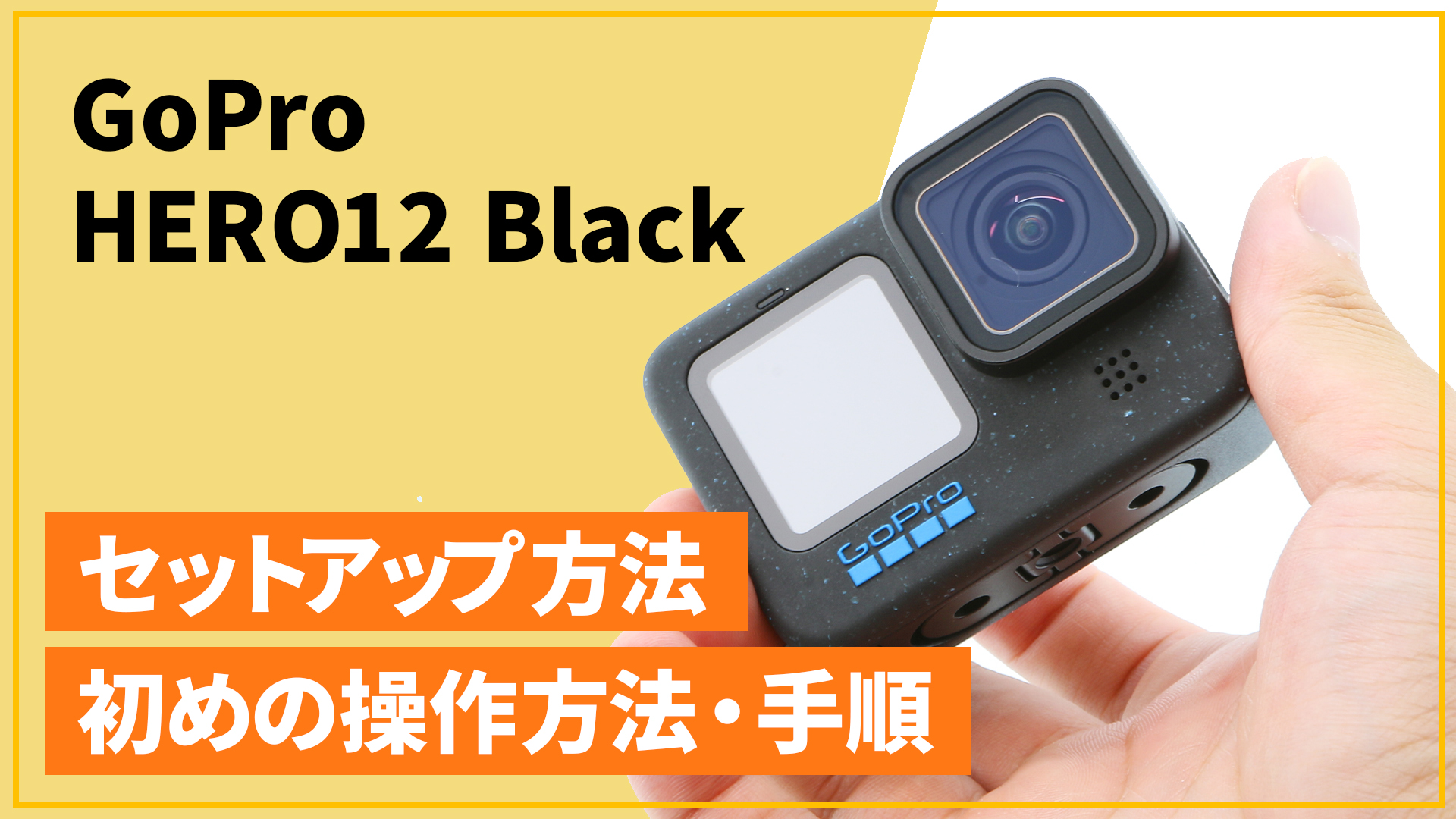
iPhoneとGoProカメラを連携させることで、より便利にGoProの操作や編集が可能になります。GoPro Appの初期設定は非常に簡単で、数ステップで完了します。この記事では、iPhoneでGoPro Appの初期設定を完了するための簡単な操作のコツを紹介します。GoProカメラの新しい機能を活用して、思い出をより鮮明に残しましょう。設定に必要な手順を詳しく解説していきますので、初心者の方でも安心して設定を進めることができます。まずは基本的な設定方法から見ていきましょう。
iPhoneでGoProアプリを簡単に操作するための初期設定ガイド
iPhoneでGoProアプリを使用するには、まず初期設定を完了する必要があります。初期設定では、GoProカメラとiPhoneを接続し、アプリの設定を行います。このガイドでは、iPhoneでGoProアプリの初期設定を完了するための手順を詳しく説明します。
GoProアプリのダウンロードとインストール
まず、iPhoneにGoProアプリをダウンロードしてインストールする必要があります。App Storeで「GoPro」と検索し、アプリをダウンロードします。ダウンロードが完了したら、アプリをインストールします。 以下の手順でアプリをインストールできます:
- GoProアプリをApp Storeで検索する
- ダウンロードボタンをタップする
- インストールが完了するまで待つ
iPhoneとGoProカメラの接続
次に、iPhoneとGoProカメラを接続する必要があります。GoProカメラの電源を入れ、iPhoneのBluetooth設定でカメラを検出します。 以下の手順でiPhoneとGoProカメラを接続できます:
- GoProカメラの電源を入れる
- iPhoneの設定アプリを開き、Bluetoothを選択する
- GoProカメラを検出し、接続する
GoProアプリの設定
GoProアプリを起動し、カメラ設定を行います。カメラ設定では、カメラの解像度やフレームレートなどの設定を変更できます。 以下の手順でGoProアプリの設定を行います:
iPhoneでGoogle Playミュージックの定期購入を解約する手順- GoProアプリを起動する
- カメラ設定ボタンをタップする
- 解像度やフレームレートなどの設定を変更する
GoProカメラの制御
GoProアプリを使用して、GoProカメラを制御できます。アプリからカメラのシャッターを操作したり、ライブプレビューを表示したりできます。 以下の機能を使用してGoProカメラを制御できます:
- シャッターボタンをタップして撮影する
- ライブプレビューを表示して撮影を確認する
- カメラ設定を変更して撮影条件を調整する
撮影した動画の管理
GoProアプリを使用して、撮影した動画を管理できます。アプリから動画をダウンロードしたり、編集したりできます。 以下の機能を使用して撮影した動画を管理できます:
- 動画ダウンロード機能を使用して動画をiPhoneにダウンロードする
- 動画編集機能を使用して動画を編集する
- 動画共有機能を使用して動画を共有する
GoProの初期設定は?
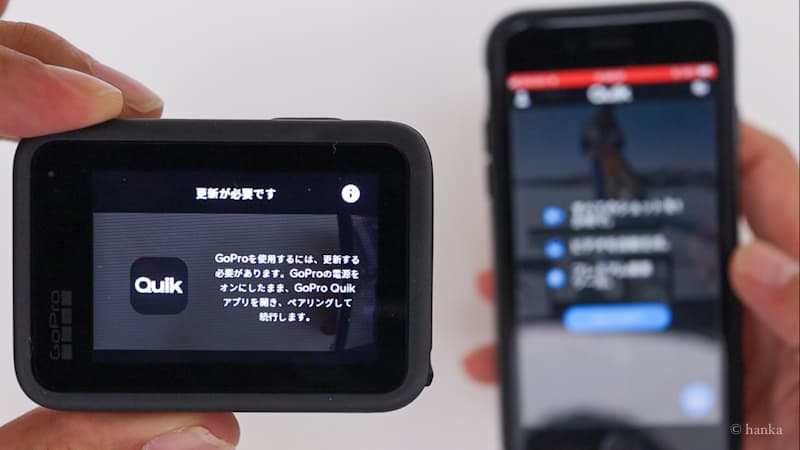
GoProの初期設定は、まずデバイスの電源を入れることから始まります。デバイスの電源ボタンを押すと、初期設定のプロセスが始まります。このプロセスでは、言語、日付と時刻の設定、およびWi-Fiの設定など、基本的な設定が行われます。
言語と地域の設定
言語と地域の設定は、GoProを使用する上で非常に重要です。この設定により、デバイスのメニュー表示が選択した言語に変更され、また地域に応じた時刻の設定も行われます。具体的には以下の手順で行います。
- 言語の選択:利用可能な言語のリストから希望する言語を選択します。
- 地域の設定:デバイスの地域を設定します。これにより、時刻や日付の設定が適切に行われます。
- 適用:設定を適用して次に進みます。
Wi-Fiと接続の設定
GoProをWi-Fiネットワークに接続することで、スマートフォンやタブレットとの連携が可能になります。これにより、リモートでの撮影や画像の転送が容易になります。Wi-Fiの設定は以下のように行います。
iPhoneでChromecastの初期設定を簡単に行うステップ- Wi-Fiの有効化:GoProのWi-Fi機能を有効にします。
- ネットワークの選択:利用可能なWi-Fiネットワークの一覧から接続したいネットワークを選択します。
- パスワードの入力:選択したネットワークのパスワードを入力して接続します。
カメラの設定と初期化
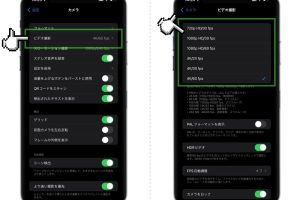
最後に、GoProのカメラ設定を行います。これには、映像の解像度やフレームレートの設定が含まれます。これらの設定は、撮影する映像の品質に直接影響します。
- 映像モードの選択:撮影する映像のモード(例:ビデオ、写真、タイムラプス)を選択します。
- 解像度とフレームレートの設定:映像の解像度とフレームレートを設定します。高解像度と高フレームレートがおすすめです。
- 設定の保存:行った設定を保存して初期設定を完了します。
GoProで下にスワイプすると何ができますか?

GoProで下にスワイプすると、コントロールセンターにアクセスできます。このセンターでは、カメラの設定を簡単に変更できます。例えば、モードの切り替え、露出補正、ホワイトバランスの調整など、さまざまな設定を素早く行うことができます。
GoProのコントロールセンターの主な機能
GoProのコントロールセンターでは、撮影の設定変更を簡単に行うことができます。具体的には、撮影モードの切り替えや、露出などの調整が可能です。以下は、コントロールセンターで行える主な操作です。
- 撮影モードの切り替え:ビデオモード、写真モード、タイムラプスモードなど、さまざまな撮影モードに切り替えることができます。
- 露出補正:撮影シーンに応じて、露出を調整することができます。
- その他の設定:ホワイトバランスやISOなど、その他のカメラ設定も変更できます。
スワイプ操作の利点
GoProで下にスワイプすることで、素早い設定変更が可能になります。この操作により、撮影中に設定を迅速に変更することができ、より柔軟な撮影が可能になります。以下は、この操作の利点です。
- 迅速な操作:スワイプ操作により、迅速に設定を変更できます。
- 直感的な操作:直感的なインターフェースにより、簡単にカメラ設定を変更できます。
- 撮影の柔軟性:さまざまな設定変更により、撮影の柔軟性が向上します。
GoProのスワイプ操作に関する注意点
GoProのスワイプ操作を利用する際には、誤操作を避けるために注意が必要です。また、ファームウェアの更新により、新しい機能や操作が追加される場合があります。以下は、注意点です。
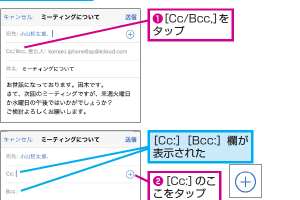
iPhoneでCc/Bccを設定してメールをスマートに送信する方法- 誤操作の防止:スワイプ操作に慣れる必要があります。
- ファームウェアの更新:定期的にファームウェアを更新することで、新機能を利用できます。
- マニュアルの確認:マニュアルやオンラインヘルプを参照することで、操作方法を確認できます。
GoProのWi-Fiのつなぎ方は?
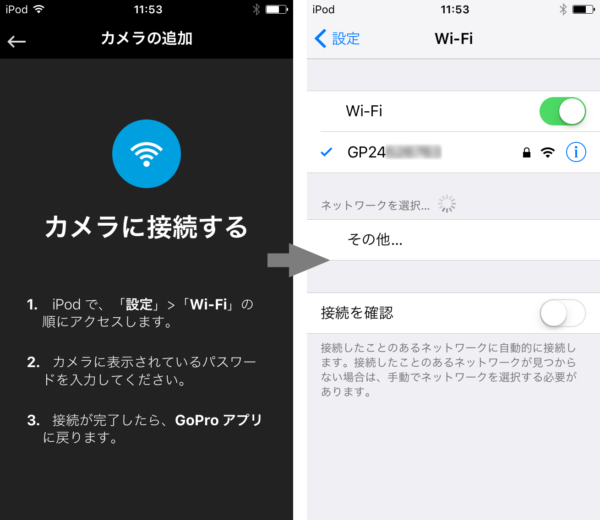
GoProのWi-Fi接続方法については、まずGoProアプリをスマートフォンやタブレットにインストールする必要があります。アプリを起動し、GoProカメラの電源を入れると、カメラがWi-Fiホットスポットとして機能し始めます。スマートフォンやタブレットのWi-Fi設定で、GoProカメラのSSIDとパスワードを入力して接続します。
GoProアプリの設定
GoProアプリの設定では、まずカメラの接続を確認する必要があります。アプリ内でカメラのWi-Fi接続を有効にし、スマートフォンやタブレットとカメラをペアリングします。具体的には以下の手順で行います。
- GoProアプリを起動し、カメラのWi-Fi接続を有効にします。
- スマートフォンやタブレットのWi-Fi設定で、GoProカメラのSSIDを探し、パスワードを入力して接続します。
- カメラの制御を行うために、アプリ内でカメラの設定を変更します。
GoProカメラのWi-Fi設定
GoProカメラのWi-Fi設定では、カメラのメニューからWi-Fiの設定を行います。具体的には、Wi-Fiホットスポットを有効にし、SSIDとパスワードを設定します。以下の手順で行います。
- GoProカメラのメニューからWi-Fiの設定画面に移動します。
- Wi-Fiホットスポットを有効にし、SSIDとパスワードを設定します。
- 接続状態を確認し、問題なく接続できることを確認します。
トラブルシューティング
GoProのWi-Fi接続で問題が発生した場合、再起動や設定のリセットを行うことが有効です。また、アプリのアップデートやカメラのファームウェアアップデートも試してみる価値があります。以下の点を試してみてください。
- カメラとスマートフォンの再起動を行います。
- Wi-Fi設定のリセットを行い、再度接続を試みます。
- アプリとカメラのファームウェアが最新であることを確認します。
GoProで撮影を開始するにはどうすればいいですか?

GoProで撮影を開始するには、まずカメラの電源を入れる必要があります。電源ボタンがどこにあるかを確認し、長押ししてカメラを起動します。次に、モードを選択します。GoProにはビデオモード、写真モード、タイムラプスモードなど、いくつかの撮影モードがあります。モードを選択したら、設定を調整します。解像度、フレームレート、露出などの設定を調整して、撮影したい映像に最適な設定にします。
GoProの基本操作
GoProの基本操作を理解することで、撮影をスムーズに開始できます。まず、電源ボタンの位置を確認し、長押ししてカメラを起動します。次に、モード切替ボタンを使用して、撮影モードを切り替えます。さらに、設定メニューにアクセスして、解像度やフレームレートなどの設定を調整します。
- 電源を入れる: 電源ボタンを長押ししてカメラを起動します。
- モードを選択: モード切替ボタンを使用して、撮影モードを切り替えます。
- 設定を調整: 設定メニューにアクセスして、解像度やフレームレートなどの設定を調整します。
撮影モードの選択
GoProには様々な撮影モードがあります。ビデオモードでは、高画質のビデオを撮影できます。写真モードでは、高解像度の静止画を撮影できます。タイムラプスモードでは、一定間隔で静止画を撮影し、後でビデオに変換できます。各モードの特徴を理解して、撮影したい映像に最適なモードを選択します。
- ビデオモード: 高画質のビデオを撮影できます。
- 写真モード: 高解像度の静止画を撮影できます。
- タイムラプスモード: 一定間隔で静止画を撮影し、後でビデオに変換できます。
撮影の準備
撮影を開始する前に、バッテリー残量を確認し、必要に応じて充電します。また、メモリーカードの容量を確認し、必要に応じてデータを削除または転送します。さらに、レンズの汚れを確認し、必要に応じて清掃します。これらの準備を行うことで、撮影をスムーズに開始できます。
- バッテリー残量を確認: バッテリー残量が十分であることを確認します。
- メモリーカードの容量を確認: メモリーカードの容量が十分であることを確認します。
- レンズの汚れを確認: レンズの汚れがなく、清掃されていることを確認します。
詳細情報
iPhoneでGoPro Appをダウンロードする方法は?
iPhoneでGoPro Appをダウンロードするには、まずApp Storeにアクセスし、検索バーに「GoPro」と入力します。次に、GoPro Appのページに移動し、「入手」ボタンをタップしてダウンロードを開始します。ダウンロードが完了したら、Appを起動して初期設定を開始できます。
GoPro Appの初期設定で必要なものは?
GoPro Appの初期設定では、まずGoProカメラとiPhoneをWi-FiまたはBluetoothで接続する必要があります。次に、App内でGoProカメラの設定を行い、必要な情報を入力します。これにより、GoProカメラとiPhoneが連携し、Appからカメラを操作できるようになります。
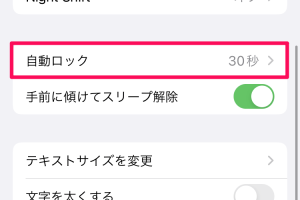
iPhoneの自動ロック時間を変更!解除の手間を減らす方法GoPro Appでカメラを操作するコツは?
GoPro Appでカメラを操作するコツは、まずカメラのWi-Fi接続を確立することです。次に、App内のカメラコントロール画面で、撮影モードの切り替えやシャッターの操作などを行います。また、Appのライブプレビュー機能を利用することで、カメラの映像をリアルタイムで確認できます。
GoPro Appで撮影した写真や動画を管理する方法は?
GoPro Appで撮影した写真や動画は、App内のメディアライブラリで管理できます。ここでは、写真や動画の閲覧、共有、削除などを行うことができます。また、iPhoneのカメラロールに写真や動画を保存することも可能です。