iPhoneでChromecastの初期設定を簡単に行うステップ
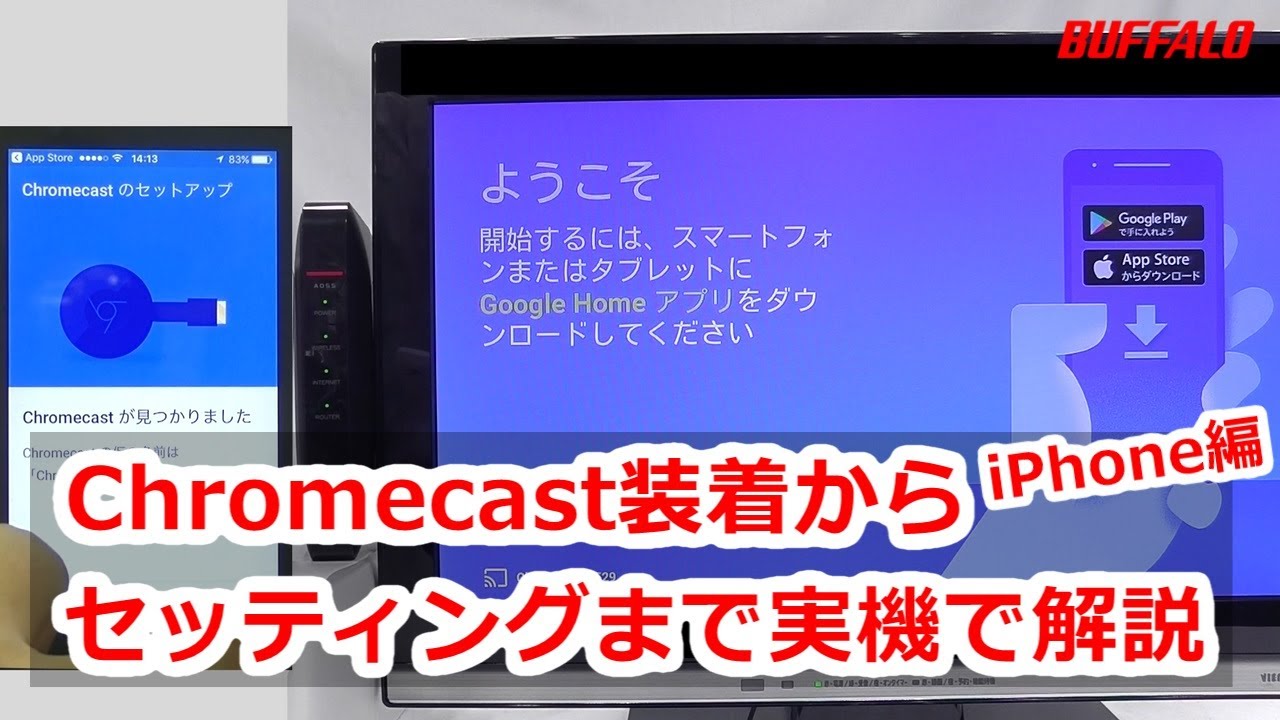
Googleが提供するストリーミングデバイス「Chromecast」は、スマートフォンやパソコンからテレビにコンテンツを簡単にストリーミングできる便利なツールです。iPhoneユーザーにとって、Chromecastの初期設定は少し複雑に感じるかもしれませんが、心配はいりません。この記事では、をご紹介します。必要なものはiPhoneとChromecastデバイス、そして安定したWi-Fi環境だけです。ステップバイステップで進めれば、すぐにテレビでお気に入りのコンテンツを楽しむことができます。
iPhoneを使用してChromecastの初期設定を行うための基本ステップ
iPhoneをお使いのユーザーがChromecastの初期設定を行うには、いくつかの簡単なステップを踏む必要があります。Chromecastは、Googleが提供するストリーミングデバイスであり、テレビに接続することで、スマートフォンやタブレットからコンテンツを大画面で楽しむことができます。初期設定では、まずWi-Fiネットワークへの接続と、Google Homeアプリの使用が主な作業となります。
必要な材料と事前準備
Chromecastの初期設定を行う前に、必要な材料と事前準備について確認しておきましょう。
- ChromecastデバイスとHDMIケーブル、および電源アダプタを準備します。
- テレビのHDMIポートにChromecastを接続し、電源をオンにします。
- iPhoneにGoogle Homeアプリをダウンロードしてインストールします。
iPhoneとChromecastの接続
iPhoneとChromecastを接続するには、Google Homeアプリを使用します。
- Google Homeアプリを開き、Chromecastのセットアップを選択します。
- iPhoneが同じWi-Fiネットワークに接続されていることを確認します。
- 画面の指示に従って、Chromecastの名前を設定し、Wi-Fiネットワークに接続します。
Wi-Fiネットワークへの接続
ChromecastをWi-Fiネットワークに接続する手順は以下の通りです。
- Google Homeアプリで、Wi-Fiネットワークを選択します。
- Wi-Fiパスワードを入力して接続します。
- 接続が完了すると、Chromecastがオンラインになります。
Googleアカウントとの連携
ChromecastをGoogleアカウントと連携させることで、さまざまなサービスを利用できます。
iPhoneでCc/Bccを設定してメールをスマートに送信する方法- Google Homeアプリで、Googleアカウントにサインインします。
- アカウントの権限を設定して、Chromecastとの連携を完了します。
- これにより、Google Playストアからのコンテンツのストリーミングが可能になります。
初期設定後の確認とテスト
初期設定が完了したら、Chromecastが正しく動作していることを確認します。
- iPhoneからコンテンツのストリーミングを試みます。
- Chromecastがコンテンツを正常に再生することを確認します。
- 音声と映像の品質を確認して、問題がなければ初期設定は完了です。
iPhoneでChromecastが検出されない場合、どうすればいいですか?
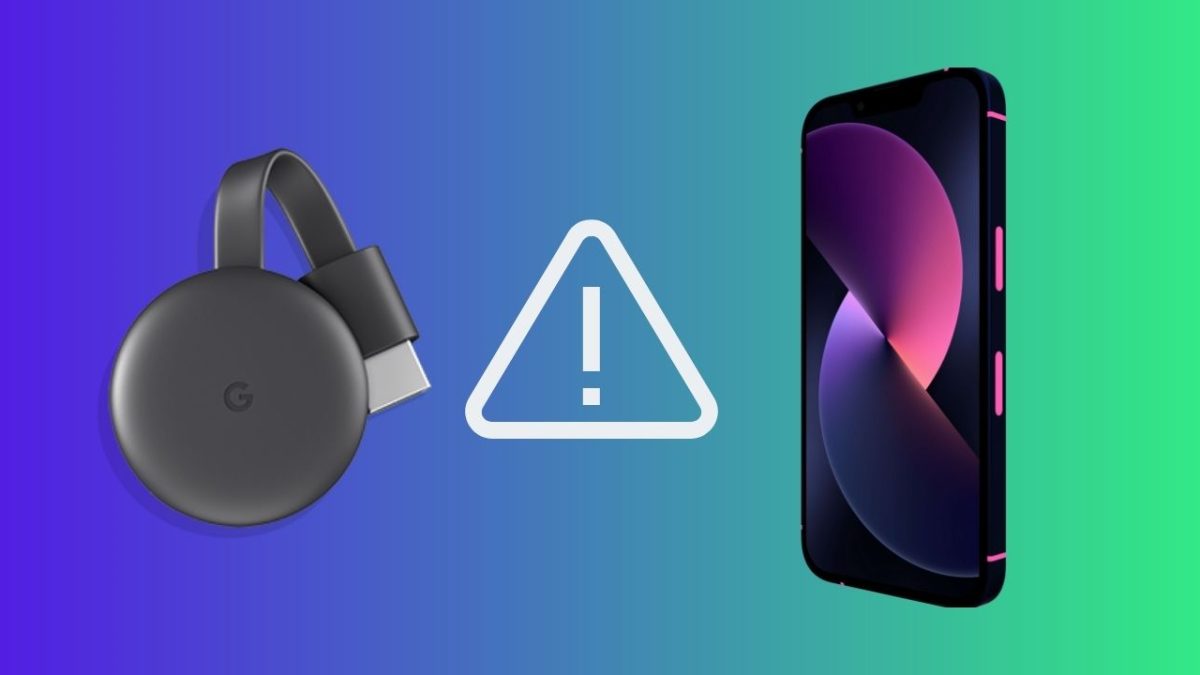
iPhoneでChromecastが検出されない場合、まずネットワーク接続を確認する必要があります。iPhoneとChromecastが同じWi-Fiネットワークに接続されていることを確認してください。また、ルーターの再起動も効果的な解決策となる場合があります。
ネットワーク設定の確認
ネットワーク設定が正しく構成されていないと、iPhoneがChromecastを検出できないことがあります。以下の点を確認してください。
- Wi-Fiネットワークの確認: iPhoneとChromecastが同じWi-Fiネットワークに接続されていることを確認します。
- ネットワークの再起動: ルーターとChromecastを再起動して、ネットワーク接続をリフレッシュします。
- ネットワーク設定のリセット: iPhoneのネットワーク設定をリセットして、ネットワーク関連の問題を解決します。
Chromecastの設定と再起動
Chromecast自体の設定や状態が原因で検出されない場合があります。Chromecastの設定を確認し、必要に応じて再起動してください。
- Chromecastの電源: Chromecastの電源がオンになっていることを確認します。
- Google Homeアプリの更新: Google Homeアプリが最新バージョンであることを確認し、更新が必要な場合は更新します。
- Chromecastの再起動: Chromecastを再起動して、デバイスをリフレッシュします。
iPhoneとChromecastの互換性
iPhoneとChromecastの互換性に関する問題も考えられます。以下の点を確認してください。
- iPhoneのOSバージョン: iPhoneのOSが最新バージョンであることを確認します。
- Google Homeアプリの互換性: Google HomeアプリがiPhoneのOSバージョンと互換性があることを確認します。
- アプリの再インストール: Google Homeアプリを一度削除して再インストールすることで、問題が解決する場合があります。
ChromecastはiPhoneで使える?

ChromecastはiPhoneで利用可能であるが、Google Homeアプリのインストールと設定が必要となる。このアプリを使用することで、iPhoneからChromecastにコンテンツをキャストすることができる。ただし、iOSのバージョンやChromecastのモデルによっては、一部の機能が制限される場合がある。
Chromecastの初期設定
ChromecastをiPhoneで使用するには、まず初期設定を行う必要がある。初期設定では、ChromecastをWi-Fiネットワークに接続し、Google Homeアプリを使用してデバイスを登録する。初期設定の手順は以下の通りである。
- Google HomeアプリをiPhoneにインストールする。
- Chromecastをテレビに接続し、電源を入れる。
- Google Homeアプリを使用してChromecastをWi-Fiネットワークに接続する。
iPhoneからのコンテンツキャスト
iPhoneからChromecastにコンテンツをキャストするには、Google Homeアプリまたは対応するアプリを使用する。対応するアプリには、YouTubeやNetflixなどがある。コンテンツをキャストする手順は以下の通りである。
- Google Homeアプリまたは対応するアプリをiPhoneで開く。
- キャストしたいコンテンツを選択する。
- Chromecastをクリックして、コンテンツをキャストする。
Chromecastの利用可能なサービス
Chromecastは、様々なストリーミングサービスに対応している。対応するサービスには、YouTube、Netflix、Amazon Prime Videoなどがある。これらのサービスを利用することで、iPhoneからChromecastにコンテンツをキャストすることができる。
- YouTube:動画共有サービス。
- Netflix:ストリーミングサービス。
- Amazon Prime Video:ストリーミングサービス。
Chromecastのペア設定の開始方法は?
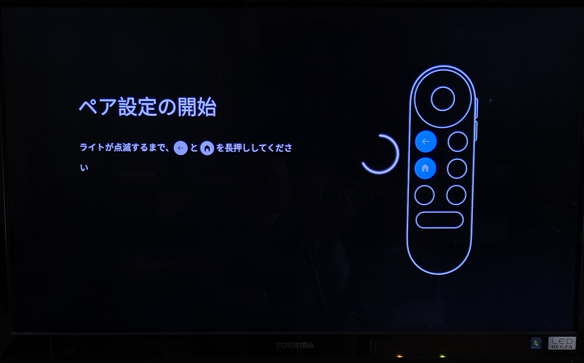
Chromecastのペア設定を開始するには、まずGoogle Homeアプリを使用する必要があります。アプリを開き、デバイスを追加するオプションを選択します。次に、Chromecastを選択し、画面の指示に従って設定を進めます。
Chromecastの初期設定
Chromecastの初期設定では、まずデバイスをWi-Fiネットワークに接続する必要があります。Google Homeアプリを使用して、Wi-Fiネットワークを選択し、パスワードを入力します。次に、ChromecastをGoogleアカウントにリンクさせる必要があります。
iPhoneの自動ロック時間を変更!解除の手間を減らす方法- Google Homeアプリをダウンロードし、インストールします。
- アプリを開き、デバイスを追加するオプションを選択します。
- Chromecastを選択し、画面の指示に従って設定を進めます。
Chromecastのペア設定の詳細
Chromecastのペア設定では、デバイスの検出と認証の2つのステップがあります。まず、Google HomeアプリがChromecastを検出し、次に認証コードを入力してペア設定を完了します。
- Google HomeアプリがChromecastを検出するのを待ちます。
- 認証コードを入力してペア設定を完了します。
- Chromecastの設定を確認し、必要に応じて変更を加えます。
Chromecastのトラブルシューティング
Chromecastのペア設定に問題が発生した場合は、まずWi-Fi接続を確認する必要があります。次に、Google Homeアプリを再起動し、再度設定を試みます。
- Wi-Fi接続を確認し、必要に応じて再接続します。
- Google Homeアプリを再起動し、再度設定を試みます。
- Chromecastを再起動し、再度設定を試みます。
iPhoneでクロームキャストが出てこないのですが?

iPhoneでームキャストが出てこない場合、まず考えられる原因はネットワーク接続の問題です。iPhoneとームキャストデバイスが同じWi-Fiネットワークに接続されていることを確認する必要があります。また、ームキャストデバイスが正しく設定され、動作していることも確認する必要があります。
ネットワーク設定の確認
ネットワーク設定の問題は、ームキャストがiPhoneから検出されない主な原因の一つです。まず、iPhoneとームキャストデバイスが同じWi-Fiネットワークに接続されていることを確認してください。また、ルーターの設定や、他のデバイスがネットワークに接続されているかどうかも確認する必要があります。
- Wi-Fiネットワークの再起動
- iPhoneのネットワーク設定のリセット
- ームキャストデバイスの再起動
ームキャストデバイスの設定確認
ームキャストデバイスの設定が正しくない場合、iPhoneから検出されないことがあります。ームキャストデバイスの設定アプリを開き、デバイスが正しく設定されていることを確認してください。また、デバイスのファームウェアが最新であることも確認する必要があります。
- ームキャストデバイスのファームウェアの更新
- ームキャストデバイスの再設定
- デバイスの電源の確認
iPhone側の問題の確認
iPhone側に問題がある場合も、ームキャストが検出されないことがあります。iPhoneのOSが最新であることを確認し、また、Google Homeアプリが正しく動作していることを確認する必要があります。
iPhoneを拡大鏡に!ズーム機能で老眼鏡や虫メガネ代わりに- iPhoneのOSの更新
- Google Homeアプリの再インストール
- Google Homeアプリの設定の確認
Chromecastの設定ができないのですが?
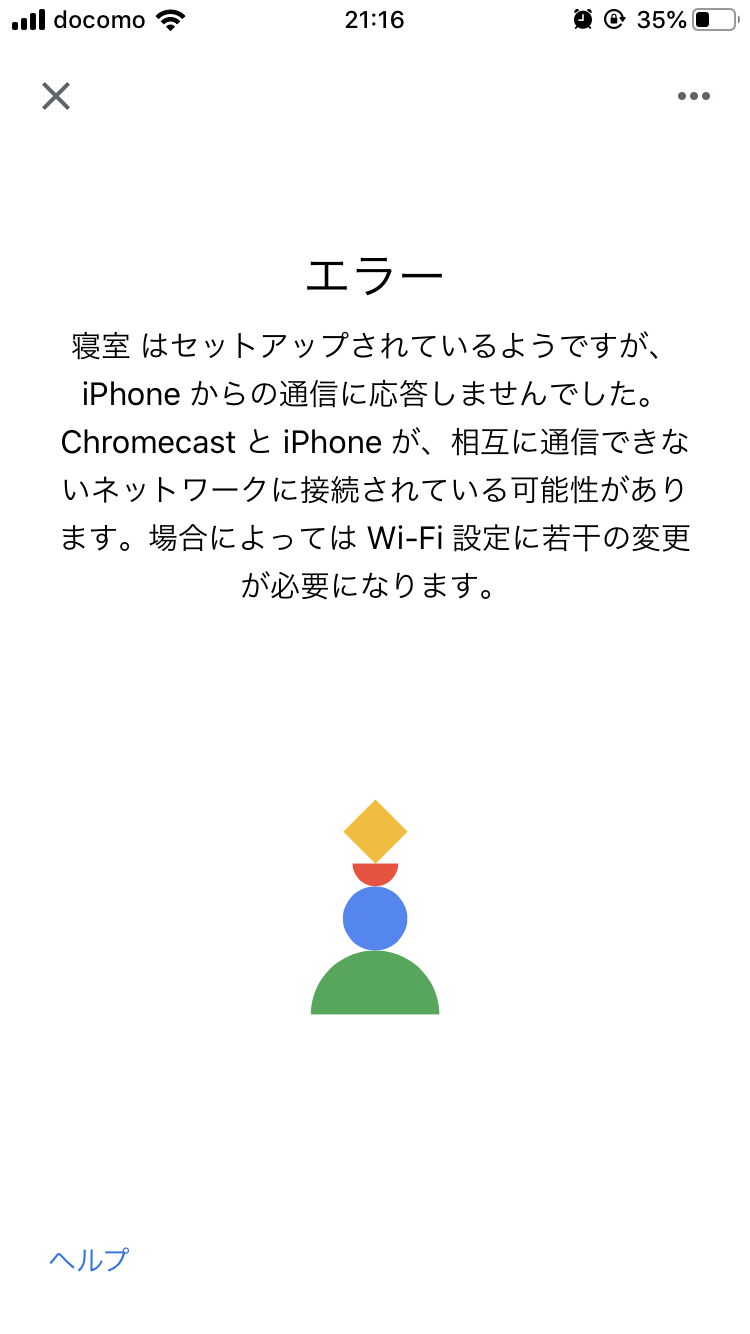
Chromecastの設定ができない場合、まず初期設定の手順を確認する必要があります。Chromecastの設定は、スマートフォンやタブレット、パソコンを使用して行います。Google Homeアプリを使用してChromecastの設定を行うのが一般的です。
Chromecastの設定に必要なもの
Chromecastの設定にはいくつかの必要なものがあります。Wi-Fiネットワークへの接続が必須です。また、Chromecastに対応したスマートフォンやタブレット、またはパソコンが必要です。さらに、Google Homeアプリの最新バージョンをインストールしておく必要があります。
- Chromecast本体とテレビをHDMIケーブルで接続する
- Wi-Fiネットワークに接続するためのルーターとスマートフォンやタブレットを用意する
- Google Homeアプリを最新バージョンに更新する
Chromecastの設定手順
Chromecastの設定手順は以下の通りです。まず、Google Homeアプリを起動し、Chromecastの設定を開始します。次に、Wi-Fiネットワークを選択し、Chromecastを初期化します。その後、Googleアカウントとの連携を行います。
- Google Homeアプリを起動し、「デバイスを追加」をタップする
- 「新しいデバイスを設定」を選択し、Chromecastを選択する
- Wi-Fiネットワークを選択し、パスワードを入力する
Chromecastの設定トラブルシューティング
Chromecastの設定ができない場合、いくつかのトラブルシューティングを行うことができます。Wi-Fiネットワークの接続状態を確認したり、Google Homeアプリのバージョンを確認したりします。また、Chromecastを再起動することも有効です。
- Wi-Fiネットワークの接続状態を確認する
- Google Homeアプリのバージョンを最新にする
- Chromecastを再起動する
詳細情報
iPhoneでChromecastの初期設定を行うにはどうすればよいですか?
iPhoneでChromecastの初期設定を行うには、まずGoogle Homeアプリをダウンロードしてインストールする必要があります。その後、アプリを開き、Chromecastデバイスの設定を開始します。
Chromecastの初期設定に必要なものは何ですか?
Chromecastの初期設定には、iPhoneまたはiPad、Google Homeアプリ、およびWi-Fiネットワークへの接続が必要です。また、Chromecastデバイス自体も必要です。
iPhoneで歩数を記録!標準アプリで手軽に健康管理Chromecastの設定でWi-Fiネットワークに接続できない場合はどうすればよいですか?
Wi-Fiネットワークに接続できない場合は、まずルーターとChromecastデバイスを再起動してみてください。それでも接続できない場合は、Wi-Fiパスワードを確認し、正しく入力していることを確認してください。
Chromecastの初期設定後にiPhoneからコンテンツをストリーミングできますか?
Chromecastの初期設定後、iPhoneからGoogle Chromeブラウザや対応アプリを使用してコンテンツをストリーミングできます。キャスト機能を使用して、コンテンツをテレビに表示できます。