iPhoneでQRコードを瞬時に読み取る!2021年版最新方法
スマートフォンの普及により、私たちの生活はより便利になりました。特に、iPhoneユーザーは、QRコードを読み取ることで、簡単に情報を取得したり、決済を行ったりできます。しかし、QRコードの読み取り方法がわからない人も多いはずです。そこで、今回は、iPhoneでQRコードを瞬時に読み取るための2021年版の最新方法を紹介します。初心者でも簡単に実践できる方法を解説していきますので、ぜひ参考にしてください。最新のiPhoneモデルにも対応しています。
iPhoneでQRコードを読み取るための最新テクニック
iPhoneでQRコードを読み取ることは、日常生活の中で非常に便利です。QRコードは、情報を簡単に共有するためのコードとして広く使用されており、iPhoneにはこれを読み取るための機能が備わっています。ここでは、iPhoneでQRコードを瞬時に読み取るための最新方法について詳しく説明します。
カメラアプリを使ったQRコードの読み取り方
iPhoneのカメラアプリを使用してQRコードを読み取ることができます。この方法は非常に簡単で、以下の手順で行います。
- カメラアプリを開きます。
- QRコードに向けてカメラを向けます。
- QRコードが認識されると、通知が表示されます。
この方法では、特別なアプリをインストールする必要がなく、iPhoneに標準で備わっているカメラアプリを使用します。
コントロールセンターからのQRコード読み取り
iPhoneのコントロールセンターからQRコードリーダーを起動することができます。この方法では、以下の手順で行います。
iPhoneでGoPro Appの初期設定を完了!簡単操作のコツ- コントロールセンターを開きます。
- QRコードリーダーのアイコンをタップします。
- QRコードに向けてカメラを向けます。
この方法は、迅速にQRコードを読み取る必要がある場合に便利です。
専用アプリを使ったQRコードの読み取り
App Storeには、QRコードを読み取るための専用アプリが多数あります。これらのアプリを使用することで、より高度なQRコードの読み取り機能を利用することができます。
- App StoreでQRコードリーダーのアプリを検索します。
- アプリをインストールして開きます。
- QRコードに向けてカメラを向けます。
これらのアプリは、標準のカメラアプリよりも多くの機能を提供することがあります。
QRコード読み取り時のセキュリティに注意
QRコードを読み取る際には、セキュリティに注意する必要があります。悪意のあるQRコードは、ユーザーをフィッシングサイトに誘導する可能性があります。
- QRコードの内容を確認します。
- 信頼できるソースからのQRコードであることを確認します。
- 不明なQRコードは読み取らないようにします。
これらの注意点を守ることで、QRコードを安全に使用することができます。
iPhoneのOSを最新に保つことの重要性
iPhoneのOSを最新に保つことは、QRコードを読み取る際のセキュリティとパフォーマンスを向上させるために重要です。
iPhoneでGoogle Playミュージックの定期購入を解約する手順- 設定アプリを開きます。
- ソフトウェアアップデートを確認します。
- 利用可能なアップデートをインストールします。
これにより、iPhoneは最新のセキュリティパッチと機能を利用できるようになります。
iPhoneで画面内のQRコードを読み取る方法はありますか?
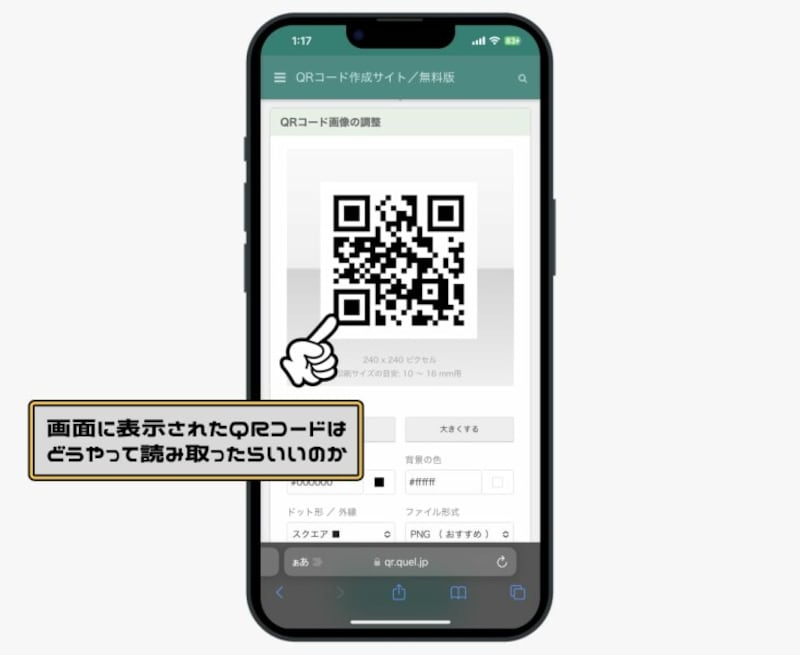
iPhoneで画面内のQRコードを読み取る方法については、カメラアプリを使用する方法と、サードパーティ製アプリを使用する方法があります。まず、iPhoneに標準で搭載されているカメラアプリを使用してQRコードを読み取る方法を説明します。
iPhoneのカメラアプリでQRコードを読み取る方法
iPhoneのカメラアプリを使用してQRコードを読み取るには、まずカメラアプリを開きます。次に、QRコードをカメラの視野に入れます。iPhoneがQRコードを認識すると、通知が表示され、QRコードに含まれるURLやテキストにアクセスできます。
- カメラアプリを開く
- QRコードをカメラの視野に入れる
- 通知に従ってQRコードの内容にアクセスする
サードパーティ製アプリを使用してQRコードを読み取る方法
サードパーティ製アプリを使用すると、より高度なQRコード読み取り機能を利用できます。たとえば、QRコードリーダーアプリを使用すると、画像内のQRコードを読み取ることができます。これらのアプリは、App Storeで入手できます。
- App StoreでQRコードリーダーアプリを検索する
- QRコードリーダーアプリをダウンロードしてインストールする
- アプリを使用して画像内のQRコードを読み取る
QRコード読み取りのTips
QRコードを読み取る際には、明るさや角度に注意する必要があります。明るさが不足している場合や、QRコードが傾いている場合には、読み取りに失敗する可能性があります。また、カメラレンズを清潔に保つことも重要です。
iPhoneでChromecastの初期設定を簡単に行うステップ- 十分な明るさを確保する
- QRコードを正しい角度で読み取る
- カメラレンズを定期的に清掃する
iPhoneでQRコードが読み取れるようになったのはいつから?
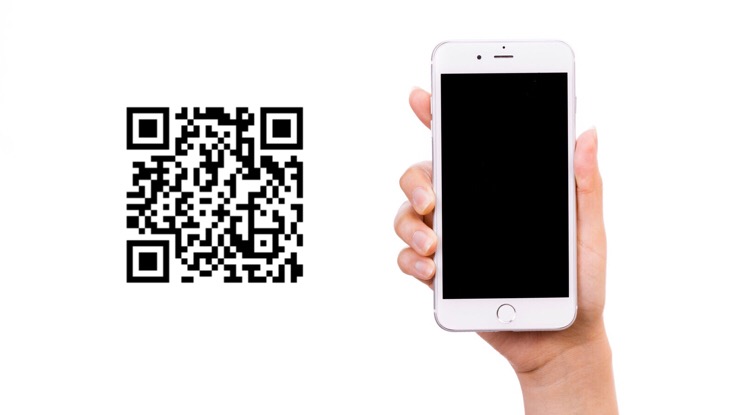
iPhoneでQRコードが読み取れるようになったのは、iOS 11からです。具体的には、2017年9月にリリースされたiOS 11から、カメラアプリにQRコードの読み取り機能が追加されました。これにより、iPhoneユーザーは簡単にQRコードを読み取ることができるようになりました。
iPhoneでのQRコード読み取り機能の特徴
iPhoneでのQRコード読み取り機能は、非常に簡単に使用できます。カメラアプリを開き、QRコードをカメラに向けると、自動的に読み取りが行われます。読み取り結果は、通知として表示され、リンク先のWebサイトにアクセスしたり、メッセージを表示したりすることができます。
- QRコードの読み取りは、カメラアプリのデフォルト機能として提供されています。
- 読み取り結果は、URLやテキストなど、さまざまな形式で表示されます。
- QRコードの読み取りは、オフラインでも可能です。
iPhoneでのQRコード読み取りの利用シーン
iPhoneでのQRコード読み取り機能は、さまざまなシーンで利用できます。例えば、QRコードが記載されたポスターや広告を撮影することで、簡単にWebサイトにアクセスできます。また、QRコードを利用した決済サービスや、イベントのチェックインなどにも利用できます。
- QRコードを利用したマーケティングや広告の効果を高めることができます。
- QRコードを利用した決済サービスの利用が便利になります。
- QRコードを利用したイベントのチェックインがスムーズになります。
iPhoneでのQRコード読み取りの利点
iPhoneでのQRコード読み取り機能は、非常に便利です。QRコードを読み取ることで、簡単に情報を取得でき、さまざまなサービスを利用できます。また、QRコードの読み取りは、オフラインでも可能です。
- QRコードの読み取りが簡単で、ユーザー体験が向上します。
- QRコードを利用したサービスの利用が促進されます。
- QRコードの読み取りは、セキュリティにも配慮されています。
iPhoneでQRコードを読み取る許可はどうやってする?

iPhoneでQRコードを読み取る許可は、カメラアクセスの許可を与えることで行います。iPhoneの設定アプリを開き、プライバシーを選択します。次に、カメラを選択し、QRコードを読み取りたいアプリ(例えば、メモやカメラアプリなど)のスイッチをオンにします。
QRコード読み取りアプリの選択
QRコードを読み取るには、専用のアプリを使用することができます。App StoreからQRコードリーダーアプリをダウンロードし、インストールします。これらのアプリは、カメラを使用してQRコードを読み取り、リンクを開いたり、テキストを表示したりすることができます。
- QRコードリーダーアプリをApp Storeからダウンロードします。
- アプリを開き、カメラアクセスを許可します。
- QRコードをカメラの前に持っていき、読み取ります。
カメラアプリを使用したQRコードの読み取り
iPhoneのカメラアプリを使用してQRコードを読み取ることもできます。カメラアプリを開き、QRコードをカメラの前に持っていくと、自動的にQRコードを検出し、リンクを開いたり、テキストを表示したりします。iOS 11以降のバージョンでは、カメラアプリでQRコードを読み取る機能が標準で搭載されています。
- カメラアプリを開きます。
- QRコードをカメラの前に持っていきます。
- QRコードが検出されると、通知が表示され、リンクを開いたり、テキストを表示したりすることができます。
QRコード読み取り時のセキュリティ
QRコードを読み取る際には、セキュリティに注意する必要があります。悪意のあるQRコードは、フィッシングサイトに誘導したり、マルウェアをダウンロードさせたりする可能性があります。QRコードを読み取る前に、リンク先のURLを確認し、信頼できるサイトであることを確認します。
- QRコードを読み取る前に、リンク先のURLを確認します。
- 信頼できないサイトや、フィッシングサイトの疑いがある場合は、アクセスしないようにします。
- セキュリティソフトをインストールし、マルウェア対策を行います。
詳細情報
iPhoneでQRコードを読み取る方法は?
iPhoneには、QRコードを読み取るための専用アプリが不要です。カメラアプリを使って簡単に読み取ることができます。具体的には、iOS 11以降のバージョンでは、カメラを開いてQRコードをスキャンするだけで、リンクやメッセージなどの情報を取得できます。
QRコード読み取りの際に注意することは?
QRコードを読み取る際には、セキュリティに注意する必要があります。悪意のあるQRコードにアクセスしてしまうと、個人情報が漏洩する危険性があります。信頼できるソースからのQRコードのみを読み取るようにしましょう。
iPhoneで4K高画質動画を撮影する設定とコツiPhoneのどのモデルでもQRコードは読み取れる?
iPhoneのモデルによっては、QRコードの読み取りに対応していないものもあります。しかし、iOS 11以降を搭載したiPhoneであれば、ほとんどのモデルでQRコードを読み取ることができます。
QRコード読み取り機能をオフにする方法は?
iPhoneのQRコード読み取り機能をオフにするには、設定アプリを開き、カメラの項目からQRコードスキャンをオフにします。これにより、カメラがQRコードを自動的に認識しなくなります。