iPhoneでWebページをアーカイブ!サイト表示をそのまま保存
iPhoneを使用していると、後で参照したいWebページを見つけた際に、そのまま保存しておきたいと感じることがあります。Safariブラウザには便利な機能が備わっており、簡単にWebページをアーカイブできます。本記事では、iPhoneのSafariでWebページをアーカイブする方法と、その活用法について詳しく紹介します。閲覧したページをリスト形式で保存できるため、いつでも簡単にアクセスできます。Webページの保存方法をマスターして、iPhoneでのWeb閲覧をより快適にしましょう。
iPhoneでWebページを簡単にアーカイブする方法
iPhoneを使用している多くの人々にとって、Webページをアーカイブすることは非常に便利です。Webページのアーカイブは、後で参照するためにサイトの現在の状態を保存することを意味します。これは、重要な情報が記載されたページが変更または削除される可能性がある場合に特に役立ちます。iPhoneでは、さまざまな方法でWebページをアーカイブできます。
1. Safariの使用
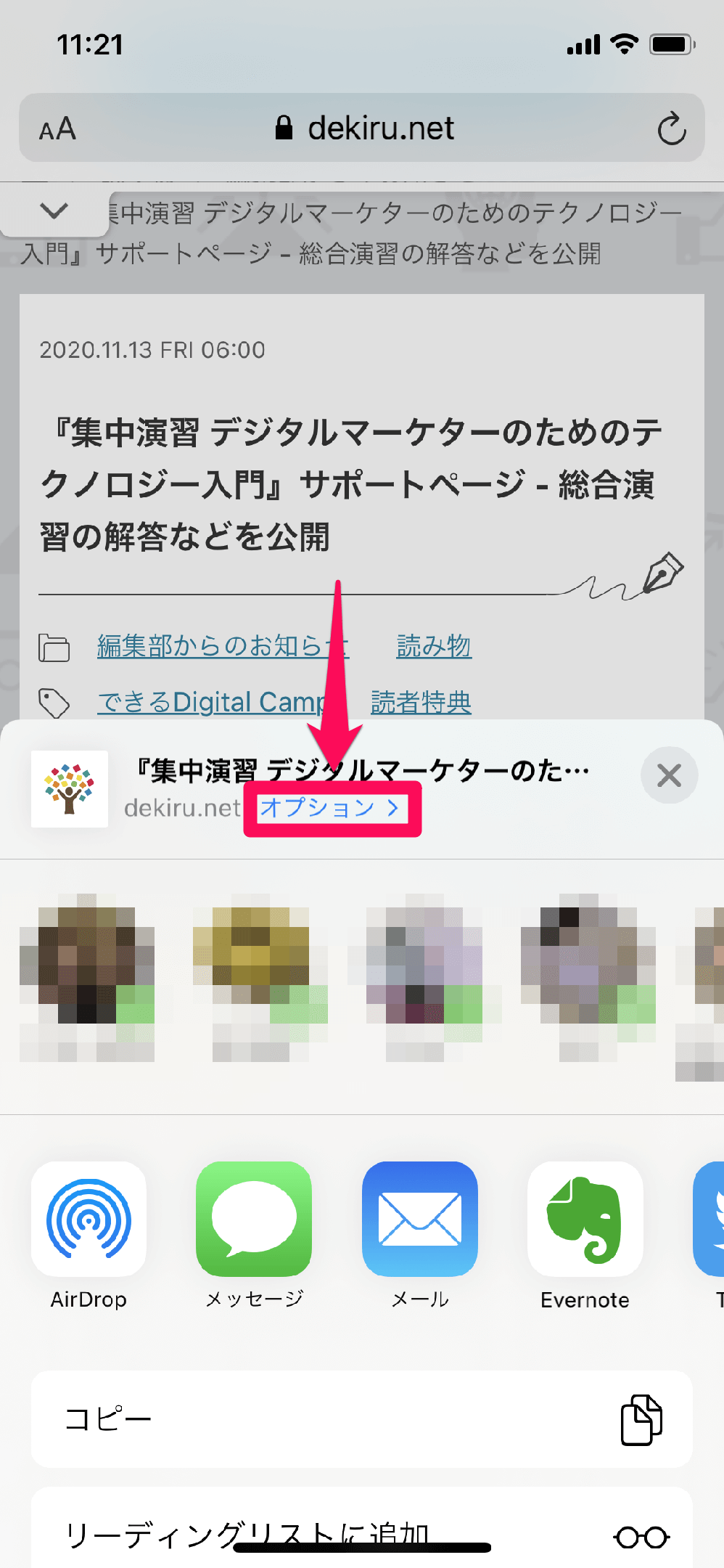
SafariはiPhoneに標準で搭載されているブラウザであり、Webページをアーカイブするための基本的な機能を提供しています。具体的には、PDFとして保存することができます。SafariでWebページを開き、「共有」ボタンをタップして「PDFを作成」を選択することで、WebページをPDF形式で保存できます。 保存手順:
- Safariで目的のWebページを開く
- 画面下部の「共有」ボタンをタップ
- メニューから「PDFを作成」を選択
2. サードパーティアプリの利用
Safari以外にも、Webページをアーカイブするためのサードパーティアプリが多数存在します。これらのアプリは、Safariよりも高度なアーカイブ機能を提供していることがあります。例えば、EvernoteやPocketなどのアプリは、Webページを保存し、後で簡単にアクセスできるようにします。 おすすめアプリ:
- Evernote: ノート管理とWebページのアーカイブ機能
- Pocket: 後で読むためのWebページの保存
- Archive.org: Webページの長期的なアーカイブ
3. ブックマークの使用
Safariのブックマーク機能を使用することで、Webページを簡単に保存し、後でアクセスできます。ブックマークは、WebページのURLを保存するものであり、変更されたページの最新状態を確認できます。 ブックマークの追加方法:
iPhoneでQRコードを瞬時に読み取る!2021年版最新方法- SafariでWebページを開く
- 「共有」ボタンをタップ
- 「ブックマークに追加」を選択
4. スクリーンショットの撮影
Webページの特定の部分を保存したい場合、スクリーンショットを撮影することができます。iPhoneのスクリーンショット機能を使用することで、簡単にWebページの画像を保存できます。 スクリーンショットの撮影方法:
- Webページを開く
- サイドボタンとホームボタンを同時に押す(またはサイドボタンと音量を下げるボタンを同時に押す)
- スクリーンショットが保存される
5. オフラインブラウジングの利用
一部のブラウザアプリは、オフラインブラウジングをサポートしており、Webページをオフラインで閲覧できるように保存できます。これにより、インターネット接続なしで重要なWebページにアクセスできます。 オフラインブラウジングの利点:
- インターネット接続が不要
- データ通信量を節約
- オフライン環境での情報アクセス
iPhoneでWebページを全て保存するには?
iPhoneでWebページを全て保存するには、主にSafariブラウザの機能を利用する方法があります。Safariには、WebページをPDFや画像として保存する機能があります。
iPhoneのSafariでWebページをPDFとして保存する方法
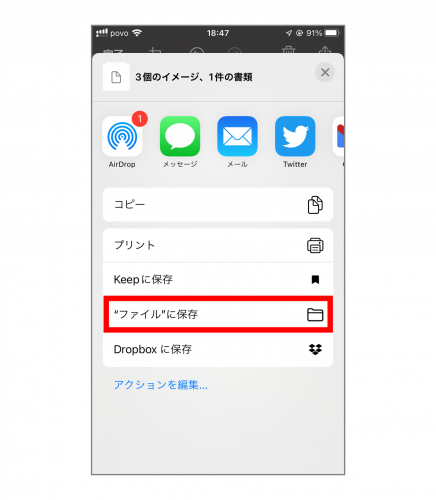
SafariでWebページをPDFとして保存するには、まずSafariで目的のページを開きます。次に、共有ボタンをタップし、「PDFを作成」を選択します。これにより、WebページがPDF形式で保存され、ファイルアプリでアクセスできます。
- PDFとして保存したいWebページをSafariで開く
- 共有ボタンをタップし、「PDFを作成」を選択する
- 保存先を選択し、PDFを保存する
iPhoneでWebページを画像として保存する方法
Webページを画像として保存する場合、画面収録機能を利用することができます。ただし、この方法では画面全体をキャプチャする必要があります。SafariでWebページを開き、コントロールセンターから「画面収録」を開始します。収録が終了したら、画面収録を停止し、画像が写真アプリに保存されます。
iPhoneでGoPro Appの初期設定を完了!簡単操作のコツ- コントロールセンターを開き、「画面収録」を開始する
- 画面収録を停止する
- 写真アプリで画像を確認する
サードパーティ製アプリを利用してWebページを保存する方法
Safari以外の方法として、サードパーティ製アプリを利用してWebページを保存することもできます。例えば、EvernoteやPocketなどのアプリは、Webページを保存し、オフラインで閲覧できる機能を提供しています。これらのアプリを利用することで、より柔軟にWebページを保存し、管理することができます。
- App Storeでサードパーティ製アプリを検索し、インストールする
- アプリ内でWebページを保存する機能を利用する
- 保存したWebページをオフラインで閲覧する
ウェブページをそのまま保存するにはどうすればいいですか?
ウェブページをそのまま保存するには、いくつかの方法があります。ブラウザの機能を利用する方法や、専用のソフトウェアを使用する方法などがあります。
ブラウザの保存機能を使う
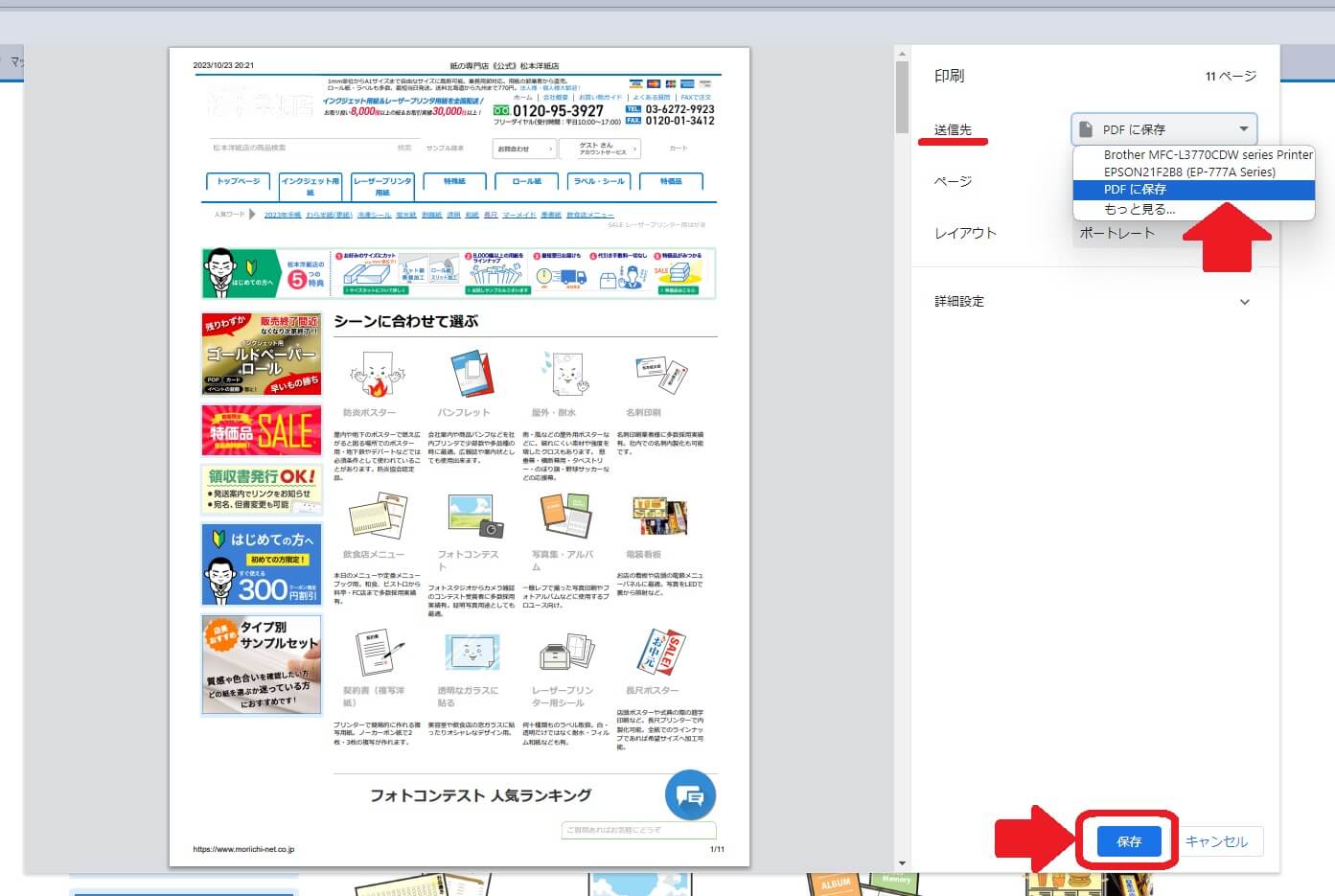
ほとんどのブラウザには、ウェブページを保存する機能が備わっています。この機能を使えば、簡単にウェブページを保存できます。具体的には、ブラウザのメニューから「名前を付けて保存」または「ページを保存」を選択し、保存先のフォルダを選択します。
- HTMLファイルとして保存する場合、ページの構造やリンクが保持されます。
- 完全なページとして保存する場合、画像やスタイルシートなども含めて保存されます。
- 一部のブラウザでは、PDFとして保存するオプションもあります。
専用のソフトウェアを使う
ウェブページ保存ソフトウェアを使用すると、より高度な保存が可能です。これらのソフトウェアは、ウェブページのコンテンツを丸ごと保存したり、動的なコンテンツも保存できたりします。
- HTTrackやOffline Explorerなどのソフトウェアが有名です。
- これらのソフトウェアは、サイト全体を保存することも可能です。
- スケジューリング機能を使って、定期的にウェブページを保存することもできます。
ウェブページの保存時の注意点
ウェブページを保存する際には、いくつかの注意点があります。著作権の問題や、個人情報の取り扱いに注意する必要があります。
iPhoneでGoogle Playミュージックの定期購入を解約する手順- 著作権法を遵守し、保存したページの利用方法に注意しましょう。
- プライバシーに配慮し、個人情報が含まれていないか確認しましょう。
- リンク切れやコンテンツの変更に備えて、保存したページを定期的に確認しましょう。
iPhoneのSafariでページごと保存するには?
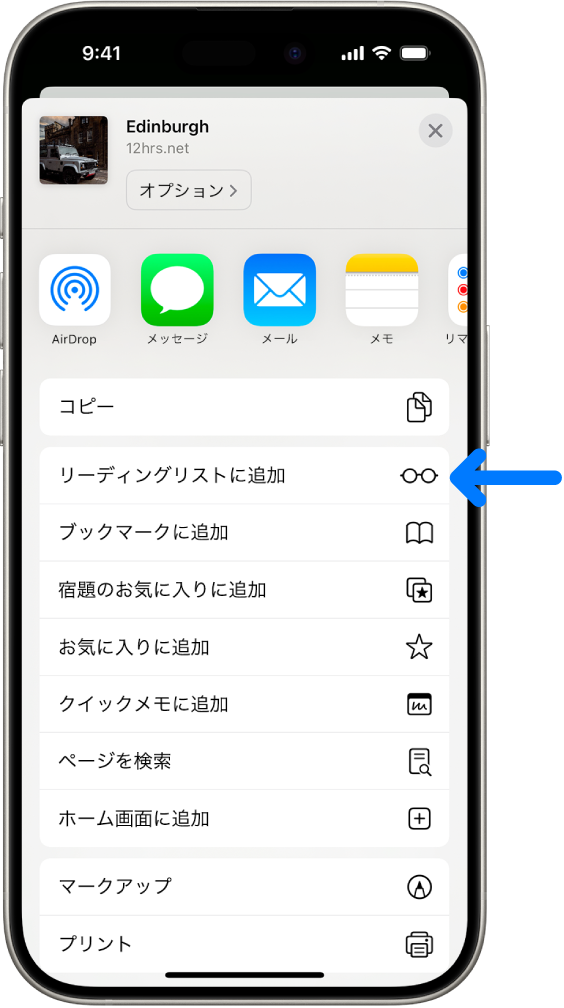
iPhoneのSafariでページごと保存するには、主に2つの方法があります。オフライン閲覧のためにページを保存する場合と、情報の保存のためにページを保存する場合です。ページを保存するには、Safariで目的のページを開き、共有ボタンをタップします。共有ボタンをタップすると、メニューが表示され、そこから「PDFとして保存」または「リストに追加」などのオプションを選択できます。
iPhoneのSafariでページをPDFとして保存する方法
iPhoneのSafariでページをPDFとして保存するには、まずSafariで目的のページを開きます。次に、画面下部の共有ボタンをタップし、「PDFとして保存」を選択します。これにより、ページがPDF形式でファイルアプリに保存されます。保存先を指定することもできます。
- Safariで目的のページを開く
- 共有ボタンをタップし、「PDFとして保存」を選択する
- ファイルアプリに保存される
iPhoneのSafariでページをリストに追加する方法
リストに追加することで、後で簡単にページを参照できます。Safariで目的のページを開き、共有ボタンをタップします。次に、「リストに追加」または「リーディングリストに追加」を選択します。これにより、ページがリーディングリストに保存され、オフラインでも閲覧できます。
- Safariで目的のページを開く
- 共有ボタンをタップし、「リストに追加」を選択する
- リーディングリストに保存される
iPhoneのSafariで保存したページを管理する方法
保存したページは、ファイルアプリまたはリーディングリストで管理できます。ファイルアプリでは、保存したPDFファイルをフォルダに整理したり、他のアプリと共有したりできます。リーディングリストでは、保存したページを一覧で確認でき、オフラインでも閲覧できます。
- ファイルアプリでPDFファイルを管理する
- リーディングリストで保存したページを一覧で確認する
- オフライン閲覧が可能
iPhoneでウェブページをオフラインで保存するには?
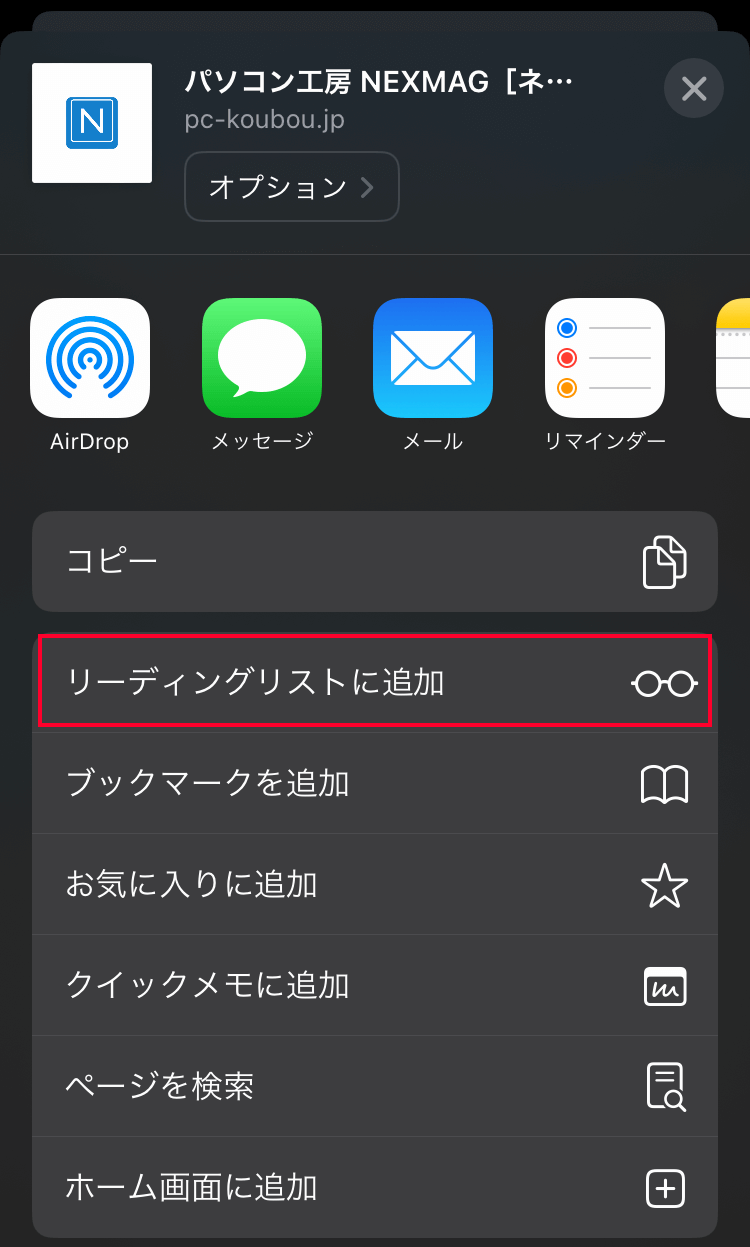
iPhoneでウェブページをオフラインで保存するには、主に2つの方法があります。1つはSafariのオフラインブラウジング機能を使用する方法で、もう1つは専用のアプリを使用する方法です。
iPhoneのSafariでウェブページを保存する方法
Safariでは、ウェブページをPDFまたはWebアーカイブとして保存することができます。まず、Safariで目的のウェブページを開き、共有ボタンをタップします。次に、「PDFを作成」または「オプション付きでPDFを作成」を選択し、保存先を選択します。
- PDFとして保存: ウェブページをPDF形式で保存します。
- Webアーカイブとして保存: 一部のブラウザやアプリでは、ウェブページをWebアーカイブとして保存することができます。
- ファイルアプリに保存: 保存したPDFまたはWebアーカイブは、iPhoneのファイルアプリで管理できます。
専用のアプリを使用してウェブページを保存する方法
専用のアプリを使用すると、より多くの機能を利用できます。たとえば、EvernoteやPocketなどのアプリは、ウェブページをオフラインで閲覧できるように保存できます。これらのアプリでは、ウェブページのコンテンツの抽出やタグ付けなどの機能も利用できます。
- Evernote: ウェブページをノートとして保存し、オフラインで閲覧できます。
- Pocket: ウェブページを保存し、オフラインで閲覧できます。また、テキストの抽出やフォントの変更などの機能も利用できます。
- その他のアプリ: 他にも、InstapaperやReadabilityなどのアプリがあります。
オフラインで保存したウェブページの閲覧方法
オフラインで保存したウェブページは、インターネットに接続していなくても閲覧できます。Safariで保存したPDFは、ファイルアプリで開いて閲覧できます。専用のアプリで保存したウェブページは、各アプリのライブラリまたはアーカイブから閲覧できます。
- ファイルアプリ: 保存したPDFをファイルアプリで開いて閲覧します。
- 専用アプリのライブラリ: 各アプリのライブラリまたはアーカイブから保存したウェブページを閲覧できます。
- オフライン閲覧: インターネットに接続していなくても、保存したウェブページを閲覧できます。
詳細情報
iPhoneでWebページをアーカイブする方法は?
オフライン で閲覧するために、iPhoneでWebページをアーカイブ するには、Safariのページを保存 機能や、専用のアプリを使用します。これにより、インターネット接続 がない状態でも、保存したページを閲覧できます。
Webページをそのまま保存するには?
Webページを完全に保存 するには、ページ全体をPDF や画像 として保存する方法があります。また、専用のアプリを使用することで、ページのレイアウト やコンテンツ をそのまま保存できます。
iPhoneでCc/Bccを設定してメールをスマートに送信する方法iPhoneでアーカイブしたWebページを編集できますか?
アーカイブしたWebページの編集 は、保存方法によって異なります。PDF で保存した場合、PDF編集アプリを使用してテキスト や画像 を編集できますが、元のWebページのインタラクティブ性 は失われます。
アーカイブしたWebページの保存先は?
iPhoneでアーカイブしたWebページは、Safariの保存先 や、専用アプリのローカルストレージ 、またはクラウドストレージ に保存できます。これにより、データの管理 が容易になり、必要なときにいつでもアクセスできます。