iPhoneでSafariの文字を拡大!フォントサイズ変更の簡単手順
iPhoneのSafariでウェブサイトの文字が小さくて読みにくいと感じたことはありませんか?この問題を解決するために、Safariの文字サイズを変更する方法をご紹介します。本記事では、iPhoneのSafariでフォントサイズを簡単に変更する手順を詳しく解説します。視認性を向上させ、より快適なウェブブラウジングを実現するための設定方法を学びましょう。初心者でも簡単にフォローできる内容ですので、ぜひ参考にしてください。Safariの使い勝手を向上させましょう。
iPhoneのSafariで快適な閲覧を実現!文字サイズ変更の基本
iPhoneのSafariブラウザを使用する際、デフォルトの文字サイズが小さくて読みにくいと感じることがあります。そんなときに便利なのが、Safariでの文字サイズ変更機能です。この機能を使えば、Webページのテキストを簡単に拡大・縮小でき、快適な閲覧が可能になります。ここでは、その簡単な手順と、さらに便利に使うためのフォントサイズ変更のコツをご紹介します。
Safariの文字サイズを変更する基本的な方法
Safariでの文字サイズ変更は非常に簡単です。まず、画面をピンチアウトすることでテキストを拡大できます。これは、親指と人差し指を離すように動かすジェスチャーで、多くのiPhoneユーザーにとってなじみのある操作でしょう。逆に、ピンチインでテキストを縮小できます。
- 画面上でピンチアウトまたはピンチインのジェスチャーを使用する
- テキストのサイズが変更され、閲覧がしやすくなる
- 必要に応じて、再度ジェスチャーを使ってサイズを調整する
設定アプリからSafariの文字サイズを変更する方法
より根本的な方法として、iPhoneの設定アプリからSafariのデフォルトの文字サイズを変更することができます。これにより、新たに開いたWebページの初期表示の文字サイズを大きくすることができます。
iPhoneでSafariのタブを閉じる3つの効率的な方法- 設定アプリを開き、「Safari」を選択
- 「文字サイズ」または関連する設定項目を探し、変更する
- 文字サイズを調整して、快適な閲覧環境を設定する
アクセシビリティ機能を活用する
iPhoneのアクセシビリティ機能を使うと、さらに細かくSafariの表示をカスタマイズできます。例えば、「ズーム」機能を使えば、特定の部分を拡大表示できます。
- 設定アプリで「アクセシビリティ」を開く
- 「表示とテキストサイズ」または「ズーム」を選択
- ズーム機能をオンにし、必要に応じて調整する
特定のWebページでの文字サイズ変更
一部のWebページでは、Safariの標準的な文字サイズ変更機能が効かない場合があります。そんなときは、ページ内のテキストを長押ししてメニューを表示し、「リーダー表示」に切り替えることで、読みやすくなることがあります。
- Webページ上でテキストを長押しする
- メニューから「リーダー表示」を選択
- 表示が切り替わり、テキストが読みやすくなる
Safariの文字サイズ変更に関するよくある質問
Safariでの文字サイズ変更について、よくある質問とその答えをまとめます。
- Q: Safariで文字サイズを変更しても、すべてのWebページで有効ですか?
- A: ほとんどのWebページで有効ですが、一部のページでは効かない場合があります。
- Q: 文字サイズの変更は、他のアプリにも影響しますか?
- A: 設定アプリでの変更はSafariに限定されることが多いですが、アクセシビリティの設定は他のアプリにも影響することがあります。
iPhoneのサファリの文字の大きさは変えられますか?

iPhoneのサファリの文字の大きさは、設定から変更することができます。具体的には、iPhoneの設定アプリを開き、「表示とテキストサイズ」または「アクセシビリティ」の項目を探します。ここで、テキストサイズの調整や、拡大表示の設定を行うことができます。
iPhoneでWebページをアーカイブ!サイト表示をそのまま保存iPhoneのサファリで文字サイズを変更する方法
iPhoneのサファリで文字サイズを変更するには、まずiPhone本体の設定を変更する必要があります。設定アプリを開き、「表示とテキストサイズ」または「アクセシビリティ」の中から適切な項目を選択します。ここでは、以下のような設定が可能です:
- テキストサイズの調整:スライダーを動かしてテキストサイズを変更します。
- 拡大表示:ディスプレイの表示を拡大して、文字やオブジェクトを大きく表示します。
- アクセシビリティ機能の利用:ズーム機能など、アクセシビリティの設定を利用してさらに詳細な調整が可能です。
サファリでの文字サイズ変更のメリット
サファリでの文字サイズ変更は、視認性の向上に役立ちます。文字が小さくて読みにくい場合、サイズを大きくすることで、Webページの内容が読みやすくなります。また、目の疲れを軽減する効果も期待できます。具体的には、以下のようなメリットがあります:
- 快適な閲覧:文字が大きくなると、長時間のブラウジングでも目が疲れにくくなります。
- 情報の把握が容易に:重要な情報が一目でわかるようになり、必要な情報を素早く得ることができます。
- アクセシビリティの向上:視力に自信のない人や、加齢による視力の低下を補うことができます。
iPhoneのサファリ以外のブラウザアプリでの文字サイズ変更
他のブラウザアプリでも、文字サイズの変更が可能な場合があります。たとえば、Google ChromeやFirefoxなどの人気ブラウザアプリでは、それぞれ独自の設定で文字サイズを変更することができます。これらのアプリでは、以下のような設定が可能です:
- アプリ内設定:アプリの設定メニューから、直接文字サイズを変更することができます。
- ズーム機能の利用:ピンチイン・ピンチアウト操作で、Webページの表示倍率を変更できます。
- iPhoneの設定との連携:一部のアプリでは、iPhone本体の設定と連携して、文字サイズを変更することができます。
iPhoneのウェブの文字を大きくするには?
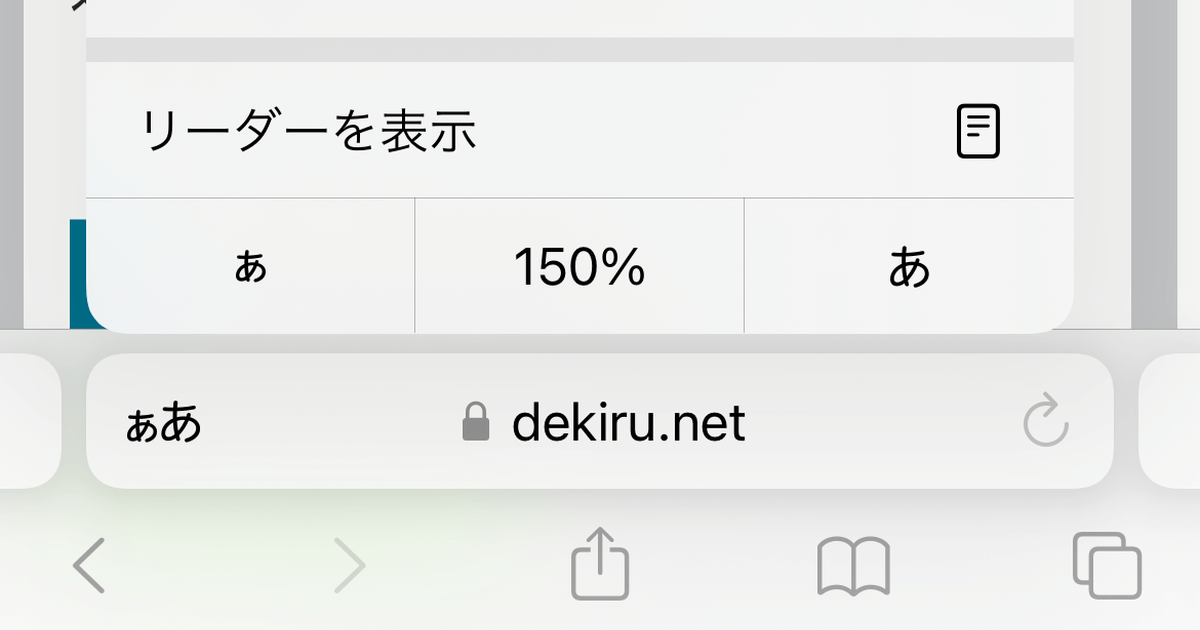
iPhoneのウェブの文字を大きくするには、ディスプレイのテキストサイズを変更する必要があります。これを行うには、iPhoneの設定アプリを開き、「表示と明るさ」または「アクセシビリティ」の項目を選択します。
iPhoneでQRコードを瞬時に読み取る!2021年版最新方法iPhoneの設定アプリで文字サイズを変更する
iPhoneの設定アプリを使用して、ウェブページの文字サイズを変更できます。設定アプリを開き、「表示と明るさ」の項目を選択し、「テキストサイズ」をタップして、スライダーをドラッグしてテキストサイズを調整します。以下の点に注意してください。
- テキストサイズのスライダーを使用して、テキストサイズを調整できます。
- 表示と明るさの項目で、ダイナミックタイプを有効にすると、アプリがテキストサイズに自動的に対応します。
- アクセシビリティの項目で、大きなテキストを有効にすると、より大きなテキストサイズを選択できます。
Safariのズーム機能を使用する
Safariのズーム機能を使用して、ウェブページの文字サイズを一時的に変更することもできます。Safariでウェブページを開き、ピンチアウトジェスチャを使用してページを拡大します。また、以下の点に注意してください。
- ピンチアウトジェスチャでページを拡大できます。
- ダブルタップでページをリセットできます。
- ズーム機能は一時的なもので、ページを閉じるとリセットされます。
アクセシビリティ機能を使用する
iPhoneのアクセシビリティ機能を使用して、ウェブページの文字サイズをより大きく変更できます。設定アプリの「アクセシビリティ」の項目で、「ディスプレイとテキストサイズ」をタップし、「大きなテキスト」を有効にします。以下の点に注意してください。
- 大きなテキストを有効にすると、より大きなテキストサイズを選択できます。
- ディスプレイとテキストサイズの項目で、テキストサイズを調整できます。
- アクセシビリティ機能は、視力に自信のないユーザーに役立ちます。
Safariの表示が小さいのですがどうすれば大きくなりますか?
Safariの表示が小さい場合、テキストサイズやページの拡大率を調整することで解決できることがあります。まず、Safariのメニューバーから「表示」を選択し、「テキストサイズを拡大」または「ページを拡大」を選択することで、表示を大きくすることができます。また、キーボードショートカットを使用することもできます。Command (⌘) キーとプラス (+) キーを同時に押すとページが拡大され、Command (⌘) キーとマイナス (-) キーを同時に押すとページが縮小されます。
iPhoneでGoPro Appの初期設定を完了!簡単操作のコツSafariの設定を変更する
Safariの設定を変更することで、デフォルトのテキストサイズやページの拡大率を変更することができます。Safariのメニューバーから「Safari」を選択し、「環境設定」をクリックします。環境設定ウィンドウが開いたら、「詳細」を選択し、「アクセシビリティ」セクションにある「ページを拡大」にチェックを入れます。
- テキストサイズを変更するには、「環境設定」ウィンドウの「外観」セクションで「テキストサイズ」を調整します。
- ページの拡大率を変更するには、「表示」メニューから「ページを拡大」または「ページを縮小」を選択します。
- キーボードショートカットを使用してページを拡大または縮小することもできます。
ページの拡大率を調整する
Safariでは、ページの拡大率を調整することで、表示を大きくすることができます。ページの拡大率は、Safariのメニューバーから「表示」を選択し、「ページを拡大」または「ページを縮小」を選択することで調整できます。また、ピンチジェスチャを使用することもできます。トラックパッドまたはMagic Mouse上で2本の指で外側に広げるようにスワイプするとページが拡大され、内側に寄せるようにスワイプするとページが縮小されます。
- ページの拡大率を調整するには、「表示」メニューから「ページを拡大」または「ページを縮小」を選択します。
- キーボードショートカットを使用してページを拡大または縮小することもできます。
- ピンチジェスチャを使用してページを拡大または縮小することもできます。
アクセシビリティ機能を使用する
Safariでは、アクセシビリティ機能を使用することで、視覚障害を持つユーザーにとって閲覧を容易にすることができます。Safariのメニューバーから「Safari」を選択し、「環境設定」をクリックします。環境設定ウィンドウが開いたら、「詳細」を選択し、「アクセシビリティ」セクションにある「ページを拡大」にチェックを入れます。また、「テキストサイズ」を調整することもできます。
- アクセシビリティ機能を有効にするには、「環境設定」ウィンドウの「詳細」セクションで「アクセシビリティ」にチェックを入れます。
- ページの拡大率を調整するには、「表示」メニューから「ページを拡大」または「ページを縮小」を選択します。
- テキストサイズを変更するには、「環境設定」ウィンドウの「外観」セクションで「テキストサイズ」を調整します。
詳細情報
iPhoneのSafariでフォントサイズを変更する方法は?
iPhoneのSafariでフォントサイズを変更するには、まず設定アプリを開きます。次に、Safariを選択し、文字サイズのオプションを探します。ここで、テキストサイズを調整することで、閲覧するウェブページの文字サイズを簡単に変更できます。
Safariのデフォルトのフォントサイズに戻すには?
Safariのフォントサイズをデフォルトに戻すには、設定アプリでSafariの設定をリセットします。具体的には、設定 > Safari > 詳細 > リセットと進み、Safariのデータをリセットすることで、デフォルトのフォントサイズに戻すことができます。
iPhoneでGoogle Playミュージックの定期購入を解約する手順特定のウェブサイトでだけフォントサイズを変更する方法は?
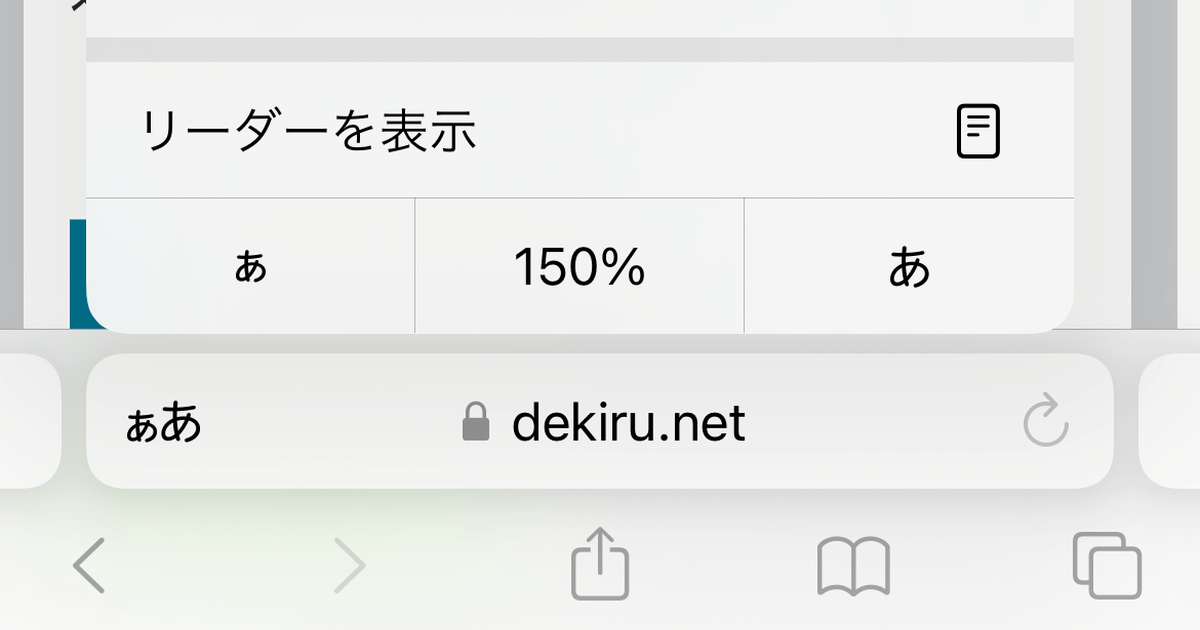
特定のウェブサイトでフォントサイズを変更するには、Safariでそのサイトを開き、AAアイコンをタップします。表示されるメニューから文字サイズを変更を選択し、スライダーを操作してフォントサイズを調整します。
iPhoneのSafariでフォントサイズを自動調整する方法は?
iPhoneのSafariでフォントサイズを自動調整するには、アクセシビリティの設定を利用します。設定 > アクセシビリティ > ディスプレイとテキストサイズ > より大きなテキストと進み、より大きなアクセシビリティサイズをオンにすることで、テキストサイズを自動的に調整できます。