iPhoneでWebページ全体をPDF保存!フルページ撮影の方法
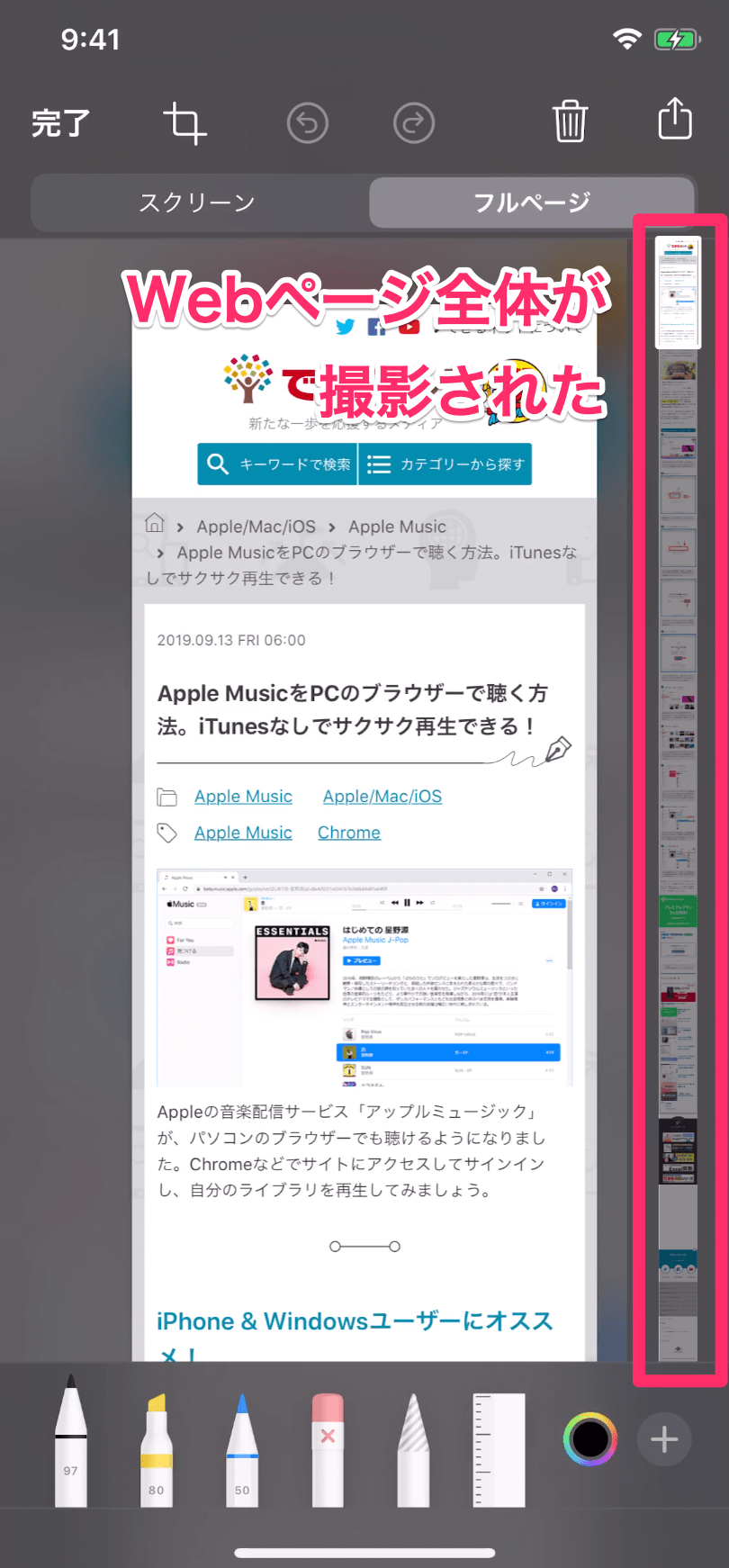
iPhoneを使用してウェブページ全体をPDFとして保存する方法は、情報をオフラインで参照する際に非常に便利です。Safariや他のブラウザで閲覧したページを、簡単にPDF化して保存できます。本記事では、iPhoneでウェブページをフルページ撮影し、PDFとして保存する具体的な手順について詳しく解説します。これにより、必要な情報をいつでも参照できるようになります。初心者でも簡単にできる方法をご紹介します。
iPhoneでWebページをPDFに保存する方法とは?
iPhoneを使っていると、Webページを後で参照するために保存しておきたい場合があります。そんな時に便利なのが、WebページをPDFとして保存する方法です。PDFで保存すれば、オフラインでも閲覧でき、ページのレイアウトもそのまま保持できます。
ブラウザの共有機能を使ってPDFを作成する
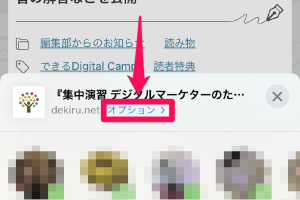
iPhoneのSafariブラウザには、WebページをPDFとして保存する機能が備わっています。この機能を使うには、まずSafariで保存したいWebページを開きます。次に、画面下部の共有ボタンをタップし、メニューからファイルに保存 を選択します。保存形式としてPDFを選択し、保存先を指定して保存します。 主な手順:
- SafariでWebページを開く
- 共有ボタンをタップ
- ファイルに保存を選択
サードパーティ製アプリを使用する
Safariの機能だけでは不十分な場合、サードパーティ製のアプリを使用することもできます。例えば、PDF Converter などのアプリをインストールすると、より高度なPDF作成機能を利用できます。これらのアプリでは、Webページの特定の部分だけをPDF化したり、複数のページを一つのPDFにまとめたりすることができます。 主なアプリの機能:
- Webページの特定部分のPDF化
- 複数のWebページの一括PDF化
- PDFの編集機能
画面収録機能を使ってフルページをキャプチャする
iPhoneの画面収録機能を使えば、Webページ全体をスールしながらキャプチャし、後でPDFに変換することができます。まず、コントロールセンターから画面収録を開始します。次に、SafariでWebページを開き、ページの最上部までスールしてから、ページ全体をスールしながら収録します。収録終了後、収録したビデオを画像に変換し、それをPDFに変換するアプリを使用します。 主な手順:
- コントロールセンターから画面収録を開始
- SafariでWebページを開き、スールしながら収録
- 収録したビデオを画像に変換
専用のブラウザ拡張機能を使用する
一部のブラウザアプリには、WebページをPDFとして保存する拡張機能が用意されています。これらの拡張機能を使用すると、簡単にWebページをPDF化できます。例えば、PDFSaver などの拡張機能をインストールすると、ブラウザ上で簡単にPDF保存が可能になります。 主な拡張機能の特徴:
- 簡単な操作でPDF保存が可能
- カスタマイズ可能な保存設定
- 他のアプリとの連携機能
PDF化の際の注意点
WebページをPDF化する際には、いくつか注意すべき点があります。例えば、動的なコンテンツを含むページの場合、PDF化するとコンテンツが正しく表示されない可能性があります。また、JavaScriptを使用しているページも、PDF化すると正しく表示されない場合があります。これらの点に留意して、PDF化を行ってください。 注意点:
- 動的なコンテンツの扱い
- JavaScriptの使用
- ページのレイアウトの保持
iPhoneでフルページを写真に保存するには?
iPhoneでフルページを写真に保存するには、主に2つの方法があります。1つ目は、SafariなどのWebブラウザを使用する方法です。2つ目は、専用のアプリを使用する方法です。
Webブラウザを使用する方法
Webブラウザを使用してフルページを写真に保存するには、まずSafariなどのWebブラウザを開きます。次に、保存したいページを表示し、共有ボタンをタップします。共有メニューが表示されたら、「フルページを保存」または「PDFとして保存」を選択します。保存先を選択し、保存を実行します。保存されたファイルは、「ファイル」アプリで確認できます。
- Safariを開き、保存したいページを表示する
- 共有ボタンをタップし、「フルページを保存」または「PDFとして保存」を選択する
- 保存先を選択し、保存を実行する
専用のアプリを使用する方法
専用のアプリを使用する方法では、「Screenshot」や「WebCapture」などのアプリが利用できます。これらのアプリを使用すると、簡単にフルページを写真に保存できます。アプリを開き、保存したいページのURLを入力し、「キャプチャ」ボタンをタップします。保存されたファイルは、アプリ内で確認できます。
- 専用のアプリをダウンロードし、インストールする
- アプリを開き、保存したいページのURLを入力する
- 「キャプチャ」ボタンをタップし、保存を実行する
保存したファイルの活用方法
保存したフルページの写真は、「ファイル」アプリや「フォト」アプリで確認できます。また、「メール」や「メッセージ」アプリを使用して、他の人と共有することもできます。さらに、「GoodNotes」や「Notability」などのノートアプリで、保存したPDFファイルを編集することもできます。
- 保存したファイルを「ファイル」アプリや「フォト」アプリで確認する
- 「メール」や「メッセージ」アプリを使用して、他の人と共有する
- 「GoodNotes」や「Notability」などのノートアプリで、保存したPDFファイルを編集する
詳細情報
iPhoneでWebページをPDFに保存する方法は?
iPhoneでWebページをPDFに保存するには、Safariブラウザを使用します。まず、保存したいWebページを開き、共有ボタンをタップして「PDFを作成」を選択します。すると、WebページがPDF形式で保存され、ファイルアプリで管理できます。
フルページをPDF保存する際の注意点は?
フルページをPDF保存する際は、ページの読み込みが完了していることを確認する必要があります。ページが完全に読み込まれていないと、PDFに不完全な形で保存されてしまうことがあります。また、広告や動的なコンテンツが含まれているページの場合、PDFに正しく反映されない可能性があります。
iPhoneのPDF保存機能の利点は?
iPhoneのPDF保存機能の利点は、Webページをオフラインで閲覧できることです。PDFに保存することで、インターネット接続なしでいつでもコンテンツを参照できます。また、フォーマットが固定されるため、レイアウトが崩れることなく情報を保持できます。
保存したPDFの管理方法は?
保存したPDFは、ファイルアプリで管理できます。ファイルアプリを開き、「最近の項目」または「ブラウズ」タブで保存したPDFを検索できます。また、PDFを他のアプリと共有したり、クラウドストレージに保存することも可能です。