Google検索でPDFファイルを簡単に見つける方法
インターネット上で膨大な情報を探す際、Google検索は非常に便利なツールです。しかし、特定の情報を含むPDFファイルを探すとなると、少し手間取ることがあります。Google検索を使ってPDFファイルを効率的に見つける方法を知ることで、貴重なリソースを迅速に発見できます。本記事では、Google検索でPDFファイルを簡単に見つけるためのテクニックを紹介します。これらの方法を活用することで、あなたの検索スキルが格段に向上することでしょう。効果的な検索方法をマスターしましょう。
Google検索でPDFファイルを効果的に見つけるテクニック
Google検索でPDFファイルを簡単に見つける方法は、特定の検索演算子を使用することで実現できます。PDFファイルを検索する際には、通常の検索結果に加えて、特定のファイルタイプを指定することができます。これにより、必要な情報を含むPDFファイルを効率的に見つけることができます。
ファイルタイプを指定した検索方法
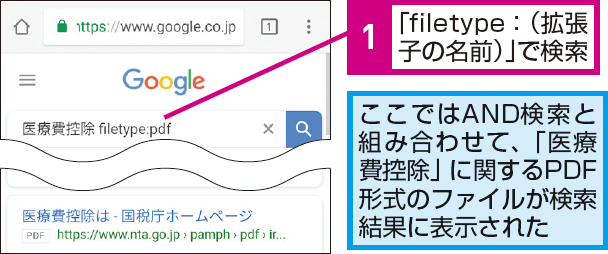
Google検索でPDFファイルを検索するには、`filetype`演算子を使用します。たとえば、「金融報告書 filetype:pdf」という検索クエリを使用すると、金融報告書に関するPDFファイルのみが検索結果として表示されます。この方法を使用することで、目的のPDFファイルを素早く見つけることができます。 検索例:
- 事業計画書 filetype:pdf
- マーケティング戦略 filetype:pdf
- 業界分析レポート filetype:pdf
特定のサイト内でのPDFファイル検索
特定のウェブサイト内でのみPDFファイルを検索したい場合は、`site`演算子を組み合わせて使用します。たとえば、「site:example.com 製品カタログ filetype:pdf」という検索クエリを使用すると、example.comドメイン内の製品カタログに関するPDFファイルが検索結果として表示されます。 検索例:
- site:gov.jp 白書 filetype:pdf
- site:edu.jp 研究論文 filetype:pdf
- site:co.jp 企業報告書 filetype:pdf
特定のキーワードを含むPDFファイルの検索
特定のキーワードを含むPDFファイルを検索するには、通常の検索クエリにキーワードを追加します。たとえば、「デジタルマーケティング filetype:pdf」という検索クエリを使用すると、デジタルマーケティングに関連するPDFファイルが検索結果として表示されます。 検索例:
- 人工知能 filetype:pdf
- ブロックチェーン技術 filetype:pdf
- 環境保護 filetype:pdf
PDFファイルの検索結果をフィルタリングする方法
Google検索の結果をフィルタリングすることで、より関連性の高いPDFファイルを見つけることができます。検索結果ページの「ツール」メニューから、ファイルタイプや日付などのフィルタリングオプションを選択できます。 フィルタリング例:
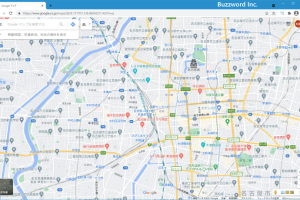
Googleマップの使い方を完全網羅した究極ガイド- 過去1年以内に公開された技術報告書 filetype:pdf
- 学会発表資料 filetype:pdf で、特定のサイトからの結果のみ表示
- 業界レポート filetype:pdf で、特定の言語(例:日本語)のみ表示
高度な検索オプションの活用
Googleの高度な検索ページを使用することで、より複雑な検索条件を設定できます。たとえば、特定の言語や地域に限定したPDFファイルの検索が可能です。 高度な検索例:
- 国際ビジネス filetype:pdf で、日本語の結果のみ表示
- 技術革新 filetype:pdf で、特定の国のサイトからの結果のみ表示
- 経済予測 filetype:pdf で、特定の日付範囲内の結果のみ表示
PDFファイルを簡単に検索するにはどうすればいいですか?
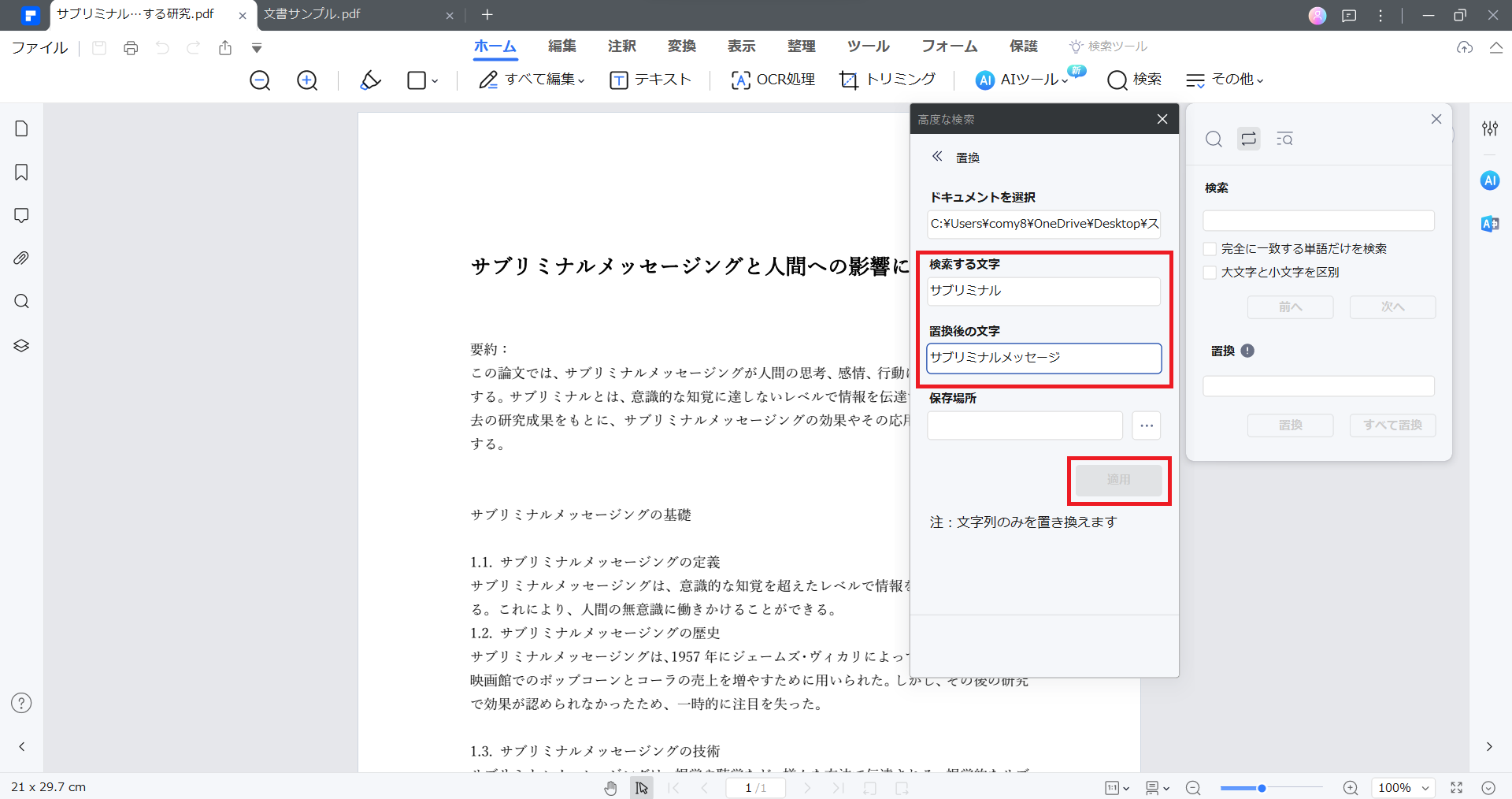
PDFファイルを簡単に検索するには、専用のソフトウェアやツールを使用することが有効です。PDF検索ツールを利用することで、大量のPDFファイルの中から特定のキーワードやフレーズを迅速に見つけることができます。これらのツールは、通常のテキスト検索機能に加えて、PDFファイル内のテキストをOCR(光学式文字認識)技術を用いて認識し、検索可能にします。
PDF検索ツールの主な機能
PDF検索ツールの主な機能としては、以下のようなものがあります。高度な検索機能を備えており、複数のキーワードやフレーズを用いた複雑な検索が可能です。
- 全文検索:PDFファイル内のテキストを全文検索し、キーワードやフレーズを含むファイルをリストアップします。
- OCR機能:画像として保存されたテキストも、OCR技術によりテキスト化され、検索対象となります。
- 複数ファイルの同時検索:複数のPDFファイルを同時に検索し、結果を一覧表示します。
PDFファイルのテキスト化
PDFファイルのテキスト化は、OCR技術を用いて行われます。これにより、画像やスキャンされた文書内のテキストを検索可能な形式に変換できます。テキスト化されたPDFファイルは、通常のテキスト検索の対象となり、検索効率の向上につながります。
- スキャンされた文書のテキスト化:紙の文書をスキャンしたPDFファイルも、OCRによりテキスト化できます。
- 画像内のテキストの認識:PDFファイル内の画像に含まれるテキストも、OCRにより認識され、検索可能になります。
- テキスト検索の精度向上:テキスト化されたPDFファイルは、より正確なテキスト検索が可能になります。
PDF検索の効率化
PDF検索の効率化を図るためには、適切なキーワードの選択や検索式の工夫が重要です。また、検索結果のフィルタリング機能を用いることで、検索結果を絞り込み、より関連性の高い結果を得ることができます。
- キーワードの選択:検索対象の内容に合った適切なキーワードを選択することで、検索の精度を高めることができます。
- 検索式の工夫:複数のキーワードを組み合わせた検索式を用いることで、より複雑な検索条件に対応できます。
- 検索結果のフィルタリング:検索結果をファイルの作成日やサイズなどでフィルタリングすることで、目的のファイルを迅速に見つけることができます。
GoogleでPDFファイルを検索するにはどうすればいいですか?
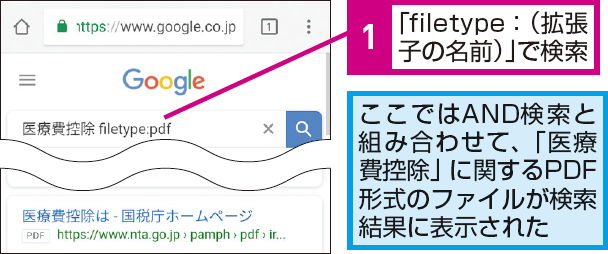
GoogleでPDFファイルを検索するには、特定の検索演算子を使用することができます。具体的には、「filetype:pdf」という演算子を検索クエリに追加することで、GoogleはPDFファイルのみを検索結果として表示します。たとえば、「金融レポート filetype:pdf」と検索すると、金融レポートに関連するPDFファイルが検索結果に表示されます。
GoogleでのPDF検索の基本
GoogleでのPDF検索の基本は、検索クエリに「filetype:pdf」を追加することです。これにより、GoogleはPDFファイルのみを対象として検索を行います。この機能を使用することで、特定のトピックに関する詳細な情報を含むPDFファイルを効率的に見つけることができます。
- 検索クエリを具体的にすることで、目的のPDFファイルをより早く見つけることができます。
- 「filetype:pdf」を使用することで、検索結果をPDFファイルに限定できます。
- 検索結果から直接PDFファイルにアクセスし、必要な情報を入手できます。
PDF検索のための高度なテクニック
さらに高度な検索を行うには、複数の検索演算子を組み合わせることができます。たとえば、「財務諸表 filetype:pdf site:ir.jp」であれば、日本の企業のIRサイトに公開されている財務諸表のPDFファイルを検索できます。
- site:演算子を使用して、特定のウェブサイトやドメインに検索を限定できます。
- inurl:演算子を使用して、URLに特定のキーワードを含むページを検索できます。
- 複数の演算子を組み合わせることで、より精密な検索が可能になります。
GoogleでのPDF検索の応用
GoogleでのPDF検索は、研究やビジネスシーンで非常に役立ちます。たとえば、特定の業界のトレンドレポートや、学術的な研究論文をPDF形式で検索することができます。
- 特定のトピックに関する詳細なレポートをPDFで見つけることができます。
- 政府の報告書や統計データもPDFで公開されていることが多いです。
- PDFファイルは、フォーマットが固定されているため、元の文書のレイアウトを保持したまま情報を参照できます。
Google検索でファイル形式を指定するにはどうすればいいですか?
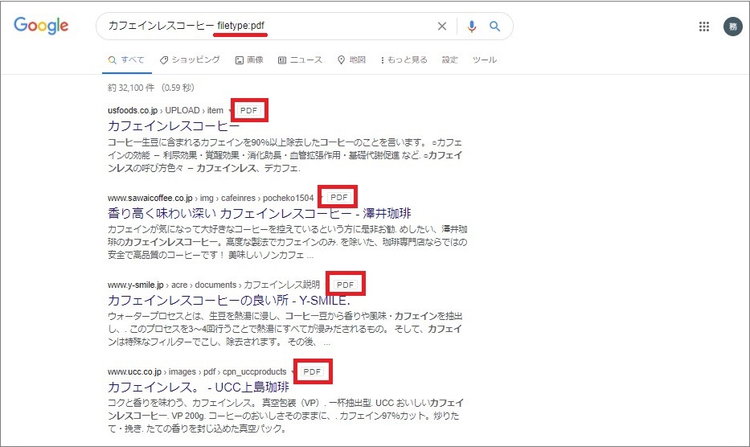
Google検索でファイル形式を指定するには、検索クエリに特定の演算子を使用します。具体的には、`filetype:`演算子を使用して、検索結果を特定のファイル形式に限定することができます。たとえば、PDFファイルのみを検索するには、`filetype:pdf`を検索クエリに追加します。
ファイル形式を指定する基本的な方法
ファイル形式を指定するには、`filetype:`演算子の後にファイル拡張子を入力します。たとえば、Excelファイルを検索するには、`filetype:xls`または`filetype:xlsx`を使用します。複数のファイル形式を検索する場合は、複数の`filetype:`演算子を使用することができます。
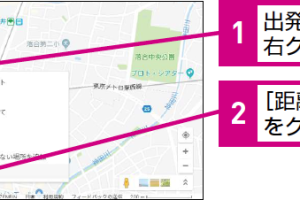
Googleマップで距離や面積を正確に測定する方法- PDFファイルを検索する場合: `filetype:pdf`
- Wordファイルを検索する場合: `filetype:doc` または `filetype:docx`
- PowerPointファイルを検索する場合: `filetype:ppt` または `filetype:pptx`
ファイル形式を指定する応用的な方法
さらに高度な検索を行うには、複数の演算子を組み合わせて使用することができます。たとえば、特定のサイト内で特定のファイル形式を検索するには、`site:`演算子と`filetype:`演算子を組み合わせます。たとえば、`site:example.com filetype:pdf`と入力すると、example.comドメイン内のPDFファイルのみが検索結果として表示されます。
- 特定のドメイン内のファイルを検索する場合: `site:ドメイン名 filetype:拡張子`
- 特定のキーワードを含むファイルを検索する場合: `キーワード filetype:拡張子`
- 複数のファイル形式を検索する場合: 複数の`filetype:`演算子を使用する
ファイル形式を指定する際の注意点
ファイル形式を指定して検索する際には、いくつかの注意点があります。まず、ファイル拡張子が正しく入力されていることを確認する必要があります。また、検索対象のファイルがインデックス化されている必要があり、すべてのファイルが検索結果に表示されるわけではありません。
- ファイル拡張子の入力ミスに注意する
- 検索対象のファイルがインデックス化されていることを確認する
- 検索結果の精度を確認するために、複数の検索クエリを試す
PDFでキーワード検索するにはどうすればいいですか?

PDFでキーワード検索するには、専用のソフトウェアやオンラインツールを使用することが一般的です。PDF検索ツールを使用することで、PDFファイル内のテキストを簡単に検索できます。
PDF検索ツールの選び方
PDF検索ツールを選ぶ際には、検索機能の強力さや、ファイル形式の対応状況を確認する必要があります。また、ユーザーインターフェイスの使いやすさも重要な要素です。以下の点に注意してツールを選びましょう。
- 全文検索が可能なツールを選択する
- 複数のPDFファイルを同時に検索できるツールを選択する
- 検索結果がわかりやすく表示されるツールを選択する
PDF検索の実践方法
PDF検索ツールを実際に使用する際には、まず検索したいキーワードを入力します。次に、検索対象のPDFファイルを指定し、検索を実行します。検索結果は、通常、該当するページ番号やテキストのスニペットとともに表示されます。以下の手順で検索を実践しましょう。
- キーワードを正確に入力する
- 検索オプションを適切に設定する
- 検索結果を確認し、必要な情報を取得する
PDF検索の応用
PDF検索は、大量の文書管理や研究作業において非常に有用です。特定の情報を迅速に見つけ出すことで、作業の効率化が図れます。また、OCR機能を備えたツールを使用することで、画像形式のPDFからでもテキストを検索できます。以下のような応用が可能です。
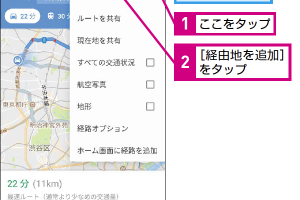
Googleマップの経路検索で経由地を追加するテクニック- 文書管理の効率化
- 研究作業の支援
- 情報検索の迅速化
PDFの検索バーはどうやって出すの?

PDFの検索バーは、一般的にはPDFビューアまたはPDFリーダーの機能として提供されています。Adobe Acrobat Readerなどの多くのPDFビューアでは、検索バーを表示するための特定の手順があります。通常、検索バーを表示するには、メニューから「検索」または「編集」などのオプションを選択し、そこから検索バーを表示するオプションを選択します。
PDF検索バーの表示方法
PDF検索バーを表示する方法は、使用しているPDFビューアによって異なります。Adobe Acrobat Readerの場合、検索バーを表示するには、メニューバーから「編集」>「検索」を選択するか、ショートカットキーを使用します。検索バーを表示すると、PDFドキュメント内を簡単に検索できます。
- 検索バーを表示するためのメニューオプションを選択します。
- 検索バーに検索キーワードを入力します。
- 検索結果をナビゲートして、必要な情報を探します。
さまざまなPDFビューアでの検索
さまざまなPDFビューアでは、検索機能が異なる場合があります。Foxit ReaderやSumatra PDFなどの代替PDFビューアでも、検索バーを表示するためのオプションが提供されています。これらのビューアでは、独自の方法で検索バーを表示し、PDFドキュメント内のテキストを検索できます。
- PDFビューアのメニューオプションを確認します。
- 「検索」または「検索バー」というラベルの付いたオプションを探します。
- 検索バーを表示し、検索クエリを入力して検索を実行します。
PDF検索のヒント
PDFドキュメント内で効果的に検索するには、いくつかのヒントがあります。まず、正確なキーワードを使用して検索することで、関連性の高い結果を得ることができます。また、大文字と小文字を区別するかどうかを選択できる場合は、適切なオプションを選択します。さらに、検索範囲を指定できる場合は、ドキュメント全体または特定のページ範囲で検索することを選択できます。
- 正確なフレーズを引用符で囲んで検索します。
- 大文字と小文字の区別を設定して、検索結果を絞り込みます。
- 検索範囲を指定して、検索を効率化します。
詳細情報
Google検索でPDFファイルを見つけるための基本的な方法は何ですか?
Google検索でPDFファイルを簡単に見つけるためには、検索演算子を使用することが有効です。具体的には、「filetype:pdf」という検索演算子を使用して、検索したいキーワードと組み合わせることで、PDFファイルのみを検索結果として表示させることができます。たとえば、「filetype:pdf 資料名」といった形で検索します。
PDFファイルの検索結果をより具体的に絞り込む方法はありますか?
PDFファイルの検索結果をより具体的に絞り込むためには、検索フィルタを使用することができます。Googleの検索結果ページでは、ツールや検索オプションを利用して、ファイル形式や日付などの条件で検索結果を絞り込むことができます。また、検索キーワードをより具体的にすることで、目的のPDFファイルを効率的に見つけることができます。
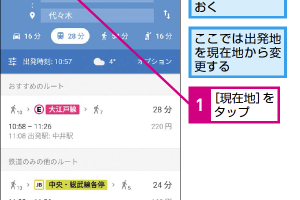
Googleマップの経路検索で出発地を自由に変更する方法特定のウェブサイト内でのみPDFファイルを検索する方法はありますか?
特定のウェブサイト内でのみPDFファイルを検索するには、Googleのサイト内検索機能を利用します。「site:ウェブサイトのURL filetype:pdf 検索キーワード」という形式で検索することで、そのサイト内のPDFファイルを検索できます。たとえば、「site:example.com filetype:pdf 資料名」といった形で検索します。
Google検索以外でPDFファイルを検索する方法はありますか?
Google検索以外でPDFファイルを検索する方法として、専用の検索エンジンやデータベースサイトを利用することができます。たとえば、学術論文のPDFファイルを検索する場合には、Google Scholar(グーグル・スカラー)や特定の学術データベースを利用することが有効です。また、特定の業界や分野に関連するPDFファイルを探す場合には、その分野に特化したウェブサイトやデータベースを探索することが有効です。