iPhoneでZIPファイルを簡単に解凍!複数ファイル送信のコツ
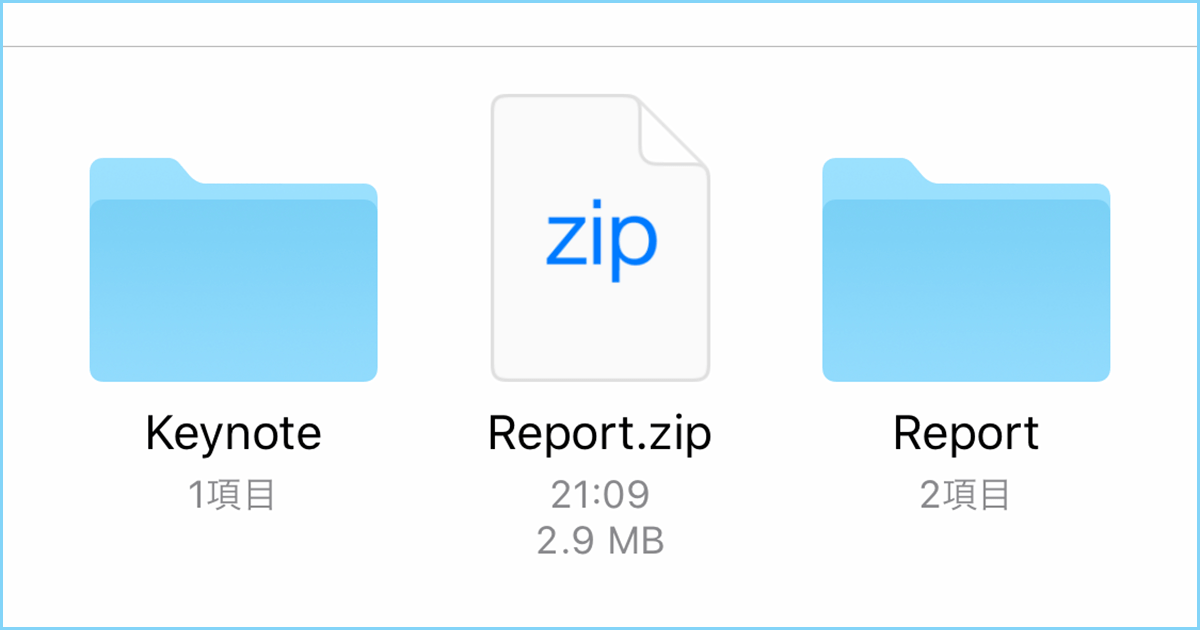
スマートフォンでのファイル共有が日常的になる中、iPhoneユーザーの間でZIPファイルの扱いが注目されています。複数のファイルを一つの圧縮ファイルにまとめることで、データのやり取りが効率化されます。この記事では、iPhoneでZIPファイルを簡単に解凍する方法と、複数のファイルを効率的に送信するコツについて解説します。初心者でも簡単に実践できるテクニックを紹介し、iPhoneでのファイル管理をよりスムーズにするためのヒントを提供します。効率的なデータ共有の方法を知り、日々の作業をより快適にしましょう。
iPhoneでZIPファイルを解凍するメリットと基本的な方法
iPhoneでZIPファイルを解凍する方法は複数存在しますが、最も一般的なのは、専用のアプリを使用することです。例えば、Documents by ReaddleやZip Viewerなどのアプリが人気です。これらのアプリを使用すると、簡単にZIPファイルを解凍し、中のファイルにアクセスできます。
iPhoneでZIPファイルを解凍するアプリの選び方
iPhoneでZIPファイルを解凍するアプリを選ぶ際には、いくつかのポイントに注意する必要があります。
- ファイル形式の対応: 対応しているファイル形式を確認します。ZIP以外にも、RARや7zなどの形式に対応しているアプリが便利です。
- 操作性: 直感的で使いやすいインターフェイスを備えたアプリを選びます。
- セキュリティ: アプリの権限やセキュリティ対策について確認します。
Documents by Readdleを使ったZIPファイルの解凍方法
Documents by Readdleは、非常に人気のあるファイルマネージャーアプリで、ZIPファイルの解凍も簡単にできます。
- アプリを起動し、ZIPファイルが保存されているフォルダに移動します。
- ZIPファイルをタップして選択します。
- アプリが自動的にZIPファイルを解凍し、中のファイルを表示します。
Zip Viewerを使ったZIPファイルの解凍方法
Zip Viewerは、ZIPファイルの閲覧と解凍に特化したアプリです。
iPhoneでWebページ全体をPDF保存!フルページ撮影の方法- Zip Viewerを起動し、ZIPファイルを選択します。
- アプリがZIPファイルの中身を表示します。
- 必要なファイルをタップして解凍・保存できます。
iPhoneから複数ファイルを送信するコツ
iPhoneから複数ファイルを送信する際には、ファイルをZIP形式に圧縮すると便利です。
- ZIPファイルを作成することで、複数のファイルを1つにまとめることができます。
- AirDropやメール、クラウドストレージなどを使用して、簡単に共有できます。
- 受信側もZIPファイルを解凍するだけで、中のファイルにアクセスできます。
クラウドストレージを活用したファイル共有
クラウドストレージサービス(例:Google Drive、Dropbox)を利用すると、ZIPファイルを含むファイルを簡単に共有できます。
- ファイルをクラウドストレージにアップロードします。
- 共有リンクを作成し、相手に送信します。
- 相手はリンクからファイルをダウンロードできます。
ZIPファイルを複数まとめて解凍するにはどうすればいいですか?
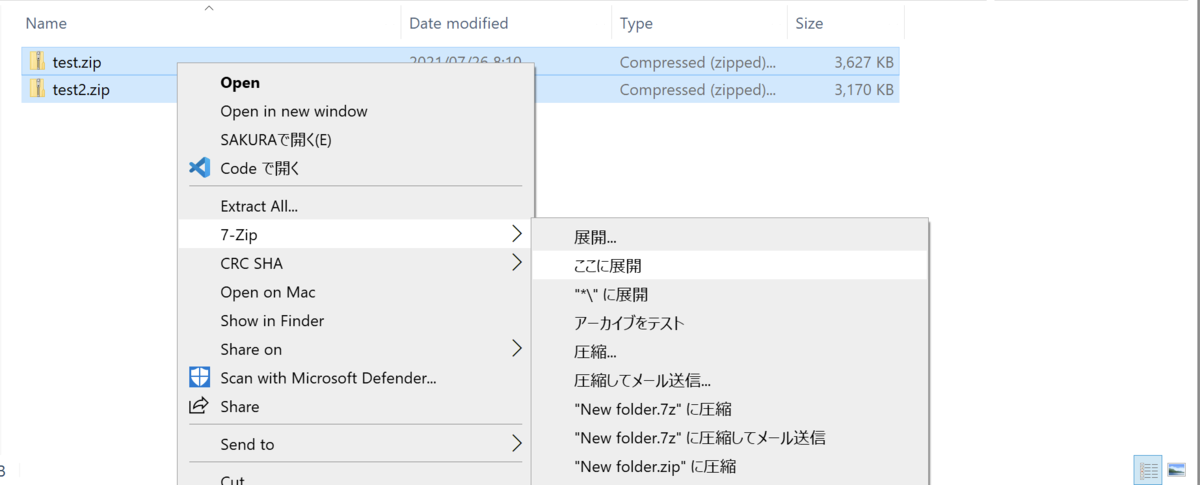
ZIPファイルを複数まとめて解凍するには、圧縮・解凍ソフトを使用するのが一般的です。これらのソフトは、複数のZIPファイルを一度に解凍する機能を備えており、作業の効率化に役立ちます。
圧縮・解凍ソフトの選択
圧縮・解凍ソフトにはさまざまなものがありますが、7-ZipやLhaplusなどが人気です。これらのソフトは無料で提供されており、複数のZIPファイルを簡単に解凍できます。
- 7-Zipは、オープンソースの圧縮・解凍ソフトであり、幅広い形式に対応しています。
- Lhaplusは、日本で開発された圧縮・解凍ソフトであり、使いやすいインターフェイスが特徴です。
- これらのソフトは、複数のZIPファイルを一括で解凍する機能を備えており、作業の効率化に役立ちます。
一括解凍の手順
一括解凍の手順は、使用するソフトによって異なりますが、一般的には以下のようになります。まず、解凍したいZIPファイルをすべて選択し、圧縮・解凍ソフトで開きます。次に、解凍先のフォルダを指定し、解凍を実行します。
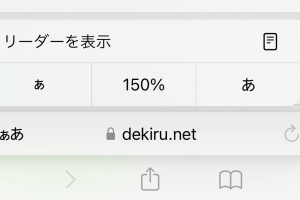
iPhoneでSafariの文字を拡大!フォントサイズ変更の簡単手順- 解凍したいZIPファイルをすべてフォルダにまとめておくと、作業がスムーズに進みます。
- 解凍先のフォルダを新しく作成することで、元のファイルを保持したまま解凍できます。
- 一括解凍を実行すると、複数のZIPファイルが同時に解凍され、作業の効率化に役立ちます。
その他の方法
コマンドプロンプトやPowerShellを使用することで、コマンドラインからZIPファイルを解凍することも可能です。これらの方法は、より高度な操作が可能ですが、コマンドラインの知識が必要となります。
- コマンドプロンプトを使用することで、ZIPファイルを解凍するためのコマンドを実行できます。
- PowerShellを使用することで、より高度なスクリプトを作成し、ZIPファイルを解凍できます。
- これらの方法は、自動化やバッチ処理に役立ちますが、初心者には難しい場合があります。
iPhoneでzip形式のファイルを解凍するには?
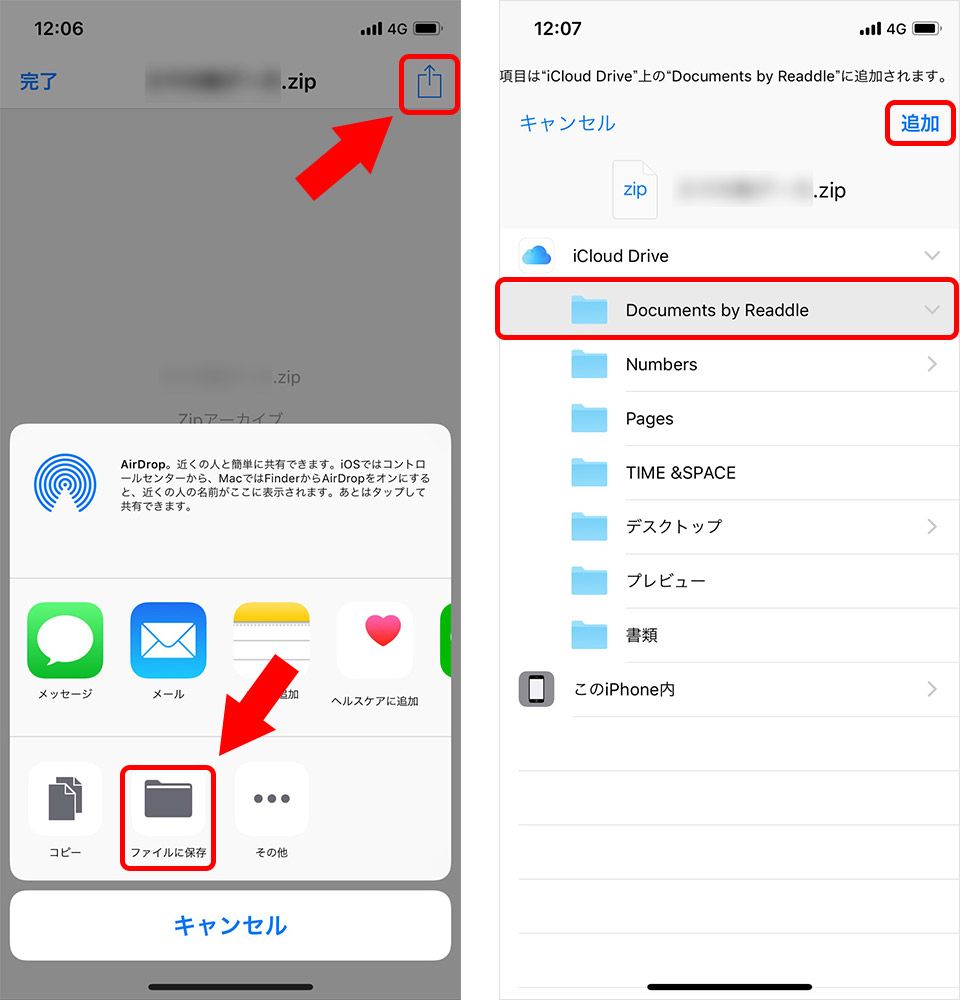
iPhoneでzip形式のファイルを解凍するにはサードパーティ製のアプリを利用する必要があります。内蔵の機能だけではzipファイルを解凍することはできませんが、App Storeから無料または有料のアプリをダウンロードすることで、簡単にzipファイルを解凍できます。
zip解凍アプリの選び方
zip解凍アプリを選ぶ際には、まず対応フォーマットを確認しましょう。zip以外にも、rarや7zなどのさまざまな圧縮フォーマットに対応しているアプリを選ぶと便利です。また、操作性やユーザーインターフェースも重要です。直感的に操作できるアプリを選びましょう。さらに、広告の有無や課金要素についてもチェックしておくと良いでしょう。
- 無料で利用できるアプリを探す
- レビューや評価を参考にする
- 機能や対応フォーマットを確認する
おすすめのzip解凍アプリ
iPhoneで利用できるおすすめのzip解凍アプリには、Documents by ReaddleやWinZipなどがあります。これらのアプリは、zipファイルの解凍はもちろん、ファイル管理や他のクラウドサービスとの連携などの機能も備えています。また、Documents by Readdleは、ファイルの閲覧や編集も可能で、非常に多機能です。
- Documents by Readdleでzipファイルを解凍する
- WinZipで簡単にファイルを圧縮・解凍する
- 他のクラウドサービスと連携できるアプリを利用する
zip解凍アプリの使い方
zip解凍アプリの使い方を簡単に説明します。まず、App Storeからzip解凍アプリをダウンロードしてインストールします。次に、アプリを起動し、zipファイルを選択して解凍ボタンをタップします。すると、解凍されたファイルが指定したフォルダに保存されます。アプリによっては、解凍したファイルを他のアプリと共有することも可能です。
iPhoneでSafariのタブを閉じる3つの効率的な方法- アプリを起動してzipファイルを選択する
- 解凍ボタンをタップする
- 解凍されたファイルを管理する
iPhoneで複数のファイルを圧縮するには?
iPhoneで複数のファイルを圧縮するには、サードパーティ製のアプリを利用する必要があります。内蔵の機能だけでは、複数のファイルを一つの圧縮ファイルにまとめることはできません。圧縮アプリを利用することで、簡単にファイルを圧縮できます。
iPhoneで利用できる圧縮アプリ
iPhoneで利用できる圧縮アプリは数多く存在します。これらのアプリを利用することで、ZIPファイルを作成し、複数のファイルを一つのファイルにまとめることができます。主なアプリとしては、次のようなものがあります。
- ZipArchive:シンプルな操作でファイルを圧縮できるアプリ
- Documents by Readdle:ファイル管理と圧縮機能を兼ね備えたアプリ
- WinZip:有名な圧縮ソフトのiPhone版アプリ
圧縮アプリの使い方
圧縮アプリの使い方は、アプリによって多少異なりますが、一般的にはファイルを選び、圧縮形式を選択し、圧縮を実行するという手順になります。圧縮形式としては、ZIPやRARなどが一般的です。アプリの使い方を理解することで、簡単にファイルを圧縮できます。
- アプリを起動し、圧縮したいファイルを選択する
- 圧縮形式を選択し、圧縮の設定を行う
- 圧縮を実行し、圧縮ファイルを作成する
圧縮ファイルの扱い
圧縮ファイルを作成したら、他のデバイスや人に送ることができます。また、圧縮ファイルを解凍することで、中身のファイルを取り出すことができます。iPhoneでは、圧縮アプリを利用して圧縮ファイルを解凍することもできます。
- 圧縮ファイルをメールやクラウドストレージで共有する
- 他のデバイスで圧縮ファイルを解凍する
- iPhoneで圧縮ファイルを解凍し、中身のファイルを利用する
iPhoneでZIPファイルを送るには?

iPhoneでZIPファイルを送るには、まずファイルを圧縮する必要があります。iPhoneには標準でZIP圧縮機能が備わっており、簡単にファイルを圧縮できます。具体的には、送りたいファイルを選択し、共有メニューから圧縮オプションを選択することで、ZIPファイルを作成できます。
ZIPファイルの作成方法
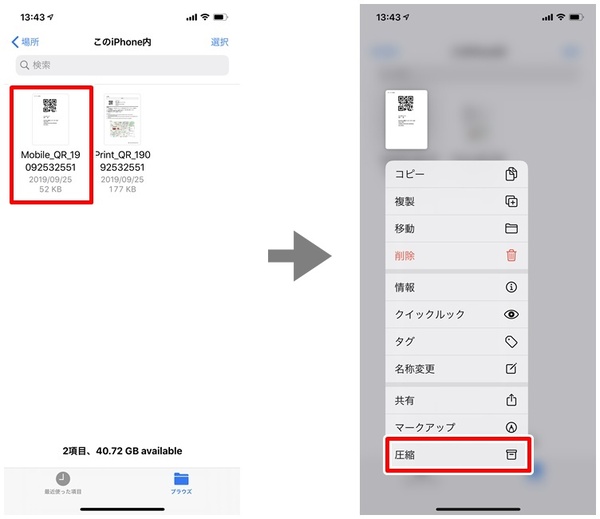
iPhoneでZIPファイルを作成するには、ファイルアプリを使用します。まず、ファイルアプリを開き、圧縮したいファイルを選択します。次に、共有ボタンをタップし、圧縮オプションを選択します。すると、選択したファイルがZIP形式で圧縮されます。
- ファイルアプリを開き、圧縮したいファイルを選択する
- 共有ボタンをタップし、圧縮オプションを選択する
- 圧縮されたZIPファイルが作成される
ZIPファイルの送り方
作成したZIPファイルを送るには、いくつかの方法があります。メールやメッセージアプリを使用して送ることができます。また、AirDropを使用することで、近くにある他のデバイスにファイルを送ることもできます。さらに、クラウドストレージサービスを使用してファイルを共有することもできます。
- メールやメッセージアプリでZIPファイルを添付して送る
- AirDropを使用して近くにある他のデバイスにファイルを送る
- クラウドストレージサービスを使用してファイルを共有する
ZIPファイルの注意点
ZIPファイルを送る際には、いくつかの注意点があります。まず、送る相手がZIPファイルを解凍できるかどうかを確認する必要があります。また、ZIPファイルにパスワードを設定することで、セキュリティを強化できます。さらに、送るファイルのサイズにも注意する必要があります。
- 送る相手がZIPファイルを解凍できるかどうかを確認する
- ZIPファイルにパスワードを設定してセキュリティを強化する
- 送るファイルのサイズに注意する
詳細情報
iPhoneでZIPファイルを解凍する方法は?
iPhoneでZIPファイルを解凍するには、「ファイル」アプリを使用するのが一般的です。このアプリを使うことで、簡単にZIPファイルの解凍が可能です。具体的には、ZIPファイルをタップすると、自動的に解凍され、同じフォルダ内に解凍されたファイルが保存されます。
複数のファイルを一括で送る方法は?
複数のファイルを一括で送るには、まずそれらのファイルを1つのZIPファイルに圧縮する必要があります。「ファイル」アプリや他の圧縮アプリを使用して、送りたいファイルをZIP形式に圧縮します。その後、メールやクラウドストレージサービスなどを利用して、圧縮したZIPファイルを送信します。
iPhoneでQRコードを瞬時に読み取る!2021年版最新方法iPhoneでZIPファイルを作成するには?
iPhoneでZIPファイルを作成するには、「ファイル」アプリを開き、圧縮したいファイルを選択します。次に、「選択」をタップし、選択したファイルを圧縮するためのオプションを選択します。これにより、選択したファイルがZIP形式に圧縮されます。
ZIPファイルの解凍に必要なアプリは?
ZIPファイルの解凍には、特別なアプリをインストールする必要はありません。iPhoneに標準で搭載されている「ファイル」アプリで、ZIPファイルの解凍が可能です。ただし、追加の機能が必要な場合は、サードパーティ製のアプリを検討することもできます。