iPhoneでよく電話する相手をよく使う項目に登録する方法
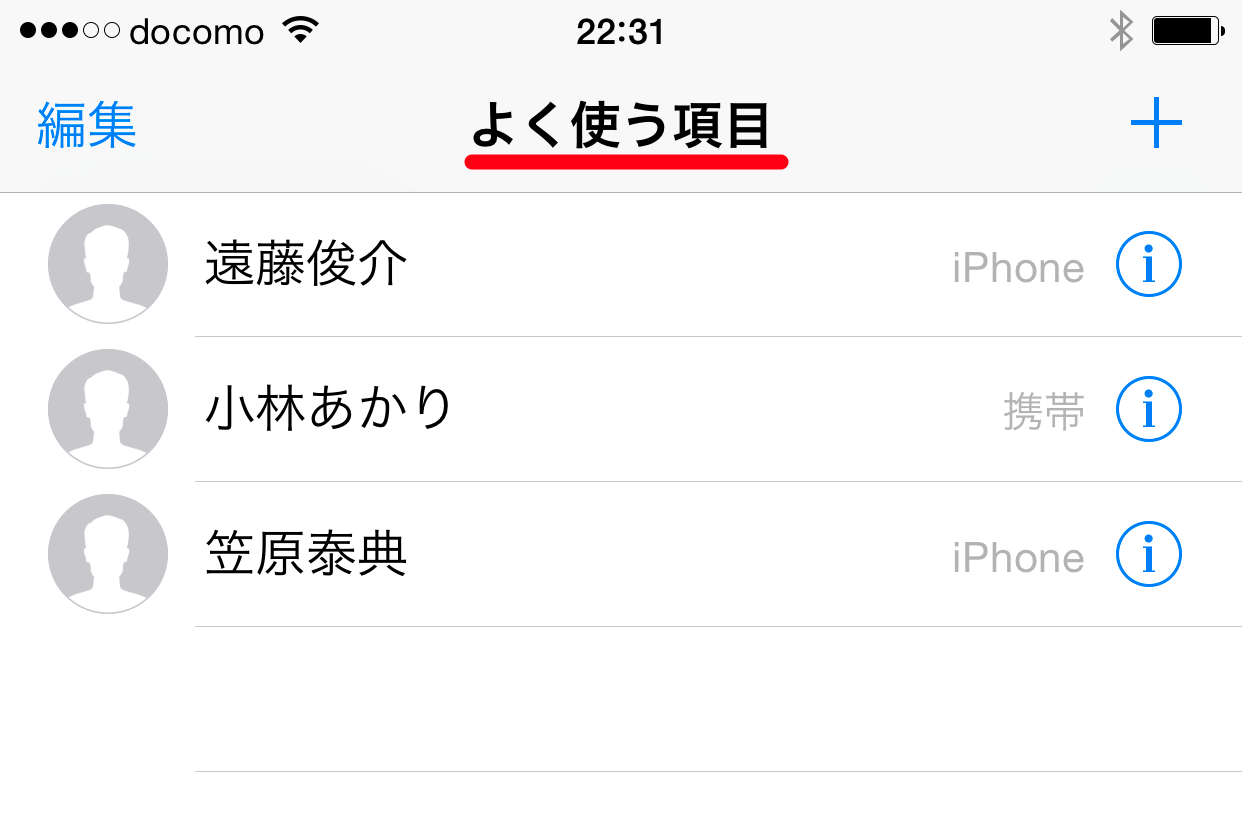
iPhoneを使っていると、頻繁に電話をかける相手をすぐに探し出せるようにしておきたいものです。よく電話する相手をiPhoneのホーム画面に登録しておけば、すぐに連絡が取れるようになります。この記事では、について詳しく説明します。お気に入りの連絡先を簡単に登録できるので、ぜひ試してみてください。頻繁に連絡を取る必要がある場合に非常に便利です。迅速な連絡が可能になります。
iPhoneの連絡先を効率的に管理する方法
iPhoneで電話をかける際、頻繁に連絡する相手をよく使う項目に登録しておくと、迅速に連絡を取ることができます。この機能を活用することで、日々のコミュニケーションがよりスムーズになります。
よく使う項目への登録方法
iPhoneでのよく使う項目への登録は非常に簡単です。まず、電話アプリを開き、右下の連絡先タブをタップします。次に、登録したい連絡先を選択し、右上の編集をタップ。画面を下にスールし、よく使う項目に追加をタップします。 以下の手順で登録できます:
- 電話アプリを開く
- 連絡先タブを選択する
- 登録したい連絡先を選ぶ
よく使う項目の確認と編集
登録したよく使う項目は、電話アプリのよく使うタブで確認できます。ここでは、登録した連絡先の一覧が表示され、いつでも簡単に連絡を取ることができます。また、不要になった連絡先は、この画面から編集して削除することも可能です。
よく使う項目の優先順位を変更する
よく使う項目に登録した連絡先は、優先順位を変更することができます。よく使うタブで、右上の編集をタップし、リストの並び順を変更したい項目の左側にある三本線をドラッグして移動させます。
iPhoneの連絡先アプリのその他の便利機能
iPhoneの連絡先アプリには、よく使う項目以外にも便利な機能が多数あります。たとえば、連絡先のグループ化や、ラベル付けなど、多彩な機能を活用することで、連絡先の管理がより効率的になります。 以下の機能があります:
よく使う項目を活用した効率的なコミュニケーション
よく使う項目をうまく活用することで、日々のコミュニケーションがよりスムーズになります。頻繁に連絡する相手を登録しておくことで、電話をかける際の手間が省け、迅速に対応できます。
電話のよく使う項目とは何ですか?

電話のよく使う項目とは、一般的に連絡先の管理、通話、メッセージの送受信などです。これらの機能は、日常のコミュニケーションにおいて非常に重要な役割を果たしています。
連絡先の管理
連絡先の管理は、電話の基本的な機能の一つです。電話帳に名前、電話番号、メールアドレスなどを登録することで、簡単に連絡を取ることができます。連絡先の管理には以下のような項目があります。
- 名前や電話番号の登録
- グループ化による管理
- 検索機能による迅速なアクセス
通話機能
通話機能は、電話の最も基本的な機能です。発信、着信、通話履歴の確認などが可能です。また、ハンズフリーやスピーカー機能を使用することで、より快適に通話を行うことができます。通話機能には以下のような特徴があります。
- 発信と着信の切り替え
- 通話履歴の保存と参照
- ハンズフリーやスピーカー機能
メッセージの送受信
メッセージの送受信は、電話の重要な機能の一つです。SMSやMMS、メールなど、さまざまな形式でメッセージを送受信することができます。また、絵文字や画像、動画の送受信も可能です。メッセージの送受信には以下のような項目があります。
- SMSやMMSの送受信
- メールの送受信
- 絵文字や画像、動画の送受信
iPhoneのマップでよく使う項目に追加するには?

iPhoneのマップアプリで特定の場所をよく使う項目に追加するには、まずマップ上でその場所を検索し、場所の詳細を表示させます。その後、「共有」または「追加」ボタンをタップし、「お気に入りに追加」または「よく使う項目に追加」というオプションを選択します。これにより、頻繁に訪れる場所を素早くアクセスできるようになります。
iPhoneのマップアプリで場所を検索する方法
iPhoneのマップアプリで場所を検索するには、まずアプリを開き、画面下部の検索バーに場所の名前や住所を入力します。入力中に候補が表示されるので、該当するものを選択します。検索結果が表示されたら、目的の場所を選択して詳細情報を確認できます。
- 検索バーにキーワードを入力する
- 表示された検索結果から目的の場所を選択する
- 場所の詳細情報を確認する
よく使う項目への追加手順
場所の詳細情報を表示させたら、「共有」アイコン(四角から矢印が出ているアイコン)をタップします。メニューが表示されるので、「お気に入りに追加」または「よく使う項目に追加」を選択します。これで、その場所がよく使う項目に登録され、いつでも簡単にアクセスできるようになります。
- 場所の詳細情報画面で「共有」アイコンをタップする
- メニューから「お気に入りに追加」を選択する
- よく使う項目リストに場所が追加される
よく使う項目の管理
よく使う項目は、マップアプリのお気に入りまたはよく使う項目セクションで確認できます。ここでは、登録した場所の一覧が表示され、いつでも簡単にアクセスできます。また、不要になった場所は削除することも可能です。リストを整理することで、より効率的に目的地にアクセスできます。
- お気に入りセクションで登録場所の一覧を確認する
- 不要な場所を削除する
- リストを整理して効率的なアクセスを実現する
詳細情報
iPhoneでよく電話する相手をよく使う項目に登録するにはどうすればよいですか?
よく使う項目に登録するには、電話アプリを開き、履歴または連絡先から登録したい相手を選択します。次に、右下の「よく使う項目に追加」をタップすると、よく使う項目に登録されます。
iPhoneのよく使う項目に登録できる人数に制限はありますか?
よく使う項目に登録できる人数に制限はありませんが、表示件数は最大でおすすめの項目を含めて9件までとなります。それ以上登録しても、スールして表示することができます。
iPhoneでよく使う項目に登録した相手を削除する方法は?
よく使う項目から相手を削除するには、電話アプリを開き、よく使う項目を表示します。次に、削除したい相手の左側の「ー」をタップし、「削除」をタップすると、よく使う項目から削除されます。
iPhoneのよく使う項目は他の端末と同期されますか?
iCloudを使用して連絡先や電話の履歴を同期している場合、よく使う項目も同期されます。ただし、iPhone単体での設定のため、iCloudの設定や端末の環境によっては、同期されない場合もあります。