iPhoneでアプリのデータ使用量を簡単に確認するテクニック
スマートフォンの普及により、モバイルデータ通信量が急増しています。特に、iPhoneを使用している人にとって、アプリごとのデータ使用量を把握することは、パケット代を節約するために重要です。本記事では、iPhoneでアプリのデータ使用量を簡単に確認する方法について紹介します。設定アプリを利用した確認方法や、データ使用量を削減するためのコツなど、実用的な情報をお届けします。iPhoneユーザーがデータ使用量を管理し、快適に利用するためのテクニックを身につけましょう。データ使用量の確認は、スマートフォンの利用をより効率的にします。
iPhoneでのアプリデータ使用量の確認方法
iPhoneを使用していると、アプリごとにどれくらいのデータ通信を行っているのか気になることがあります。特に、データ通信量に制限のあるプランを利用している場合、データ使用量を把握することは重要です。iPhoneには、アプリごとのデータ使用量を確認する機能が備わっています。この機能を利用することで、どのアプリが多くのデータを消費しているのかを簡単に把握できます。
データ使用量の確認手順
iPhoneでのアプリデータ使用量の確認は非常に簡単です。まず、設定アプリを開きます。次に、「モバイルデータ/セルラー」または「モバイル通信」を選択します。この画面で、データ使用量に関する情報が表示されます。さらに、下にスールすると、アプリごとのデータ使用量がリストアップされています。
アプリごとのデータ使用状況のチェック
アプリごとのデータ使用状況を確認することで、どのアプリが多くのデータを消費しているのかがわかります。リストには、各アプリの名前と、それらが消費したデータ量が表示されています。特に、データ使用量が多いアプリを特定することで、不要なデータ通信を減らすことができます。以下は、データ使用量をチェックする際に注意するポイントです:
- データ使用量の多いアプリを特定する
- アプリの設定でデータ通信の制限を行う
- 不要なアプリのデータを手動で削除する
データ使用量を削減するための設定
データ使用量を削減するためには、いくつかの設定を行うことが有効です。まず、Wi-Fiでのみデータを更新するようにアプリを設定します。これにより、モバイルデータ通信量を大幅に削減できます。また、バックグラウンドでのデータ更新をオフにすることも効果的です。さらに、低データモードを有効にすることで、データ使用量をさらに抑えることができます。
iPhoneでよく電話する相手をよく使う項目に登録する方法データ使用量のモニタリングの重要性
データ使用量を定期的にモニタリングすることは、データ通信量の超過を防ぐために重要です。定期的にデータ使用量を確認することで、データプランの超過料金を避けることができます。また、データ使用量を把握することで、アプリの使用状況を改善し、より効率的なデータ管理が可能になります。
追加のデータ節約テクニック
さらにデータ使用量を節約するためには、動画の自動再生をオフにする、画像の自動ダウンロードをオフにするなどの設定も有効です。また、アプリのキャッシュを定期的にクリアすることも、データ使用量の削減に役立ちます。これらの設定を行うことで、iPhoneでのデータ使用量を効果的に管理できます。
iPhoneでアプリごとのデータ使用量はどうやって確認する?

iPhoneでアプリごとのデータ使用量を確認するには、設定アプリを使用します。まず、iPhoneのホーム画面から設定アプリを開きます。次に、下にスールしてモバイルデータ通信またはセルラーを選択します。この画面で、モバイルデータ通信のトグルスイッチがオンになっていることを確認します。オンになっていると、データ使用量の統計が表示されます。
iPhoneでのデータ使用量の確認方法
iPhoneでのデータ使用量を確認するには、モバイルデータ通信画面に移動します。ここでは、期間別のデータ使用量が表示され、アプリごとにどのくらいのデータを使用しているかを確認できます。アプリごとのデータ使用量は、特定のアプリがどれだけのデータを消費しているかを把握するのに役立ちます。
- 設定アプリを開く
- モバイルデータ通信またはセルラーを選択する
- アプリごとのデータ使用量を確認する
データ使用量を節約するためのヒント
データ使用量を節約するには、まずWi-Fiを使用することが推奨されます。Wi-Fiに接続しているときは、モバイルデータ通信を使用しないため、データ使用量を抑えることができます。また、アプリのバックグラウンド更新をオフにすることで、不要なデータ使用を防ぐことができます。さらに、低データモードを有効にすることで、データ使用量をさらに削減できます。
iPhoneで乗り物酔いを軽減!車両モーションキューの設定方法- Wi-Fiを使用する
- アプリのバックグラウンド更新をオフにする
- 低データモードを有効にする
データ使用量の監視と管理
データ使用量を監視および管理するには、定期的にモバイルデータ通信画面を確認することが重要です。また、データ使用量のリセットオプションを使用して、特定の期間のデータ使用量をリセットすることもできます。これにより、正確なデータ使用量を把握し、不要なデータ消費を減らすための対策を講じることができます。
- モバイルデータ通信画面を定期的に確認する
- データ使用量のリセットオプションを使用する
- 不要なデータ消費を減らすための対策を講じる
iPhoneのアプリ使用容量を確認するには?
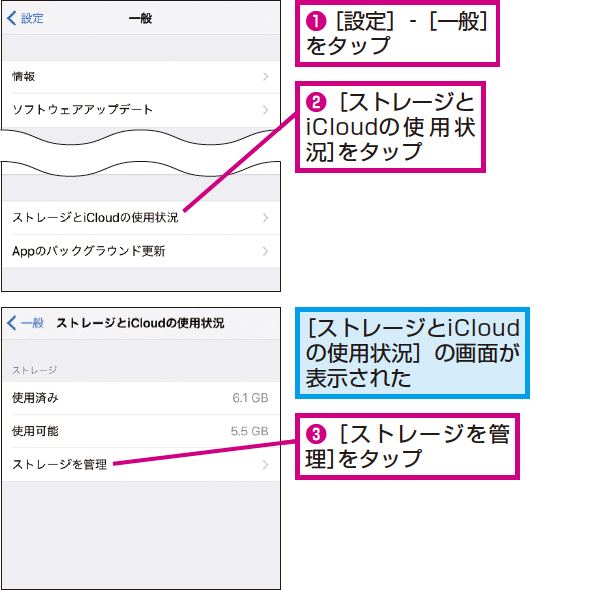
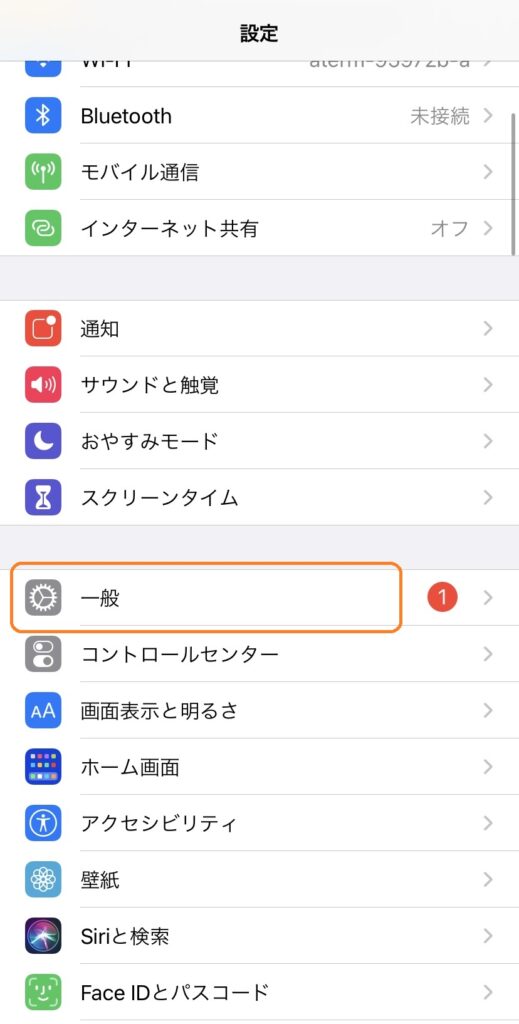
iPhoneのアプリ使用容量を確認するには、まず設定アプリを開きます。次に、一般をタップし、iPhoneストレージを選択します。この画面では、iPhoneにインストールされているアプリの一覧と、それぞれのアプリが使用しているストレージ容量が表示されます。
iPhoneストレージの確認方法
iPhoneストレージを確認するには、前述のように設定 > 一般 > iPhoneストレージの順に進みます。この画面では、各アプリのストレージ使用量が一覧で表示され、どのアプリが最も多くのストレージを使用しているかを簡単に確認できます。また、アプリの更新や削除に関する提案も表示されることがあります。
- ストレージ使用量の多いアプリを特定し、不要なデータを削除またはアプリを削除する
- キャッシュや一時ファイルをクリアしてストレージ容量を解放する
- オフロードオプションを使用して、使用していないアプリを自動的に削除する
アプリごとのストレージ使用量の確認
アプリごとのストレージ使用量を確認するには、iPhoneストレージ画面で該当するアプリをタップします。すると、そのアプリの詳細情報が表示され、使用しているストレージの内訳やアプリデータの詳細を確認できます。これにより、ストレージを圧迫している原因を特定し、必要な対策を講じることができます。
- アプリデータの内訳を確認し、不要なデータを特定する
- ドキュメントとデータを削除してストレージを解放する
- アプリの更新によりストレージ使用量が変化する可能性があることを確認する
ストレージ容量の最適化
ストレージ容量を最適化するには、不要なアプリやデータを削除する、iCloudを利用してデータをクラウドに保存する、などの方法があります。また、定期的にiPhoneのストレージを確認し、不要なデータを削除することで、iPhoneのパフォーマンスを維持できます。
iPhoneのフリック入力で日本語を高速入力するコツ- iCloudにデータを移行してローカルのストレージを解放する
- 不要なアプリやメディアファイルを定期的に削除する
- ストレージ管理のベストプラクティスを参考にして、ストレージを効率的に管理する
iPhoneのアプリでギガ使用量が多いのは?
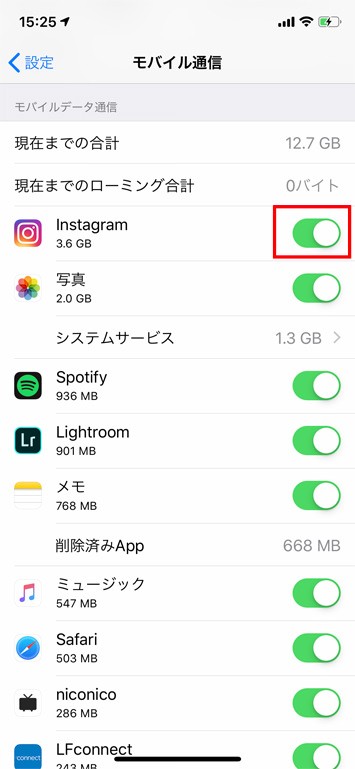
iPhoneのアプリでギガ使用量が多いのは、主に動画や音楽に関連するアプリです。これらのアプリは、高画質のコンテンツを扱うため、大量のデータを消費します。特に、YouTubeやNetflixなどのストリーミングサービスは、ギガ使用量が多いことで知られています。
iPhoneでギガ使用量が多いアプリの特徴
iPhoneでギガ使用量が多いアプリは、主に高画質コンテンツを扱うものです。これらのアプリは、ユーザーが高画質の動画や画像を閲覧できるように設計されていますが、その結果として大量のデータを消費します。
- 動画ストリーミングアプリ:YouTube、Netflix、Amazon Prime Videoなど
- 音楽ストリーミングアプリ:Spotify、Apple Musicなど
- ソーシャルメディアアプリ:Facebook、Instagram、TikTokなど
ギガ使用量を抑えるための対策
ギガ使用量を抑えるためには、アプリの設定を見直すことが重要です。具体的には、低画質モードに設定することで、データの消費を抑えることができます。また、Wi-Fiに接続している時にのみデータを更新するように設定することも有効です。
- 低画質モードに設定する
- Wi-Fi接続時のみデータを更新する
- バックグラウンドでのデータ更新をオフにする
iPhoneのギガ使用量をチェックする方法
iPhoneのギガ使用量をチェックするには、モバイルデータの設定を確認します。ここでは、どのアプリがどれだけのデータを消費しているかを確認できます。また、データ使用量のリセットを行うことで、一定期間のデータ使用量をリセットすることも可能です。
- 設定アプリを開く
- モバイルデータを選択する
- データ使用量を確認する
iPhoneのデータ通信量はどうやって計測するんですか?
iPhoneのデータ通信量は、モバイルデータ通信やWi-Fiを通じて行われるデータのやり取りを指します。この計測は、主にiPhoneの設定アプリを通じて行うことができます。具体的には、「設定」アプリを開き、「モバイル通信」または「セルラー」オプションを選択することで、データ通信量を確認できます。ここでは、アプリごとに使用されたデータ量が表示され、全体のデータ使用量を把握することができます。
iPhoneのデータ通信量を計測する方法
iPhoneのデータ通信量を計測するには、まず「設定」アプリを開きます。次に、「モバイル通信」または「セルラー」を選択し、データ通信量の内訳を確認します。ここでは、アプリごとのデータ使用量や、期間リセットのオプションも提供されています。
- データ使用量の確認: アプリごとのデータ使用量を確認できます。
- 期間リセット: データ通信量の集計期間をリセットできます。
- 低データモード: データ使用量を削減するための低データモードを有効にできます。
データ通信量を管理するための設定
データ通信量を効果的に管理するためには、いくつかの設定を調整する必要があります。例えば、低データモードを有効にすることで、アプリのバックグラウンドでのデータ使用を制限できます。また、特定のアプリに対してモバイルデータの使用を制限することも可能です。これらの設定により、不要なデータ使用を抑え、データプランの超過を防ぐことができます。
- 低データモードの有効化: データ使用量を削減します。
- アプリごとのデータ制限: 特定のアプリのデータ使用を制限します。
- Wi-Fiへの自動接続: 利用可能なWi-Fiネットワークに自動接続することで、モバイルデータの使用を減らします。
データ通信量の監視と管理の重要性
データ通信量の監視と管理は、データプランの超過を防ぎ、追加料金の発生を抑えるために重要です。また、データ使用量が多いアプリを特定し、必要に応じて使用を制限することもできます。これにより、快適なモバイル体験を維持しつつ、コストを管理することができます。
- データプランの超過防止: 追加料金を防ぎます。
- データ使用量の最適化: 不要なデータ使用を削減します。
- モバイル体験の向上: 快適な使用を実現します。
詳細情報
iPhoneでアプリのデータ使用量を確認する方法は?
iPhoneでアプリのデータ使用量を確認するには、設定アプリを開き、モバイルデータまたはセルラーデータをタップします。ここでは、各アプリのデータ使用量が表示され、Wi-Fiとモバイルデータの使用量を個別に確認できます。
アプリのデータ使用量をリセットする方法は?
アプリのデータ使用量をリセットするには、設定アプリを開き、モバイルデータまたはセルラーデータをタップし、統計情報をリセットをタップします。これにより、データ使用量の統計情報がリセットされ、再度データ使用量の集計が始まります。
iPhoneでIngressに登録!ゲームを始める簡単な手順iPhoneでデータ使用量を制限する方法は?
iPhoneでデータ使用量を制限するには、設定アプリを開き、モバイルデータまたはセルラーデータをタップし、各アプリのモバイルデータのトグルスイッチをオフにします。また、データローミングをオフにすることで、海外でのデータ使用量を制限することもできます。
アプリのデータ使用量が多い場合の対処法は?
アプリのデータ使用量が多い場合は、アプリの更新をオフにしたり、バックグラウンドアプリの更新をオフにすることでデータ使用量を削減できます。また、Wi-Fiでのみアプリを使用するように設定することも有効です。