iPhoneでドコモメールをスムーズに設定する手順
ドコモメールは、NTTドコモが提供するメールサービスで、iPhoneでの利用が可能です。iPhoneでドコモメールを利用するには、適切な設定が必要です。誤った設定を行うと、メールの送受信ができなくなる可能性があります。本記事では、について詳しく解説します。設定に必要な情報や、各ステップでの注意点についても触れていきます。iPhoneでドコモメールを利用したいと考えている方や、設定で困っている方は、ぜひ参考にしてください。設定は簡単に行うことができます。
iPhoneでドコモメールを設定するための基本的な手順
iPhoneでドコモメールを設定するには、いくつかの基本的な手順を理解する必要があります。まず、ドコモメールとは、NTTドコモが提供するメールサービスであり、iPhoneでも簡単に設定できます。設定には、APN設定やメールアカウントの設定などが必要です。
iPhoneでドコモメールを設定するための事前準備
iPhoneでドコモメールを設定する前に、いくつかの事前準備が必要です。以下のリストを参考にしてください。
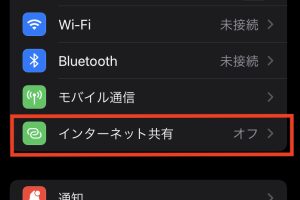
iPhoneでテザリングを活用!簡単設定でネット共有- ドコモメールの利用契約を結んでいること
- iPhoneのiOSが最新バージョンであること
- APN設定が正しく行われていること
APN設定の方法
APN設定は、iPhoneでドコモメールを受信するために必要な設定です。以下の手順で設定できます。
- iPhoneの設定アプリを開く
- モバイルデータ通信または携帯電話通信を選択
- APNまたはアクセスポイント名を選択し、dcmwapまたはdcmnetを入力
ドコモメールのアカウント設定
ドコモメールのアカウント設定は、iPhoneでメールアプリを使用するために必要です。以下の手順で設定できます。
- iPhoneの設定アプリを開く
- メールまたはMailを選択
- アカウントを追加を選択し、ドコモメールを選択
ドコモメールの送受信設定
ドコモメールの送受信設定は、iPhoneでメールアプリを使用してメールを送受信するために必要です。以下の手順で設定できます。
- iPhoneのメールアプリを開く
- 設定を選択し、ドコモメールのアカウントを選択
- 送受信サーバーの設定を確認または変更
ドコモメールのトラブルシューティング
ドコモメールの設定や利用中にトラブルが発生した場合、以下の点をチェックしてください。
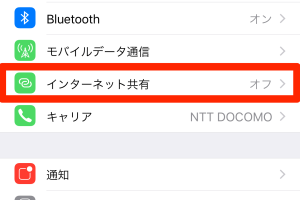
iPhoneでテザリングをiOS 9で設定するわかりやすい方法- APN設定が正しく行われているか確認
- メールアカウントの設定が正しく行われているか確認
- iPhoneの再起動を試してみる
ドコモメールをiPhoneで設定するにはどうすればいいですか?
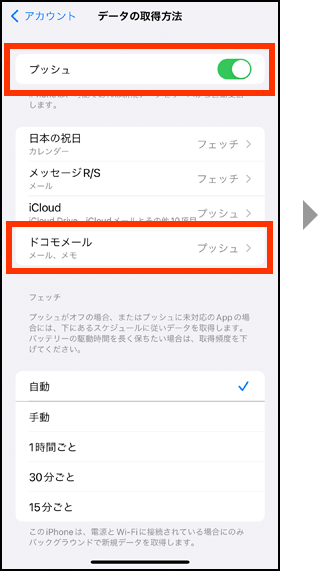
ドコモメールをiPhoneで設定するには、まずドコモメールのアカウント設定を行う必要があります。iPhoneの設定アプリを開き、「メール」を選択して、新しいアカウントを追加します。ここで、ドコモメールのアドレスとパスワードを入力し、設定を完了させます。
ドコモメールのアカウント設定
ドコモメールのアカウント設定を行うには、iPhoneの設定アプリを開き、「メール」を選択します。次に、「アカウントを追加」をタップし、ドコモメールのアドレスとパスワードを入力します。
- ドコモメールのアドレスを入力します。
- ドコモメールのパスワードを入力します。
- 「次へ」をタップして、設定を完了させます。
ドコメールのIMAP設定
ドコモメールをiPhoneで受信するには、IMAPの設定を行う必要があります。IMAP設定を行うことで、複数のデバイスでドコモメールを同期させることができます。
iPhoneでダウンロード音楽を安全にバックアップするコツ- IMAPの設定を有効にします。
- ドコモメールのIMAPサーバーの情報を入力します。
- IMAPのポート番号を入力します。
ドコメールの送信設定
ドコモメールをiPhoneから送信するには、SMTPの設定を行う必要があります。SMTPの設定を行うことで、ドコモメールを他のメールアドレス宛に送信することができます。
- SMTPの設定を有効にします。
- ドコモメールのSMTPサーバーの情報を入力します。
- SMTPのポート番号を入力します。
ドコモメールをiPhoneに設定しないとどうなる?
ドコモメールをiPhoneに設定しないと、メール受信や送信が正常に機能しない可能性があります。具体的には、ドコモのメールサービスを利用するために必要な設定が不足しているため、iPhone上でドコモメールの送受信ができなくなります。
ドコモメールの基本的な設定
ドコモメールをiPhoneで利用するには、APN設定やメールアカウント設定が必要です。これらの設定を行わないと、ドコモメールを正常に利用できません。具体的には以下のような設定が必要です。
iPhoneでズーム撮影!写真を拡大して撮る簡単テクニック- APN設定:ドコモのAPN設定を行うことで、iPhoneがドコモのネットワークに接続できるようになります。
- メールアカウント設定:ドコモメールのアカウント設定を行うことで、iPhone上でドコモメールの送受信が可能になります。
- サーバー設定:ドコモメールのサーバー設定を行うことで、iPhoneがドコモメールのサーバーに接続できるようになります。
ドコモメール未設定時の影響
ドコモメールをiPhoneに設定しないと、メール受信遅延や未受信の可能性があります。また、メール送信不能になる可能性もあります。具体的には以下のような影響が考えられます。
- メール受信不能:ドコモメールの設定を行わないと、iPhoneでドコモメールを受信できません。
- メール送信不能:ドコモメールの設定を行わないと、iPhoneからドコモメールを送信できません。
- メール同期不能:ドコモメールの設定を行わないと、iPhoneとドコモメールのサーバー間でメールの同期が取れません。
ドコモメールの設定方法
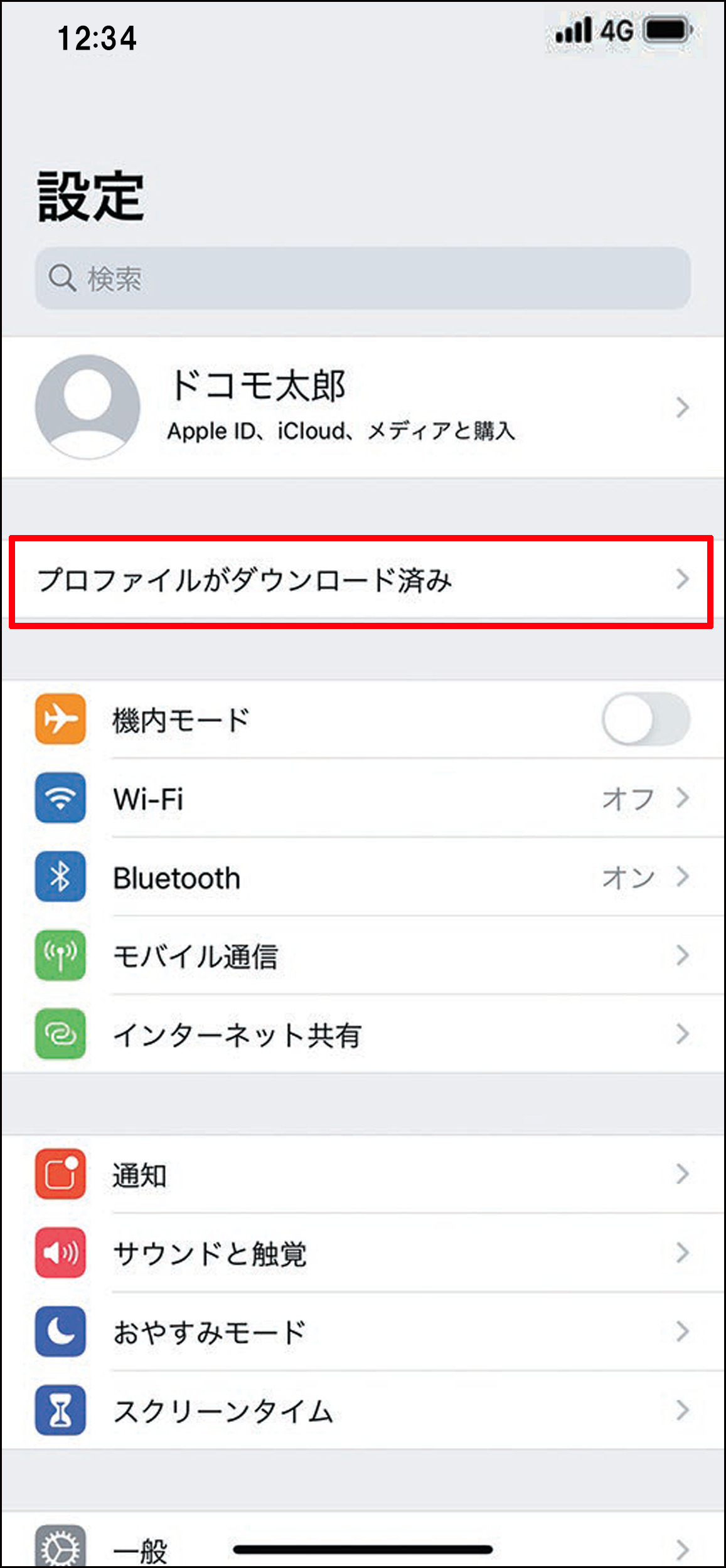
ドコモメールをiPhoneに設定するには、iPhoneの設定アプリを利用します。具体的には、iPhoneの設定アプリから「メール」または「モバイルデータ通信」の項目を選択し、ドコモメールの設定を行います。
- 設定アプリを開く:iPhoneの設定アプリを開きます。
- メールまたはモバイルデータ通信を選択:設定アプリから「メール」または「モバイルデータ通信」を選択します。
- ドコモメールの設定を行う:ドコモメールのアカウント設定やAPN設定などを行います。
詳細情報
iPhoneでドコモメールを設定する前に必要なものは何ですか?
iPhoneでドコモメールを設定する前に、ドコモの契約とiPhoneの設定を確認する必要があります。具体的には、ドコモのメールアドレスとパスワード、およびiPhoneのiOSバージョンが最新であることを確認してください。
iPhoneでドコモメールの設定方法を教えてください。
iPhoneでドコモメールを設定するには、まず設定アプリを開き、メールまたはアカウントを選択します。次に、アカウントを追加をタップし、ドコモまたはその他を選択して、ドコモのメールアドレスとパスワードを入力します。
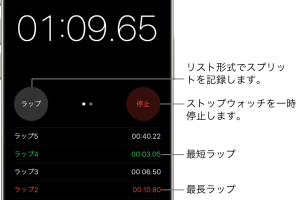
iPhoneのストップウォッチ機能を活用するシンプルな方法iPhoneでドコモメールが受信できない場合の対処法は?
iPhoneでドコモメールが受信できない場合、まずネットワーク接続を確認し、ドコモメールの設定が正しいことを確認してください。また、迷惑メールフィルターの設定も確認し、必要な場合はドコモのサポートに連絡してください。
iPhoneでドコモメールのパスワードを変更する方法は?
iPhoneでドコモメールのパスワードを変更するには、まずドコモのマイページまたはドコモのサポートにアクセスし、パスワード変更の手続きを行います。その後、iPhoneのメールまたはアカウントの設定で、新しいパスワードを更新する必要があります。