iPhoneでネット利用中の着信を防ぐ!快適な設定方法
iPhoneを利用している際に、インターネットを使っている最中に電話がかかってきて邪魔された経験はありませんか?この記事では、iPhoneでネット利用中の着信を防ぐ方法をご紹介します。快適なネット環境を保つための設定方法を詳しく解説します。サイレントモードや機内モードの使い方、特定のアプリ使用中の着信制限方法など、さまざまな設定やテクニックを紹介します。これらの方法を活用して、ストレスフリーなiPhoneライフを実現しましょう。快適なネット利用のための設定方法がわかります。
iPhoneでネット利用中の着信を防ぐ方法とは?
iPhoneでネットを利用中に着信があった場合、快適なネット利用を妨げられることがあります。そこで、ここではiPhoneでネット利用中の着信を防ぐ方法について詳しく説明します。
「おやすみモード」を利用する
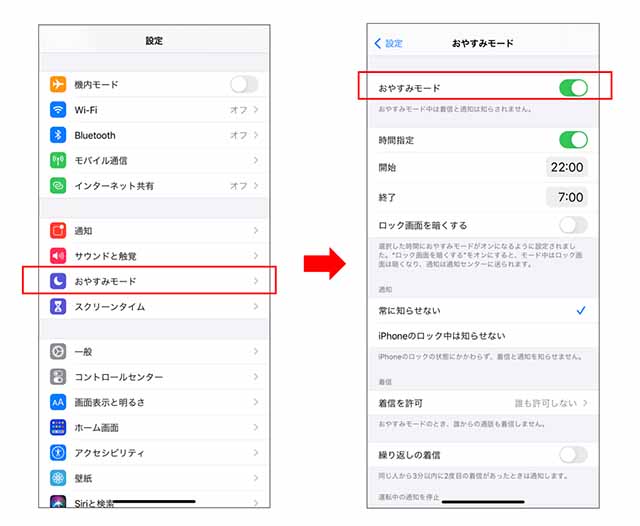
「おやすみモード」は、iPhoneの通知を抑制する機能です。このモードを利用することで、ネット利用中の着信を防ぐことができます。「おやすみモード」の設定方法は以下の通りです。
iPhoneでドコモメールをスムーズに設定する手順- 設定アプリを開き、「おやすみモード」を選択します。
- 「おやすみモード」をオンにし、スケジュールを設定します。
- 許可された連絡先を設定することで、特定の連絡先からの着信を許可することができます。
「サイレントモード」を利用する
「サイレントモード」は、iPhoneの着信音や通知音を消音する機能です。このモードを利用することで、ネット利用中の着信を気にせずに利用することができます。「サイレントモード」の設定方法は以下の通りです。
- サイドスイッチを切り替えて「サイレントモード」をオンにします。
- コントロールセンターから「サイレントモード」をオンにすることもできます。
- 通知設定を確認し、必要な通知は許可するように設定します。
特定のアプリの通知を抑制する
特定のアプリの通知を抑制することで、ネット利用中の着信を防ぐことができます。通知を抑制する方法は以下の通りです。
- 設定アプリを開き、「通知」を選択します。
- 通知を抑制したいアプリを選択し、通知をオフにします。
- 通知スタイルを設定することで、通知の表示方法を変更することができます。
「Do Not Disturb」機能をカスタマイズする
「Do Not Disturb」機能をカスタマイズすることで、ネット利用中の着信をより細かく制御することができます。カスタマイズ方法は以下の通りです。
- 設定アプリを開き、「Do Not Disturb」を選択します。
- 「Do Not Disturb」のスケジュールを設定し、許可された連絡先を設定します。
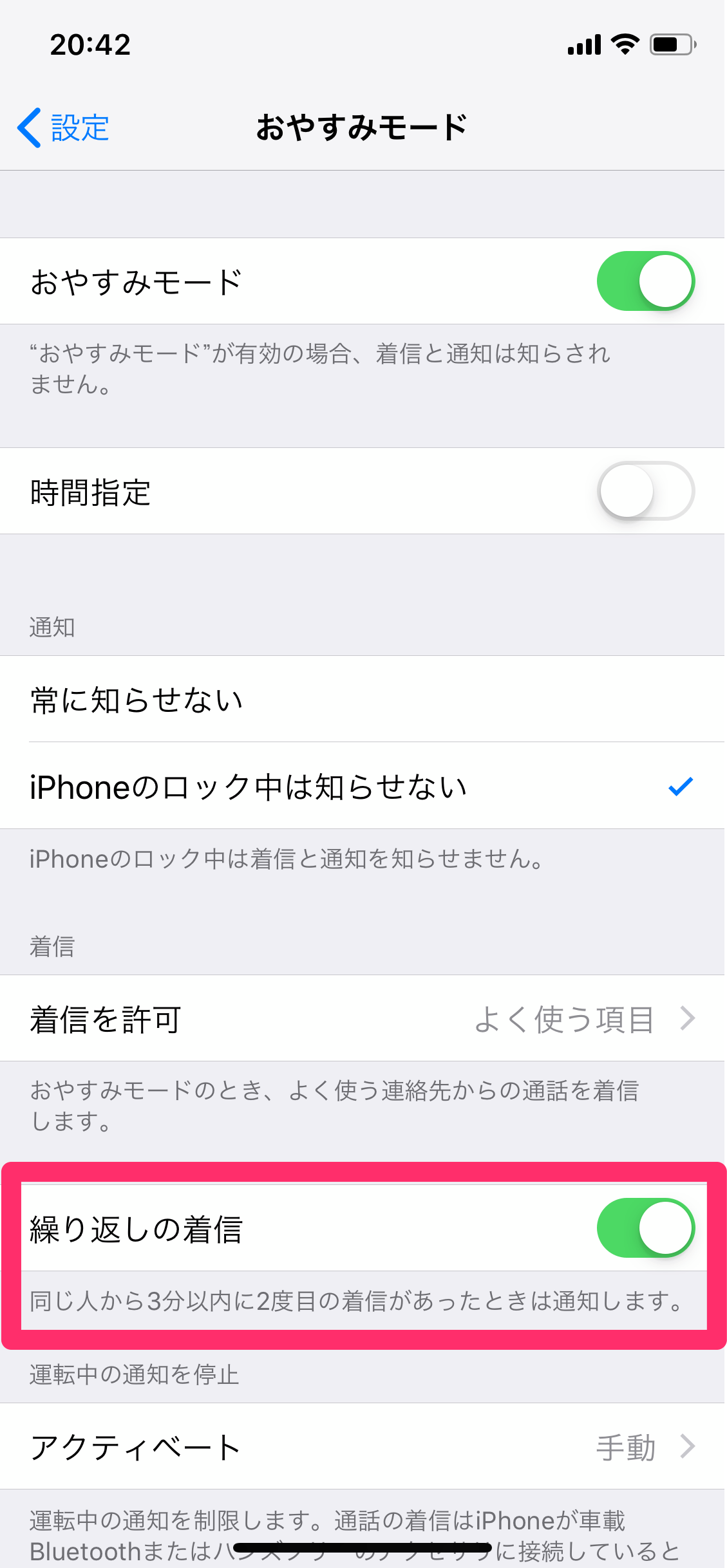
- 繰り返し電話の設定を行うことで、同じ連絡先からの連続した着信を許可することができます。
ネット利用に適した環境を設定する
ネット利用に適した環境を設定することで、着信を気にせずに利用することができます。環境を設定する方法は以下の通りです。
iPhoneでテザリングを活用!簡単設定でネット共有- Wi-Fiをオンにし、安定したネット接続環境を確保します。
- 通知設定を確認し、必要な通知は許可するように設定します。
- 電源設定を確認し、iPhoneがスリープモードにならないように設定します。
iPhoneで電話だけかかってこないようにするには?
iPhoneで電話だけかかってこないようにするには、着信拒否やサイレントモードなどの設定を利用することができます。また、特定の状況下で電話の着信を制限することも可能です。
iPhoneのサイレントモードを利用する
サイレントモードは、iPhoneの通知音やバイブレーションを停止させる機能です。このモードを有効にすることで、電話の着信音も鳴らなくなり、通知の煩わしさを軽減できます。サイレントモードの設定は、iPhoneのコントロールセンターから簡単に切り替えることができます。
- コントロールセンターを開くには、iPhoneの画面上部から下にスワイプします。
- サイレントモードのアイコン(ベルマーク)をタップして有効にします。
- この状態では、電話の着信音は鳴りませんが、バイブレーションは別途設定可能です。
特定の連絡先からの着信を拒否する
特定の連絡先からの電話を着信拒否に設定することができます。これにより、不要な電話の着信を防ぐことができます。iPhoneでは、連絡先ごとに着信拒否の設定が可能です。
iPhoneでテザリングをiOS 9で設定するわかりやすい方法- 電話アプリを開き、連絡先タブを選択します。
- 着信拒否にしたい連絡先を選択し、「この連絡先をブロック」をタップします。
- ブロックの確認画面で、「連絡先をブロック」をタップして完了です。
「おやすみモード」を利用する
「おやすみモード」は、特定の時間帯やイベント中に、通知を制限する機能です。このモードを有効にすると、電話の着信も制限され、通知の煩わしさを軽減できます。
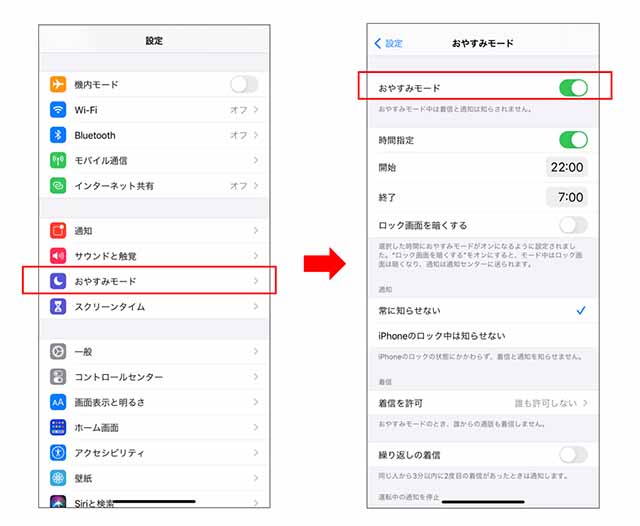
- 設定アプリを開き、「おやすみモード」を選択します。
- スケジュールや特定のイベントに応じて、おやすみモードを有効にします。
- 許可された連絡先からの電話のみ着信させることも可能です。
iPhoneの電話がかかってきても鳴らないのはなぜですか?
iPhoneの電話がかかってきても鳴らないのは、主にサイレントモードやおやすみモードの設定、または着信音の設定が原因であることが多いです。まず、iPhoneがサイレントモードになっている場合、電話がかかってきても着信音は鳴りません。サイレントモードは、iPhoneの左側にあるスイッチを切り替えることでオン・オフを切り替えることができます。また、おやすみモードも着信音を抑制する機能の一つで、このモードが有効になっていると、指定した時間帯やイベント中などに着信音が鳴らなくなります。さらに、着信音の設定がオフになっている、またはボリュームが最小になっている場合も、電話がかかってきても鳴らないことがあります。
iPhoneのサイレントモードについて
iPhoneのサイレントモードは、簡単にオン・オフを切り替えることができる機能です。このモードをオンにすると、iPhoneは着信音や通知音を鳴らしません。サイレントモードをオフにするには、iPhoneの左側上部にあるスイッチを切り替えます。
iPhoneでダウンロード音楽を安全にバックアップするコツ- サイレントスイッチの位置を確認する
- スイッチをオレンジ色ではない状態にする
- iPhoneの設定アプリで着信音の設定を確認する
おやすみモードの影響
おやすみモードは、iPhoneの通知を管理するための機能で、特定の時間帯やイベント中に通知を抑制することができます。おやすみモードがオンになっていると、電話の着信音も抑制されることがあります。このモードの設定を確認し、必要に応じてオフにする必要があります。
- 設定アプリを開く
- おやすみモードの設定を確認する
- スケジュールや許可された連絡先の設定を確認する
着信音の設定の確認
iPhoneの着信音の設定も、電話がかかってきても鳴らない原因となることがあります。着信音がオフになっている、またはボリュームが最小になっている場合、電話の着信音は鳴りません。設定アプリで着信音の設定を確認し、必要に応じて変更する必要があります。
- 設定アプリを開く
- サウンドと触覚の設定を確認する
- 着信音とボリュームの設定を調整する
詳細情報
iPhoneでネットを利用中に着信を防ぐ方法は?
iPhoneでネットを利用中に着信を防ぐためには、「おやすみモード」を利用することができます。このモードを有効にすると、通知や着信を一時的に無効にすることができます。
「おやすみモード」の設定方法は?
「おやすみモード」は、iPhoneの「設定」アプリから簡単に設定できます。具体的には、「おやすみモード」をオンにし、スケジュールや許可する連絡先を設定することができます。
iPhoneでズーム撮影!写真を拡大して撮る簡単テクニックiPhoneでネット利用中の着信を完全に無視する方法は?
iPhoneでネット利用中の着信を完全に無視するためには、「機内モード」を有効にすることができます。このモードを有効にすると、すべての通信が遮断されるため、着信や通知を受け取ることはなくなります。
特定の連絡先からの着信だけは許可する方法は?
特定の連絡先からの着信だけは許可するためには、「おやすみモード」の設定で「許可する連絡先」を指定することができます。これにより、重要な連絡を見逃すことなく、不要な着信を防ぐことができます。