iPhoneでビデオの不要シーンをカット!簡単編集のステップ
iPhoneを使っていると、ビデオ撮影中に不要なシーンが入ってしまうことがあります。例えば、撮影開始前にレンズキャップが外れたままだったり、撮影終了後に余計な時間が含まれていたりします。このような不要なシーンを削除することで、ビデオのクオリティを向上させることができます。本記事では、iPhoneの標準機能やアプリを使ってビデオの不要シーンをカットする簡単なステップをご紹介します。初心者でも簡単に編集できる方法を解説していきます。ビデオ編集の基本をマスターして、よりプロフェッショナルなビデオを作成しましょう。
iPhoneでビデオ編集を始めるための基本ステップ
iPhoneを使ってビデオの不要なシーンをカットするのは非常に簡単です。まず、ビデオ編集アプリを選択する必要があります。iPhoneには標準で「iMovie」というビデオ編集アプリがインストールされており、これを使用することで簡単にビデオ編集を行うことができます。
ビデオ編集アプリの選び方
ビデオ編集アプリにはさまざまなものがありますが、初心者におすすめなのは「iMovie」です。このアプリは無料で使用でき、直感的な操作でビデオ編集が可能です。また、他のアプリに比べてシンプルな機能が特徴で、不要なシーンのカットやビデオの結合などが簡単にできます。 以下の点に注意してアプリを選びましょう:
- シンプルな操作性
- 無料または低価格
- 基本的な編集機能
ビデオのインポートと編集の開始
iMovieを開き、ビデオをインポートすることで編集を開始できます。iPhoneのフォトライブラリからビデオを選択し、編集プロジェクトを作成します。ビデオをインポートしたら、編集画面で不要なシーンのカットやビデオのトリミングが可能です。 以下のステップで編集を開始します:
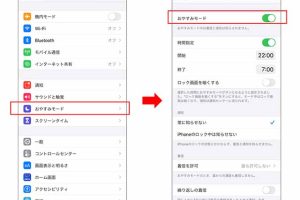
iPhoneでネット利用中の着信を防ぐ!快適な設定方法- iMovieを開く
- 新しいプロジェクトを作成する
- ビデオをインポートする
不要なシーンをカットする方法
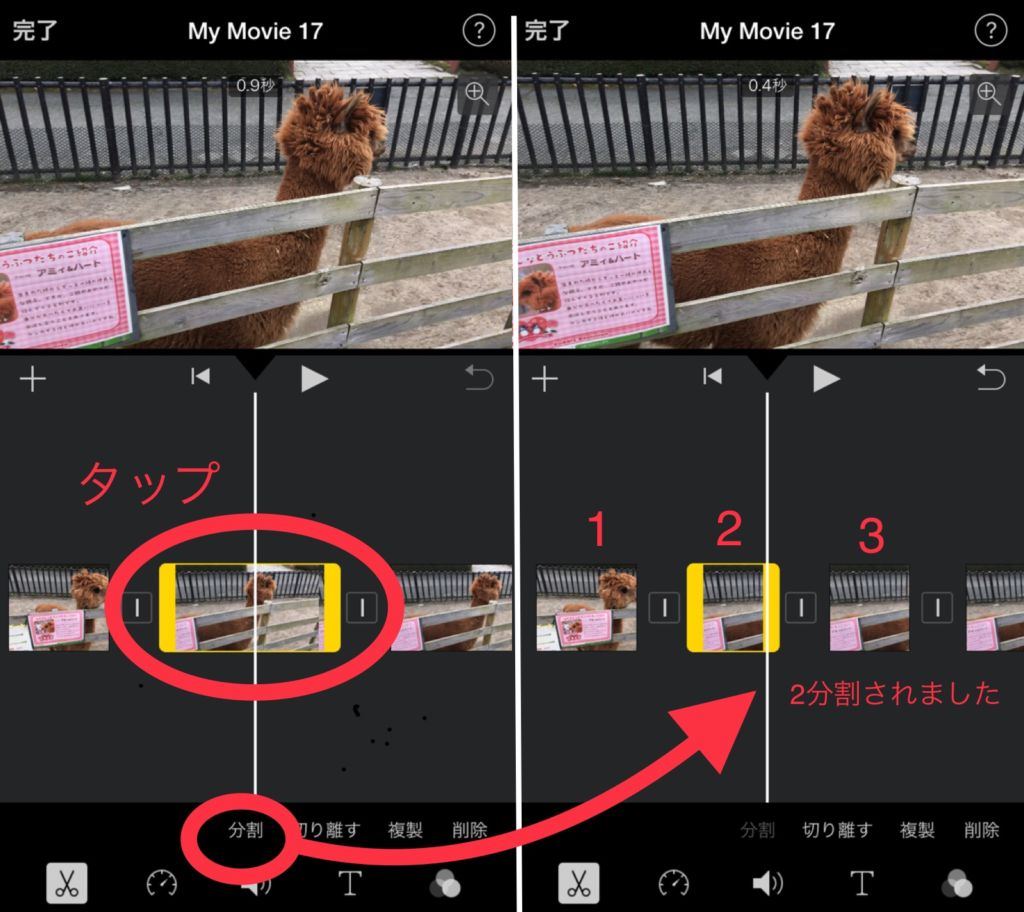
iMovieでは、ビデオの不要なシーンを簡単にカットできます。ビデオを選択し、編集したい部分でタップしてクリップを分割します。その後、不要な部分を削除することで、ビデオを編集できます。 以下の方法で不要なシーンをカットします:
- ビデオを選択する
- クリップを分割する
- 不要な部分を削除する
ビデオの結合と音楽の追加
複数のビデオを結合することも可能です。iMovieでは、複数のクリップを順番に並べることで、一つのビデオとして結合できます。また、ビデオに音楽を追加することで、より魅力的なコンテンツを作成できます。 以下の方法でビデオを結合し、音楽を追加します:
- 複数のクリップを並べる
- ビデオに 音楽を追加する
- 効果音を設定する
編集したビデオのエクスポート
編集が完了したら、ビデオをエクスポートして共有できます。iMovieでは、ビデオをフォトライブラリに保存したり、AirDropを使用して他のデバイスに共有したりできます。 以下の方法でビデオをエクスポートします:
- ビデオを保存する
- ビデオを共有する
- 共有方法を選択する
iPhoneで動画のいらない部分をカットするには?
iPhoneで動画のいらない部分をカットするには、内蔵の「写真」アプリやサードパーティ製のビデオ編集アプリを利用することができます。最も簡単な方法は、「写真」アプリを使用して不要な部分をトリミングすることです。この方法は、iPhoneに標準で搭載されているため、追加のアプリをダウンロードする必要がありません。
iPhoneでドコモメールをスムーズに設定する手順iPhoneの「写真」アプリで動画をカットする方法
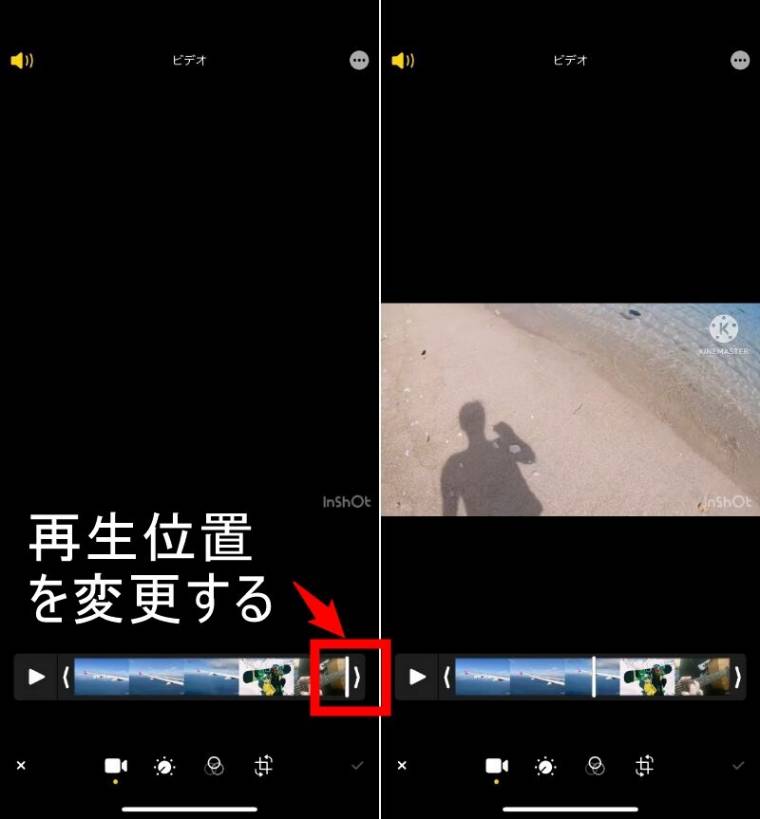
「写真」アプリを使用すると、簡単に動画の不要な部分をカットできます。まず、編集したい動画を選択し、「編集」ボタンをタップします。次に、動画のタイムライン上でトリミングしたい部分を選択し、スライダーを調整して不要な部分をカットします。最後に、「完了」ボタンをタップして変更を保存します。
- 動画を選択して「編集」ボタンをタップ
- タイムライン上でトリミングしたい部分を選択し、スライダーを調整
- 「完了」ボタンをタップして変更を保存
サードパーティ製のビデオ編集アプリを利用する方法
より高度な編集機能が必要な場合は、サードパーティ製のビデオ編集アプリを利用することができます。これらのアプリは、App Storeで入手可能で、さまざまな編集機能を提供しています。例えば、iMovieやAdobe Premiere Rushなどのアプリは、動画のカットや結合、効果の追加など、より高度な編集が可能です。
- App Storeでビデオ編集アプリを検索してダウンロード
- アプリを起動して編集したい動画をインポート
- アプリの編集機能を利用して動画をカットや編集
動画編集アプリの選び方
サードパーティ製のビデオ編集アプリを選ぶ際には、自分のニーズに合った機能を備えているかどうかを確認する必要があります。例えば、4K動画の編集に対応しているか、SNSへの直接投稿が可能か、ユーザーインターフェイスが使いやすいか、などの点を考慮してアプリを選択します。
- 編集したい動画の解像度に対応しているかを確認
- SNSへの直接投稿機能があるかをチェック
- ユーザーインターフェイスが直感的で使いやすいかを評価
iPhoneで一部だけを切り取るにはどうすればいいですか?
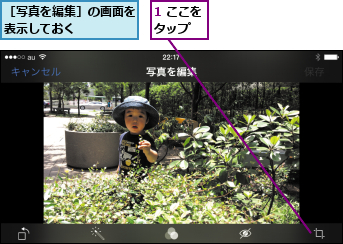
iPhoneで一部だけを切り取るには、写真または画像を開いて、編集モードにする必要があります。まず、切り取りたい画像を開き、右下の編集ボタンをタップします。次に、トリミングまたは切り取りアイコンをタップして、切り取りモードに移行します。ここで、画像の一部だけを選択して切り取ることができます。
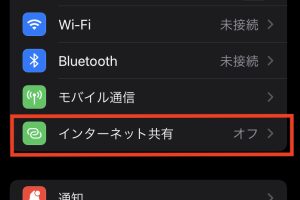
iPhoneでテザリングを活用!簡単設定でネット共有iPhoneの標準機能で切り取る方法
iPhoneの標準機能を使用すると、簡単に画像の一部を切り取ることができます。具体的には、写真アプリで画像を開き、編集ボタンをタップします。その後、トリミングアイコンを選択し、切り取りたい範囲を指定します。
- 写真アプリで切り取りたい画像を開く
- 編集ボタンをタップして編集モードにする
- トリミングアイコンをタップして切り取り範囲を指定する
サードパーティ製アプリを使用する方法
標準機能以外にも、App Storeには様々な画像編集アプリがあります。これらのアプリを使用すると、より高度な画像編集や切り取りが可能です。例えば、Adobe Photoshop ExpressやPicsArtなどのアプリが人気です。
- App Storeで画像編集アプリを検索する
- アプリをダウンロードしてインストールする
- アプリ内で画像を開き、切り取り機能を使用する
切り取った画像の保存方法
切り取りが完了したら、画像を保存する必要があります。ほとんどの場合、編集モード内で完了または保存ボタンをタップすることで、切り取った画像を保存できます。また、一部のアプリでは、画像の保存先を指定することも可能です。
- 完了または保存ボタンをタップする
- 画像の保存先を指定する(アプリによる)
- 保存した画像を写真アプリやファイルアプリで確認する
iPhoneで動画を切る・分けるには?
iPhoneで動画を切る・分けるには、主にiMovieや写真アプリを使用する方法があります。これらのアプリを使用することで、簡単に動画を切り取ったり、分割したりすることができます。
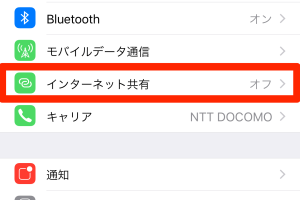
iPhoneでテザリングをiOS 9で設定するわかりやすい方法iMovieを使用する方法
iMovieを使用すると、動画の編集が簡単に行えます。まず、iMovieを開き、新しいプロジェクトを作成します。次に、切り取りたい動画をインポートし、タイムライン上でトリミングや分割を行います。具体的には以下の手順で行います。
- 動画のインポート: iMovieに動画をインポートします。
- タイムラインでの編集: タイムライン上で動画を選択し、トリミングや分割を行います。
- 変更の保存: 編集した動画を保存します。
写真アプリを使用する方法
写真アプリを使用しても、動画を切り取ることができます。写真アプリを開き、編集したい動画を選択します。その後、編集モードに切り替え、トリミングツールを使用して動画を切り取ります。具体的には以下の手順で行います。
- 動画の選択: 写真アプリで編集したい動画を選択します。
- 編集モードへの切り替え: 編集モードに切り替えます。
- トリミング: トリミングツールを使用して動画を切り取ります。
サードパーティ製アプリを使用する方法
iMovieや写真アプリ以外にも、サードパーティ製アプリを使用することで、より高度な動画編集が行える場合があります。App Storeで動画編集アプリを検索し、ダウンロードして使用します。具体的には以下の手順で行います。
- アプリの検索とダウンロード: App Storeで動画編集アプリを検索し、ダウンロードします。
- アプリの起動と動画のインポート: アプリを起動し、編集したい動画をインポートします。
- 編集機能の使用: アプリの提供する編集機能を使用して動画を編集します。
詳細情報
iPhoneでビデオ編集をするメリットは何ですか?
iPhoneでビデオ編集を行うと、不要なシーンを簡単にカットでき、ビデオの長さを調整できます。また、専用のアプリを使用することで、プロ並みの編集が可能になります。さらに、すぐに共有できるため、SNSへの投稿もスムーズに行えます。
iPhoneでビデオを編集するアプリのおすすめは?
iPhoneでビデオを編集するアプリとしては、iMovieやAdobe Premiere Rushがおすすめです。これらのアプリは、直感的な操作で簡単にビデオ編集ができ、豊富なエフェクトやフィルターも用意されています。また、4Kビデオの編集もサポートしているため、高画質なビデオを作成できます。
iPhoneでダウンロード音楽を安全にバックアップするコツビデオの不要シーンをカットする手順は?
ビデオの不要シーンをカットするには、まず編集したいビデオをiPhoneのフォトライブラリから選択します。次に、iMovieなどの編集アプリを開き、ビデオをタイムラインに配置します。不要なシーンを選択し、カットすることで、ビデオの長さを調整できます。
iPhoneで編集したビデオを保存する方法は?
iPhoneで編集したビデオを保存するには、編集アプリ内で「保存」または「エクスポート」を選択します。ビデオの画質や形式を選択でき、フォトライブラリやクラウドストレージに保存できます。また、SNSや動画共有サイトへの直接投稿も可能です。