iPhoneでフラッシュを使ったビデオ撮影の簡単設定方法
iPhoneを使ったビデオ撮影で、よりプロフェッショナルな映像を作りたいと思ったことはありませんか?フラッシュを活用することで、暗い場所でも明るく鮮明な映像を撮影できます。この記事では、をご紹介します。初心者でも簡単にできる方法をステップバイステップで解説していきますので、ぜひ参考にしてみてください。設定方法をマスターして、よりクオリティの高いビデオ撮影を楽しみましょう。iPhoneの新しい機能を活用しましょう。
iPhoneでフラッシュを使ったビデオ撮影の基本設定
iPhoneでフラッシュを使ったビデオ撮影を行うには、まずカメラアプリの設定を確認する必要があります。カメラアプリを開き、ビデオモードに切り替えることで、フラッシュの設定が可能になります。
ビデオ撮影のためのフラッシュ設定方法
iPhoneのカメラアプリでビデオ撮影を行う際、フラッシュを有効にするにはいくつかのステップがあります。まず、カメラアプリを開き、ビデオモードに切り替えます。次に、フラッシュアイコンをタップして、フラッシュの設定を変更します。具体的には以下の通りです:
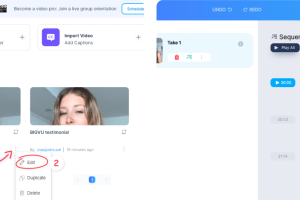
iPhoneでビデオの不要シーンをカット!簡単編集のステップ- フラッシュアイコンをタップして、フラッシュの設定画面を開きます。
- フラッシュの設定で、オンまたはオートを選択します。
- 設定後、ビデオ撮影を開始すると、フラッシュが有効になります。
iPhoneのカメラアプリでビデオモードに切り替える方法
iPhoneのカメラアプリでビデオモードに切り替えるには、カメラアプリを開き、モード選択スイッチをビデオに切り替えます。この操作により、ビデオ撮影が可能になります。
フラッシュの強度を調整する方法
一部のiPhoneモデルでは、フラッシュの強度を調整することができます。具体的には、カメラアプリでビデオモードに切り替えた後、フラッシュ設定で強度を調整することができます。ただし、すべてのiPhoneモデルでこの機能が利用できるわけではないため、機種の仕様を確認する必要があります。
iPhoneでフラッシュを使ったビデオ撮影の注意点
フラッシュを使ったビデオ撮影を行う際には、いくつかの注意点があります。まず、バッテリー消費が増加するため、長時間の撮影には注意が必要です。また、被写体に近すぎると、露出オーバーになる可能性があるため、距離に注意する必要があります。
フラッシュを使ったビデオ撮影の応用例
フラッシュを使ったビデオ撮影は、暗い場所での撮影や特殊な照明効果を演出する際に有効です。例えば、夜間のイベントやパーティーでの撮影、または映画的な照明効果を狙った撮影に活用できます。
iPhoneでネット利用中の着信を防ぐ!快適な設定方法iPhoneでビデオ撮影するとき、画質はどれが良いですか?
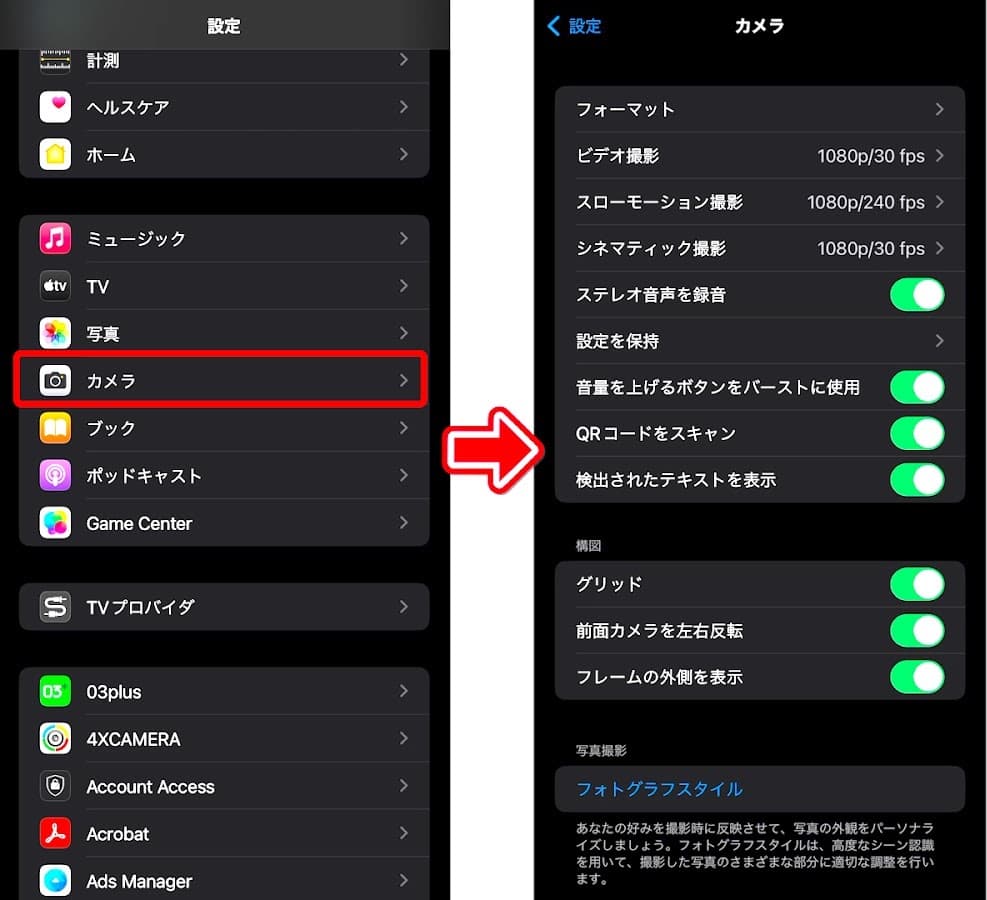
iPhoneでビデオ撮影する際の画質については、複数の要素を考慮する必要があります。解像度とフレームレートは、ビデオの品質を決定する重要な要素です。一般的に、高解像度と高フレームレートは、より高品質なビデオを提供します。iPhoneでは、複数の解像度とフレームレートのオプションが用意されており、ユーザーは自分のニーズに応じて適切な設定を選択できます。
iPhoneのビデオ撮影モード
iPhoneには、ビデオ撮影モードがいくつか用意されており、それぞれ異なる特徴を持っています。標準モードは、デフォルトのビデオ撮影モードであり、一般的な用途に適しています。スローモーションモードは、高いフレームレートで撮影することができ、タイムラプスモードは、長い時間を短縮して撮影することができます。
- 標準モード:一般的なビデオ撮影に適しています。
- スローモーションモード:高いフレームレートで撮影することができ、詳細な動きを捉えることができます。
- タイムラプスモード:長い時間を短縮して撮影することができ、変化を強調することができます。
解像度とフレームレートの選択
iPhoneでは、4K、1080p、720pなどの解像度オプションが用意されています。また、60fps、30fps、24fpsなどのフレームレートオプションも用意されています。高解像度と高フレームレートは、より高品質なビデオを提供しますが、ストレージ容量を多く消費します。
iPhoneでドコモメールをスムーズに設定する手順- 4K:高解像度で、詳細な映像を捉えることができます。
- 60fps:高いフレームレートで、スムーズな映像を捉えることができます。
- HDR:広いダイナミックレンジで、豊かな色合いを表現することができます。
ビデオ撮影のための追加設定
iPhoneのビデオ撮影では、露出補正やフォーカスなどの追加設定も利用できます。露出補正を使用すると、映像の明るさを調整できます。また、フォーカスを使用すると、被写体にピントを合わせることができます。
- 露出補正:映像の明るさを調整することができます。
- フォーカス:被写体にピントを合わせることができます。
- オートフォーカス:被写体を自動的に追跡してピントを合わせることができます。
iPhoneのカメラのフラッシュをつけたままカメラで撮影できますか?
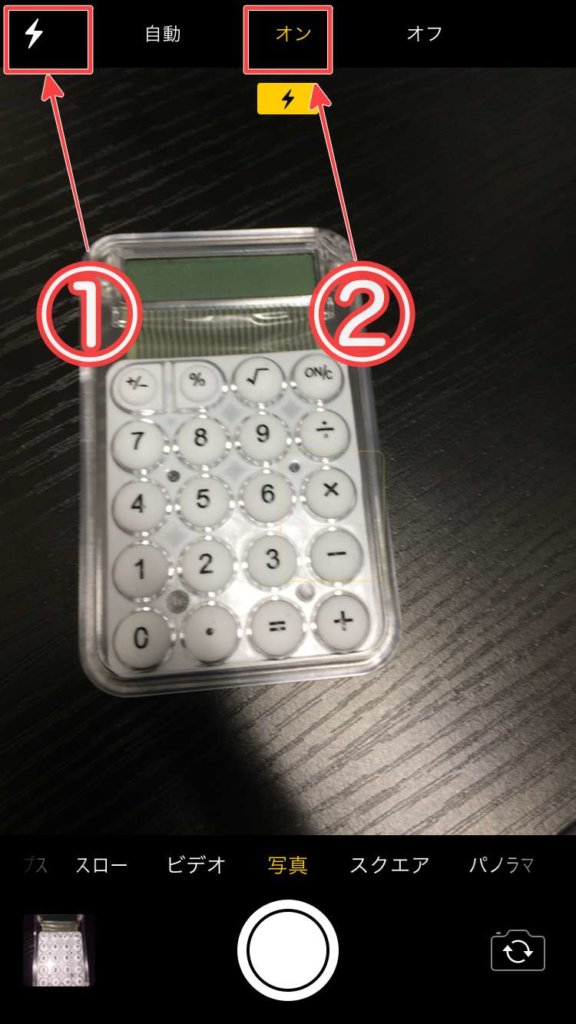
iPhoneのカメラのフラッシュをつけたままカメラで撮影することについては、特定の条件と設定が必要です。iPhoneのカメラアプリでは、通常、フラッシュの設定は撮影のたびに変更することができます。しかし、フラッシュを常時オンにしたまま撮影するには、設定を変更する必要があります。
iPhoneのカメラでフラッシュを常時オンにする方法
iPhoneでフラッシュを常時オンにするには、カメラアプリの設定を変更する必要があります。具体的には、コントロールセンターからフラッシュの設定を調整することができます。コントロールセンターを開き、カメラのアイコンを長押しすると、フラッシュの設定が表示されます。ここで、「オン」を選択すると、フラッシュが常時オンになります。
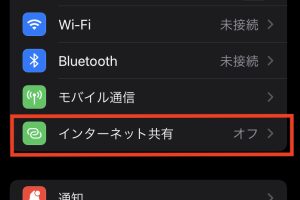
iPhoneでテザリングを活用!簡単設定でネット共有- コントロールセンターを開きます。
- カメラのアイコンを長押しします。
- フラッシュの設定で「オン」を選択します。
iPhoneのカメラのフラッシュの制限
iPhoneのカメラのフラッシュには、バッテリー消費や撮影の制約などの制限があります。フラッシュを常時オンにすると、バッテリーの消費が早くなる可能性があります。また、連続してフラッシュを使用すると、カメラの性能に影響を及ぼす可能性があります。
- バッテリー消費の増加。
- 撮影の制約が増える可能性があります。
- カメラの性能に影響を及ぼす可能性があります。
iPhoneのカメラのフラッシュのその他の利用方法
iPhoneのカメラのフラッシュは、ライトとしても利用することができます。例えば、暗い場所で懐中電灯として使用することができます。また、ビデオ撮影時にもフラッシュを使用することができます。
- ライトとして使用することができます。
- ビデオ撮影時に使用することができます。
- その他のクリエイティブな使い方が可能です。
詳細情報
iPhoneでフラッシュを使ってビデオ撮影をするメリットは何ですか?
暗い場所での撮影において、iPhoneのフラッシュを使うことで、被写体を明るく照らすことができます。これにより、明るさ不足による映像の暗さや、ノイズの多い映像を避けることができます。また、雰囲気のある映像を創り出すことも可能です。
iPhoneのカメラアプリでフラッシュを有効にする方法は?
iPhoneのカメラアプリを開き、モード選択でビデオ撮影モードに切り替えます。その後、フラッシュアイコンをタップして、オンに設定します。これで、ビデオ撮影時にフラッシュが有効になります。
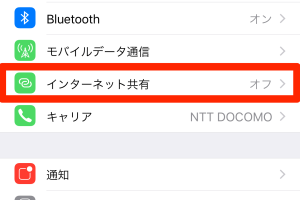
iPhoneでテザリングをiOS 9で設定するわかりやすい方法フラッシュを使ったビデオ撮影のコツはありますか?
被写体との距離に注意し、フラッシュの光が強すぎないように調整することが大切です。また、フラッシュの反射に注意し、不要な反射を避けるために、角度を調整する必要があります。
フラッシュを使うと映像の質に影響はありますか?
フラッシュを使うことで、明るさや色調が変化する可能性があります。特に、肌の色や背景の色が自然に写るように、露出やホワイトバランスを調整することが重要です。