iPhoneでフラッシュ撮影をマスター!写真を明るく撮るコツ
iPhoneのカメラでフラッシュ撮影を行うと、被写体が明るく写ります。しかし、フラッシュの使い方次第では、被写体が白飛びしてしまったり、赤目になってしまったりすることもあります。そこで、iPhoneでフラッシュ撮影をマスターするためのコツを紹介します。明るく鮮明な写真を撮るためのポイントや、フラッシュを使った撮影テクニックについて解説します。初心者から上級者まで、iPhoneでのフラッシュ撮影をより効果的に行う方法がわかります。より良い写真を撮るための第一歩として、フラッシュ撮影の基本を理解しましょう。
iPhoneのフラッシュ機能を使いこなすための基本
iPhoneのカメラアプリには、フラッシュ撮影を補助するための機能が備わっています。この機能をうまく使いこなすことで、暗い場所でも明るく鮮明な写真を撮影することができます。まず、iPhoneのフラッシュ機能の基本的な使い方から見ていきましょう。
フラッシュ撮影のオンとオフを切り替える方法
iPhoneのカメラアプリでフラッシュ撮影を有効にするには、カメラアプリを開いた後に画面上部の雷マークをタップします。ここで、フラッシュのオンとオフを切り替えることができます。 – フラッシュをオンにするには、雷マークをタップして「オン」を選択します。 – フラッシュをオフにするには、雷マークをタップして「オフ」を選択します。 以下の点に注意してください。
iPhoneでフラッシュを使ったビデオ撮影の簡単設定方法- フラッシュ撮影を行うと、被写体に強い光が当たるため、写真の明るさが均一にならない場合があります。
- 自動モードでは、iPhoneが自動的にフラッシュのオンとオフを判断します。
- フラッシュ撮影を行うと、バッテリーの消費が早くなることがあります。
フラッシュ撮影の効果的な使い方
フラッシュ撮影は、暗い場所での撮影に有効ですが、使い方によっては不自然な写真になってしまうことがあります。自然なフラッシュ撮影のコツとしては、以下の点が挙げられます。 – 被写体の距離に注意する。フラッシュの光が届きすぎないように、適切な距離を保ちます。 – フラッシュの強さを調整する。iPhoneのカメラアプリでは、フラッシュの強さを直接調整することはできませんが、露出補正を利用することで、フラッシュの効果を間接的に調整することができます。
フラッシュ撮影の際の注意点
フラッシュ撮影を行う際には、いくつかの注意点があります。
- 赤目効果を避けるために、被写体に直接フラッシュを当てるのではなく、間接的に光を当てるようにします。
- フラッシュ撮影を行うと、被写体の表情が不自然になることがあります。被写体の表情に注意しながら撮影します。
- フラッシュの光が強いと、レンズフレアやゴーストが発生することがあります。
フラッシュを使わずに明るく撮影する方法
フラッシュを使わずに明るく撮影する方法として、以下のようなテクニックがあります。 – 露出補正を利用して、画像の明るさを調整します。 – ISO感度を上げることで、暗い場所でも明るく撮影することができます。ただし、ISO感度を上げすぎると、画像にノイズが増えることがあります。 – 三脚を使用することで、カメラを安定させ、シャッタースピードを遅くして明るく撮影することができます。
より良いフラッシュ撮影のためのアプリ
iPhoneの標準カメラアプリ以外にも、フラッシュ撮影をより効果的に行うためのアプリがいくつかあります。これらのアプリを利用することで、フラッシュの強さの調整やフラッシュのタイミングの制御などが可能になります。代表的なアプリとしては、ProCamやManual Camなどがあります。これらのアプリを利用することで、より高度なフラッシュ撮影が可能になります。
iPhoneでビデオの不要シーンをカット!簡単編集のステップiPhoneで撮影した写真の明るさを明るくするには?
iPhoneで撮影した写真の明るさを明るくするには、主に画像編集アプリやiPhoneに搭載されている写真アプリの機能を使用します。まず、写真アプリを開き、編集したい写真を選択します。次に、画面下部の「編集」ボタンをタップして、編集モードに移行します。
iPhoneの写真アプリで明るさを調整する方法
写真アプリの編集モードでは、明るさやコントラストなどの調整が可能です。明るさを調整するには、画面下部の「調整」アイコンをタップし、スライダーを左右に動かして明るさを調整します。具体的には、次のような手順で行います。
- 「調整」アイコンをタップします。
- 「明るさ」スライダーを右に動かして明るさを上げます。
- 変更を保存するには、「完了」ボタンをタップします。
サードパーティ製の画像編集アプリを使用する方法
より高度な編集機能を求める場合は、Adobe LightroomやVSCOなどのサードパーティ製アプリを使用することができます。これらのアプリでは、露出やシャドウ、ハイライトなどの詳細な調整が可能です。例えば、Adobe Lightroomでは、写真の露出を調整することで明るさを変えることができます。
iPhoneでネット利用中の着信を防ぐ!快適な設定方法- アプリをダウンロードしてインストールします。
- 編集したい写真をアプリにインポートします。
- 「露出」や「明るさ」スライダーを調整して、写真の明るさを変えます。
写真撮影時の明るさ調整のコツ
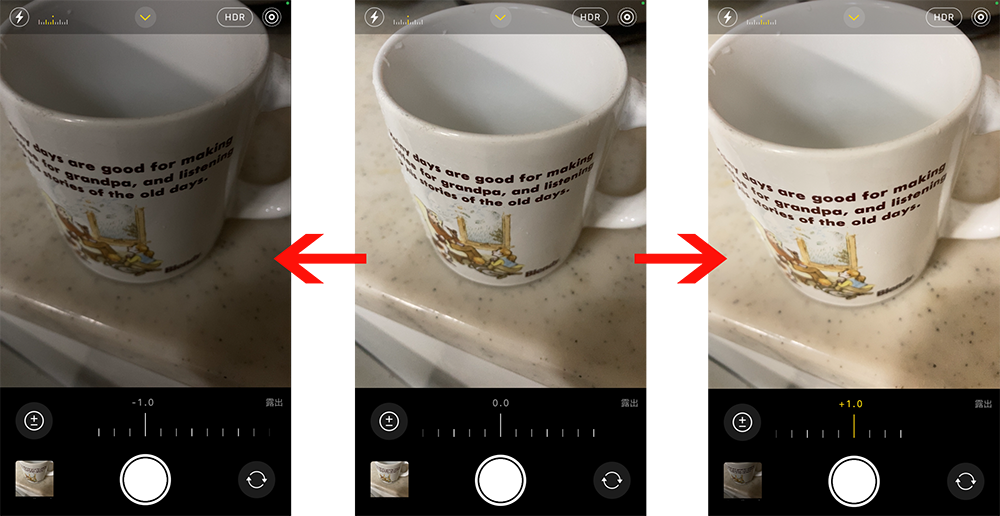
iPhoneで撮影する際にも、明るさを考慮することで、より良い写真を撮ることができます。例えば、HDR機能を使用することで、明るい部分と暗い部分の両方をうまくバランスさせた写真を撮影できます。また、露出補正機能を使用して、撮影時の明るさを調整することも可能です。
- 「HDR」機能をオンにします。
- 「露出補正」機能を使用して、撮影時の明るさを調整します。
- 必要に応じて、「フラッシュ」を使用します。
フラッシュで撮ると白くなるのはなぜですか?
フラッシュで撮ると白くなるのは、被写体に強い光が当たってしまい、露出オーバーになるためです。カメラのフラッシュは、短時間に強い光を発するため、被写体の表面が反射してしまいます。特に、金属やガラスなどの表面が滑らかな被写体は、光を強く反射しやすいため、白くなりやすくなります。
フラッシュの光の強さの影響
フラッシュの光の強さは、被写体の白くなる度合いを左右します。強い光は、被写体の表面を反射させ、画像を白くします。特に、近距離で撮影する場合、フラッシュの光が強くなりすぎて、被写体が白くなることがあります。
iPhoneでドコモメールをスムーズに設定する手順- 光の強さを調節することで、白くなるのを防ぐことができます。
- フラッシュの拡散を使用することで、光の強さを和らげることができます。
- 被写体との距離を調整することで、フラッシュの光の強さをコントロールできます。
被写体の材質の影響
被写体の材質も、フラッシュで白くなる要因の一つです。金属やガラス、プラスチックなどの表面が滑らかな材質は、光を強く反射しやすいため、白くなりやすくなります。一方、布や紙などの表面がざらざらした材質は、光を分散させるため、白くなりにくくなります。
- 表面の滑らかさが、フラッシュの光の反射に影響します。
- 材質の特性を理解することで、フラッシュの使用方法を調整できます。
- 被写体の色や質感も、フラッシュの効果に影響します。
撮影テクニックの改善
フラッシュで白くなるのを防ぐためには、撮影テクニックの改善が必要です。露出や絞り、シャッター速度などのカメラの設定を調整することで、フラッシュの効果をコントロールできます。また、フラッシュの方向を変えることで、被写体への光の当たり方を調整できます。
- カメラの設定を調整することで、フラッシュの効果をコントロールできます。
- フラッシュの方向を変えることで、被写体への光の当たり方を調整できます。
- 被写体の位置を調整することで、フラッシュの光の強さをコントロールできます。
詳細情報
iPhoneのフラッシュ機能とは?
iPhoneには内蔵フラッシュがあり、暗い場所での撮影をサポートします。このフラッシュ機能を使用することで、被写体を明るく照らすことができます。ただし、フラッシュの使用は自然光を損なう可能性があるため、状況に応じて適切に使用する必要があります。
フラッシュ撮影のコツは?
フラッシュ撮影を成功させるためには、被写体との距離を考慮することが重要です。被写体が近すぎると過剰露出になりやすく、遠すぎると効果が薄れます。また、フラッシュの強さを調整することで、より自然な写真を撮ることができます。
iPhoneでテザリングを活用!簡単設定でネット共有iPhoneでフラッシュをオンにする方法は?
iPhoneでフラッシュをオンにするには、カメラアプリを開き、フラッシュアイコンをタップします。ここで、フラッシュのオン/オフや自動設定を選択できます。状況に応じて最適な設定を選択することで、撮影のクオリティを向上させることができます。
フラッシュ撮影の注意点は?
フラッシュ撮影の際には、赤目効果に注意する必要があります。赤目効果は、フラッシュが網膜に反射することで起こります。これを防ぐには、赤目軽減機能を使用するか、撮影後に画像編集を行うことが有効です。