iPhoneでヘッドホンやスピーカーをショートカットで瞬時に切り替え
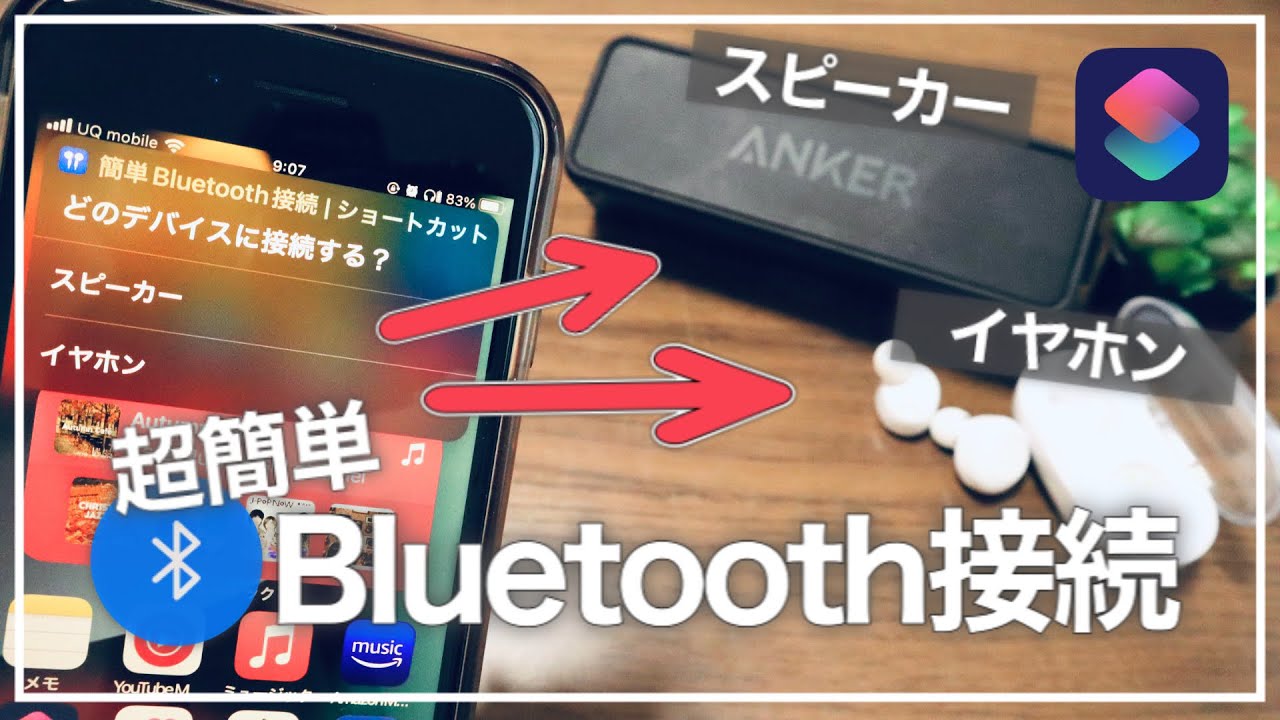
iPhoneを使用していると、ヘッドホンやスピーカーの切り替えを頻繁に行うことがあります。例えば、音楽を聴いているときに突然電話がかかってきた場合、スピーカーからヘッドホンに切り替える必要があります。従来は、設定アプリを開いて出力を変更していましたが、ショートカットアプリを使用することで、この切り替えを瞬時に行うことができます。本記事では、iPhoneでヘッドホンやスピーカーをショートカットで簡単に切り替える方法を紹介します。操作が簡単になるので、ぜひ試してみてください。便利な使い方をマスターしましょう。
iPhoneでヘッドホンやスピーカーを簡単に切り替える方法
iPhoneで音楽を聴く際、ヘッドホンとスピーカーを頻繁に切り替える必要がある場合があります。例えば、自宅で音楽を楽しむ際にはスピーカーを使用し、外出先ではヘッドホンを使用するなど、状況に応じて切り替える必要があります。このような場合、ショートカットを使用することで、簡単に切り替えることができます。
ショートカットとは
ショートカットは、iPhoneで繰り返し行うタスクを自動化するための機能です。ショートカットを使用することで、複数の操作を一つのアクションにまとめることができます。例えば、ヘッドホンとスピーカーの切り替えをショートカットに登録することで、ワンタッチで切り替えることができます。 ショートカットの主な特徴は以下の通りです。
- 自動化されたタスクを実行できる
- 複数の操作を一つのアクションにまとめることができる
- カスタマイズが可能で、独自のショートカットを作成できる
iPhoneでショートカットを作成する方法
iPhoneでショートカットを作成するには、ショートカットアプリを使用します。ショートカットアプリを開き、新しいショートカットを作成します。次に、実行したいアクションを選択し、アクションの順序を設定します。例えば、ヘッドホンとスピーカーの切り替えの場合、現在のオーディオ出力を確認し、切り替えるアクションを追加します。
ショートカットに登録するアクション
ヘッドホンとスピーカーの切り替えをショートカットに登録するには、以下のアクションを追加します。
iPhoneでフラッシュ撮影をマスター!写真を明るく撮るコツ- オーディオ出力の切り替えアクションを追加する
- 条件分岐を使用して、現在のオーディオ出力を確認する
- 切り替え先のオーディオ出力を設定する
ショートカットを使用するメリット
ショートカットを使用することで、iPhoneでの操作が簡単かつ迅速になります。ヘッドホンとスピーカーの切り替えをショートカットに登録することで、毎回メニューを開いて切り替える必要がなくなります。
ショートカットの応用例
ショートカットは、ヘッドホンとスピーカーの切り替え以外にも、様々な場面で活用できます。例えば、毎朝のルーティンをショートカットに登録することで、ワンタッチでカレンダーの確認や天気予報のチェックを行うことができます。
iPhoneでヘッドフォンを切り替えるには?
iPhoneでヘッドフォンを切り替えるには、まずBluetooth設定を確認する必要があります。iPhoneのコントロールセンターにアクセスし、音楽コントロールを長押しすることで、ヘッドフォンを切り替えることができます。また、設定アプリからBluetooth設定にアクセスし、接続済みのヘッドフォンを選択することもできます。
iPhoneでヘッドフォンを切り替える方法
iPhoneでヘッドフォンを切り替えるには、複数の方法があります。以下はその方法です。
- コントロールセンターを使用する方法:コントロールセンターにアクセスし、音楽コントロールを長押しすることで、ヘッドフォンを切り替えることができます。
- 設定アプリを使用する方法:設定アプリからBluetooth設定にアクセスし、接続済みのヘッドフォンを選択することで切り替えることができます。
- Siriを使用する方法:Siriを有効にし、「ヘッドフォンを切り替える」または「Bluetoothヘッドフォンに接続する」などの音声コマンドを使用することで、ヘッドフォンを切り替えることができます。
ヘッドフォンの接続状態を確認する方法
ヘッドフォンの接続状態を確認するには、コントロールセンターまたは設定アプリを使用します。コントロールセンターでは、現在接続中のヘッドフォンが表示されます。設定アプリでは、Bluetooth設定画面で接続済みのヘッドフォンの状態を確認できます。
iPhoneでフラッシュを使ったビデオ撮影の簡単設定方法- コントロールセンターで確認する方法:コントロールセンターにアクセスし、音楽コントロールの表示を確認します。
- 設定アプリで確認する方法:設定アプリからBluetooth設定にアクセスし、接続済みのヘッドフォンの状態を確認します。
- 通知センターで確認する方法:通知センターにアクセスし、接続状態の通知を確認します。
iPhoneでヘッドフォンを切り替える際のトラブルシューティング
iPhoneでヘッドフォンを切り替える際に問題が発生した場合、Bluetooth設定のリセットやヘッドフォンの再接続を行うことで解決できる場合があります。また、iPhoneの再起動を行うことも有効です。
- Bluetooth設定のリセットを行う:設定アプリからBluetooth設定にアクセスし、リセットを行います。
- ヘッドフォンの再接続を行う:ヘッドフォンの電源を切り、再度接続します。
- iPhoneの再起動を行う:iPhoneを再起動することで、接続状態がリセットされます。
iPhoneのBluetoothを簡単に切り替える方法はありますか?
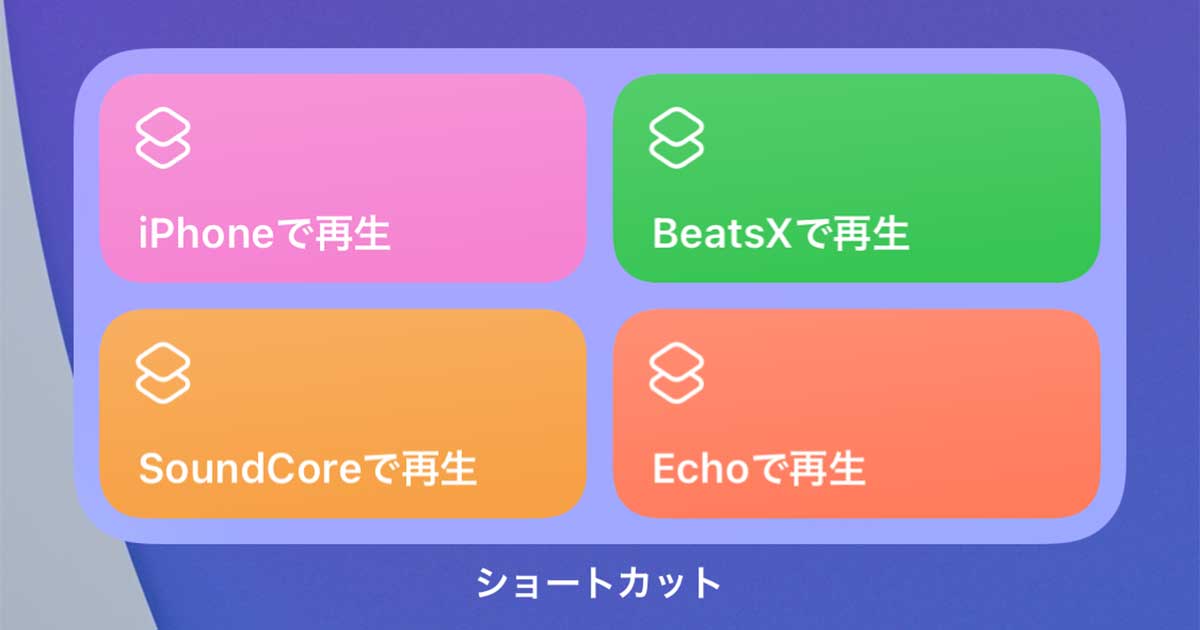
iPhoneのBluetoothを簡単に切り替える方法については、複数のアプローチが存在します。Bluetoothの切り替えを迅速に行うためには、特定の設定やアクセサリを利用することが有効です。
iPhoneのショートカット機能を利用する
iPhoneのショートカット機能を使用することで、Bluetoothの設定を簡単に切り替えることができます。この機能を使用すると、特定のアクションを自動化できます。ショートカット機能を利用するには、以下のステップを実行します。
- ショートカットアプリを開き、新しいショートカットを作成します。
- 「アクションを追加」をタップし、Bluetoothの設定に関するアクションを選択します。
- 作成したショートカットをホーム画面に追加し、簡単にアクセスできるようにします。
コントロールセンターをカスタマイズする
iPhoneのコントロールセンターをカスタマイズすることで、Bluetoothの切り替えをより迅速に行うことができます。コントロールセンターにBluetoothのトグルを追加することで、いつでも簡単にBluetoothの設定を変更できます。コントロールセンターをカスタマイズするには、以下の手順を実行します。
- 設定アプリを開き、「コントロールセンター」を選択します。
- 「コントロールをカスタマイズ」をタップし、Bluetoothのコントロールを追加します。
- コントロールセンターを開き、Bluetoothのトグルをタップして設定を変更します。
サードパーティ製アプリを利用する
サードパーティ製アプリを利用することで、iPhoneのBluetooth設定をより柔軟に管理できます。これらのアプリは、Bluetoothの切り替えを自動化したり、複数のデバイスを簡単に管理できる機能を提供します。サードパーティ製アプリを利用するには、以下のステップを実行します。
iPhoneでビデオの不要シーンをカット!簡単編集のステップ- App StoreでBluetooth管理アプリを検索し、ダウンロードします。
- アプリの設定に従い、Bluetoothデバイスの管理や切り替えの設定を行います。
- アプリの機能を利用して、Bluetoothの自動切り替えやデバイスの優先順位の設定を行います。
Bluetoothで接続する機器を切り替えるショートカットキーは?
Bluetoothで接続する機器を切り替えるショートカットキーは、Windowsの場合、Windowsキー + K を押すことで、Bluetoothとその他のデバイスのメニューが表示され、接続する機器を切り替えることができます。
Bluetooth接続の基本
Bluetooth接続は、デバイス間の無線通信を可能にします。Windowsでは、Bluetoothデバイスを簡単に接続および管理できます。接続するデバイスを選択するには、以下の手順に従います。
- Bluetoothとその他のデバイスの設定を開きます。
- 利用可能なデバイスの一覧から接続したいデバイスを選択します。
- 接続ボタンをクリックしてデバイスをペアリングします。
ショートカットキーの活用
ショートカットキーを使用することで、効率的にBluetoothデバイスを切り替えることができます。Windowsキー + K は、Bluetoothデバイスにすばやく接続するためのショートカットです。また、タスクバーにBluetoothアイコンが表示されている場合は、そこから直接デバイスを切り替えることもできます。
- Windowsキー + K を押してBluetoothメニューを開きます。
- 接続したいデバイスを選択します。
- 接続が確立されたことを確認します。
デバイスの切り替え手順
デバイスを切り替えるには、まず現在の接続状況を確認する必要があります。Windowsの設定からBluetoothとその他のデバイスを開き、接続中のデバイスを確認します。次に、切り替えたいデバイスを選択して接続します。
- 現在のBluetooth接続状況を確認します。
- 接続したい新しいデバイスを選択します。
- デバイス間の再接続またはペアリングを実行します。
iPhoneのスピーカーを切り替えるには?
iPhoneのスピーカーを切り替えるには、まずiPhoneの設定アプリを開きます。次に、サウンドまたはサウンドと触覚を選択し、そこでオーディオ出力またはスピーカーに関する設定を探します。ただし、この方法はiPhoneのモデルやiOSのバージョンによって異なる場合があります。
iPhoneのスピーカー切り替え方法
iPhoneのスピーカーを切り替える方法は、主にコントロールセンターを使用する方法と、設定アプリから変更する方法があります。以下はその手順です。
- コントロールセンターを開き、再生コントロールをタップして、AirPlayまたはオーディオ出力を選択します。
- 設定アプリで、BluetoothまたはWi-Fiの設定を確認し、接続するスピーカーやヘッドフォンを選択します。
- iPhoneの再生コントロールで、出力先のスピーカーやヘッドフォンを直接選択します。
iPhoneのオーディオ出力オプション
iPhoneのオーディオ出力には、内蔵スピーカー、ヘッドフォン、Bluetoothスピーカー、AirPlay対応スピーカーなどがあります。これらのオプションを切り替えることで、異なるオーディオ出力環境を実現できます。
- 内蔵スピーカーを使用する場合、iPhoneの設定でサウンドの設定を確認します。
- BluetoothやAirPlay対応デバイスに接続する場合、iPhoneのコントロールセンターでAirPlayまたはオーディオ出力を選択します。
- ヘッドフォンを使用する場合、iPhoneにヘッドフォンを接続し、オーディオ出力を切り替えます。
iPhoneのスピーカー切り替え時の注意点
iPhoneのスピーカーを切り替える際には、接続デバイスの状態やバッテリー残量に注意する必要があります。また、BluetoothやAirPlayの接続状態も確認する必要があります。
- Bluetoothデバイスのバッテリー残量を確認し、必要に応じて充電します。
- AirPlay対応デバイスが同じWi-Fiネットワークに接続されていることを確認します。
- iPhoneとスピーカーやヘッドフォンが正しくペアリングされていることを確認します。
詳細情報
iPhoneでヘッドホンとスピーカーを切り替えるショートカットを作成するには?
ショートカットアプリを使用して、オーディオ出力を切り替えるカスタムショートカットを作成できます。ショートカットを作成するには、ショートカットアプリを開き、新しいショートカットを作成し、オーディオ出力を切り替えるアクションを追加します。
ショートカットに割り当てるアクションは何ですか?
オーディオ出力の変更アクションを使用して、ヘッドホンまたはスピーカーへのオーディオ出力を切り替えることができます。このアクションを使用すると、簡単にオーディオ出力を切り替えることができます。
iPhoneでドコモメールをスムーズに設定する手順iPhoneでショートカットを使用するにはどうすればよいですか?
ショートカットアプリで作成したショートカットは、コントロールセンターまたはSiriを使用して実行できます。ショートカットをホーム画面に追加することもできます。
複数のヘッドホンまたはスピーカーを切り替えることはできますか?
複数のオーディオ出力を切り替えるには、ショートカット内に複数のオーディオ出力の変更アクションを作成する必要があります。これにより、複数のヘッドホンまたはスピーカーを簡単に切り替えることができます。