iPhoneでメッセージに写真を添付して送るシンプルな手順
iPhoneでメッセージを送る際、テキストだけでなく写真も添付して送りたい場面は多いでしょう。ここでは、を解説します。初心者でも簡単にできる方法を紹介するので、ぜひ参考にしてみてください。写真を添付することで、より伝わりやすく、豊かなコミュニケーションが可能になります。具体的な手順と注意点について詳しく見ていきましょう。iPhoneでのメッセージの使い方をマスターしましょう。
iPhoneでメッセージに写真を添付して送る方法
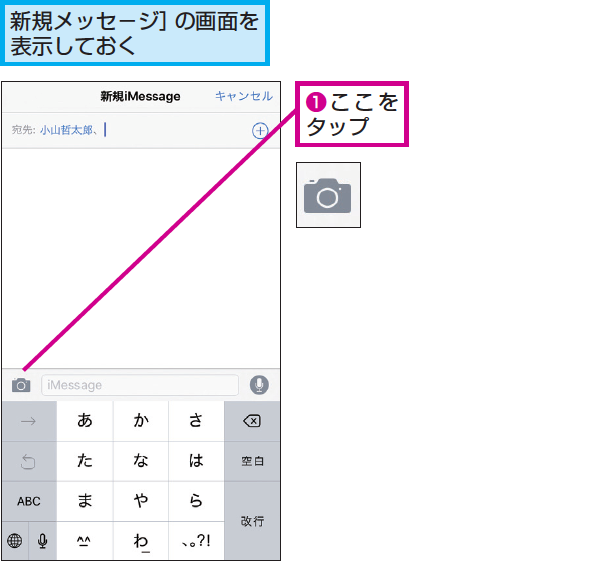
iPhoneでメッセージに写真を添付して送ることは非常に簡単です。まず、メッセージアプリを開き、宛先を選択します。次に、メッセージ入力欄の下にあるカメラアイコンをタップして、写真またはビデオを選択します。
メッセージアプリの使い方
メッセージアプリを使うには、まずアプリを開きます。アプリを開いたら、右下の新規メッセージボタンをタップして、新しいメッセージを作成します。次に、宛先の名前または電話番号を入力します。
- 宛先の選択:連絡先リストから宛先を選択します。
- メッセージ入力:メッセージ入力欄にテキストを入力します。
- 写真の添付:カメラアイコンをタップして、写真またはビデオを選択します。
写真の選択と編集
写真を添付するには、カメラアイコンをタップして、フォトライブラリまたはカメラを選択します。フォトライブラリから写真を選択する場合、選択した写真を編集することもできます。
- 写真の選択:フォトライブラリから写真を選択します。
- 写真の編集:必要に応じて、写真をトリミングまたは回転させます。
- 決定:編集した写真を保存します。
写真の送信
写真を選択または撮影したら、送信ボタンをタップして、メッセージを送信します。送信する前に、メッセージにテキストを追加することもできます。
iPhoneでヘッドホンやスピーカーをショートカットで瞬時に切り替え- テキストの追加:メッセージ入力欄にテキストを入力します。
- 送信:送信ボタンをタップして、メッセージを送信します。
- 確認:メッセージが正常に送信されたことを確認します。
iPhoneのカメラを使う
iPhoneのカメラを使って新しい写真を撮影し、メッセージに添付することもできます。カメラアイコンをタップして、カメラを選択します。
- カメラの起動:カメラアプリが起動します。
- 写真の撮影:シャッターボタンをタップして、写真を撮影します。
- 使用:撮影した写真をメッセージに添付します。
複数の写真を送信する
複数の写真を送信するには、写真を選択する際に複数の写真を選択します。複数の写真を選択したら、送信ボタンをタップして、メッセージを送信します。
- 複数の写真の選択:フォトライブラリから複数の写真を選択します。
- 送信:送信ボタンをタップして、メッセージを送信します。
- 確認:メッセージが正常に送信されたことを確認します。
iPhoneのメッセージで写真を添付するにはどうしたらいいですか?
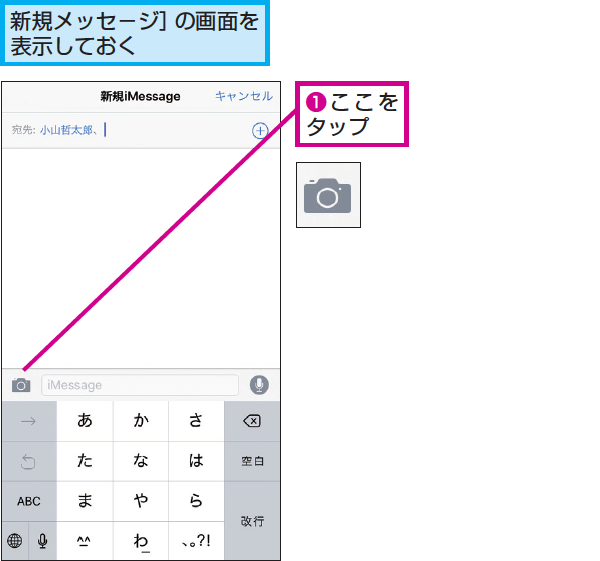
iPhoneのメッセージで写真を添付するには、まずメッセージアプリを開き、メッセージを作成する画面に移動します。次に、左下にあるカメラアイコンをタップして、写真やビデオを添付するオプションを選択します。カメラロールから写真を選択するか、新しく写真を撮ることができます。選択した写真は、メッセージに添付され、送信ボタンをタップすることで、相手に送信されます。
iPhoneで写真を添付する基本的な手順
iPhoneで写真をメッセージに添付する基本的な手順は、メッセージアプリを開いて、メッセージを作成する画面に移動することから始まります。具体的には、以下のようなステップを踏みます。
- メッセージアプリを開く: iPhoneのホーム画面にあるメッセージアプリのアイコンをタップして開きます。
- 新規メッセージを作成: メッセージアプリ内で、新規メッセージを作成するボタンをタップして、メッセージ作成画面に移動します。
- 写真を添付: カメラアイコンをタップして、写真やビデオを添付するオプションを選択し、カメラロールから写真を選択します。
写真を添付する際の注意点
写真をメッセージに添付する際には、いくつかの注意点があります。まず、データ通信量に注意する必要があります。大きなサイズの写真やビデオを送信すると、データ通信量が増大するため、パケット通信料に影響する可能性があります。また、プライバシーにも注意が必要です。送信する写真に個人情報や機密情報が含まれていないことを確認する必要があります。
iPhoneでフラッシュ撮影をマスター!写真を明るく撮るコツ- データ通信量の確認: 送信する写真のサイズを確認し、データ通信量を把握します。
- プライバシーの保護: 送信する写真に個人情報や機密情報が含まれていないことを確認します。
- 画質の設定: 必要に応じて、写真の画質を設定し、データ通信量を調整します。
iPhoneのメッセージアプリのその他の機能
iPhoneのメッセージアプリには、写真を添付する以外にも様々な機能があります。たとえば、グループチャットやステッカーの送信、位置情報の共有など、多彩な機能を利用することができます。これらの機能を活用することで、より豊かなコミュニケーションが可能になります。
- グループチャットの作成: 複数の相手と同時にチャットを行うことができます。
- ステッカーの送信: 表情豊かなステッカーを送信して、コミュニケーションをより楽しくします。
- 位置情報の共有: 現在の位置情報を相手と共有することができます。
ショートメッセージに写真を添付するにはどうしたらいいですか?
ショートメッセージに写真を添付するには、まずメッセージアプリを開いて、新しいメッセージを作成します。次に、クリップアイコンや画像アイコンをタップして、ギャラリーやアルバムから写真を選択します。選択した写真はメッセージに添付され、受信者に送信されます。
ショートメッセージに写真を添付する手順
ショートメッセージに写真を添付する手順は、メッセージアプリの種類によって異なりますが、一般的には以下のようになります。まず、メッセージアプリを開いて、新しいメッセージを作成します。次に、添付ファイルのアイコンをタップして、写真を選択します。
- ギャラリーやアルバムから写真を選択します
- 選択した写真をトリミングや編集することができます
- 送信ボタンをタップして、メッセージを送信します
ショートメッセージに写真を添付する際の注意点
ショートメッセージに写真を添付する際には、いくつかの注意点があります。まず、データ通信量に注意する必要があります。大きなサイズの写真を送信すると、データ通信量が多くなるため、パケット通信料に注意する必要があります。また、受信者の端末によっては、大きなサイズの写真を受信できない場合があります。
- データ通信量を確認して、必要な場合にはWi-Fiに接続します
- 写真のサイズを調整して、データ通信量を減らします
- 受信者の端末の仕様を確認して、対応したサイズの写真を送信します
ショートメッセージに写真を添付するメリット
ショートメッセージに写真を添付するメリットは、視覚的な情報を簡単に共有できることです。写真を添付することで、テキストだけでは伝わりにくい情報を伝えることができます。また、感情や雰囲気を伝えることもできます。
iPhoneでフラッシュを使ったビデオ撮影の簡単設定方法- 視覚的な情報を共有して、理解を促進します
- テキストだけでは伝わりにくい情報を伝えることができます
- 感情や雰囲気を伝えることができます
iPhoneで写真をショートメールで送るには?
iPhoneで写真をショートメールで送るには、まずメッセージアプリを開き、写真を選択する必要があります。具体的には、メッセージアプリを開いて、新規メッセージを作成し、写真または画像のアイコンをタップして、送りたい写真を選択します。
iPhoneで写真をショートメールで送る基本的な手順
iPhoneで写真をショートメールで送る基本的な手順は、メッセージアプリを使用することです。まず、メッセージアプリを開き、新規メッセージを作成します。次に、写真または画像のアイコンをタップし、送りたい写真を選択します。選択した写真は、メッセージに添付され、送信することができます。
- 写真または画像のアイコンをタップする
- 送りたい写真を選択する
- 写真を添付してメッセージを送信する
iPhoneで複数の写真をショートメールで送る方法
iPhoneで複数の写真をショートメールで送るには、メッセージアプリで複数の写真を選択する必要があります。具体的には、メッセージアプリを開いて、新規メッセージを作成し、写真または画像のアイコンをタップして、送りたい複数の写真を選択します。選択した複数の写真は、メッセージに添付され、送信することができます。
- 写真または画像のアイコンをタップする
- 送りたい複数の写真を選択する
- 複数の写真を添付してメッセージを送信する
iPhoneで写真をショートメールで送る際の注意点
iPhoneで写真をショートメールで送る際には、データ通信量や受信者の通信環境に注意する必要があります。大容量の写真を送る場合は、データ通信量を消費するため、Wi-Fi環境下での送信が推奨されます。また、受信者の通信環境も考慮し、データ通信量を節約するために写真のサイズを縮小することも検討します。
- データ通信量を考慮する
- 受信者の通信環境を考慮する
- 写真のサイズを縮小することを検討する
iPhoneで写真を簡単に送る方法はありますか?
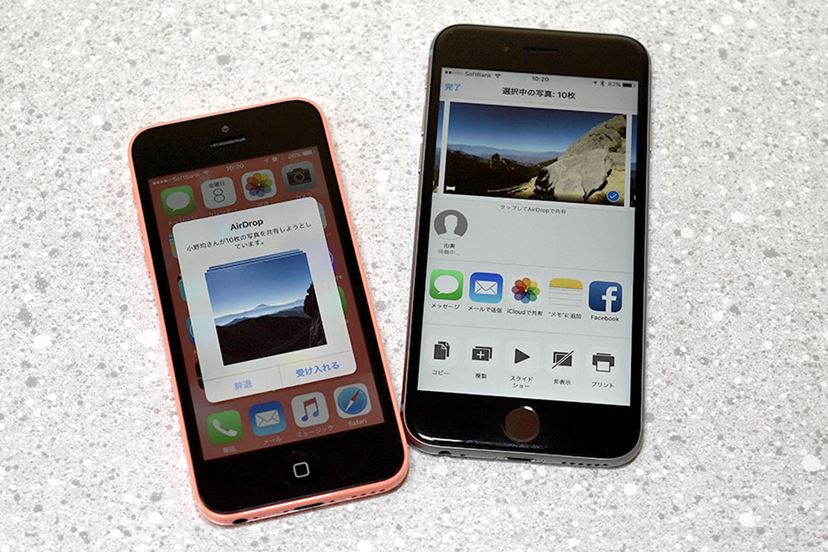
iPhoneで写真を簡単に送る方法として、AirDropやメッセージアプリを利用する方法があります。iPhone同士であれば、AirDropを使って簡単に写真を共有できます。また、メッセージアプリやメールアプリを使って、添付ファイルとして写真を送ることもできます。
iPhoneで写真を送る方法:AirDrop
AirDropは、iPhone同士でファイルを共有するための機能です。近くのデバイスに写真を送ることができます。AirDropを使うには、両方のiPhoneでBluetoothとWi-Fiをオンにする必要があります。
- 共有したい写真を選択し、共有ボタンをタップします。
- AirDropのアイコンをタップし、受信者を選択します。
- 受信者が受け入れるを選択すると、写真が共有されます。
iPhoneで写真を送る方法:メッセージアプリ
メッセージアプリを使って、写真を添付してメッセージを送ることができます。メッセージアプリは、iPhoneに標準でインストールされているアプリです。
- メッセージアプリを開き、新しいメッセージを作成します。
- 写真またはカメラのアイコンをタップし、共有したい写真を選択します。
- メッセージを入力し、送信ボタンをタップします。
iPhoneで写真を送る方法:メールアプリ
メールアプリを使って、写真を添付してメールを送ることもできます。
- メールアプリを開き、新しいメールを作成します。
- 添付ファイルのアイコンをタップし、共有したい写真を選択します。
- メールの件名と本文を入力し、送信ボタンをタップします。
詳細情報
iPhoneでメッセージに写真を添付する方法は?
iPhoneでメッセージに写真を添付するには、まずメッセージアプリを開き、写真を送りたい会話を選択します。次に、下部のプラスボタンをタップして、写真ライブラリから写真を選択します。
複数の写真を一度に送ることはできますか?
はい、複数の写真を一度に送ることができます。写真ライブラリから複数の写真を選択するには、写真をタップしながら他の写真にもタップして選択します。選択した写真は、メッセージに添付されて送信されます。
iPhoneでネット利用中の着信を防ぐ!快適な設定方法写真のサイズや画質を変更できますか?
iPhoneでは、設定アプリでメッセージの設定を変更することで、写真の圧縮や画質を調整できます。ただし、メッセージアプリ内での直接的な画質変更はできません。
添付した写真を削除できますか?
メッセージを作成中に添付した写真を削除するには、写真のキャンセルマーク(通常は×印)をタップします。これで、メッセージから写真が削除されます。ただし、すでに送信済みのメッセージから写真を削除することはできません。