iPhoneでメール添付の写真を縮小して送信する簡単な方法
iPhoneを使用していると、メールに写真を添付して送信する機会が多いですが、写真のサイズが大きいと相手が受信する際に困ることがあります。そこで、iPhoneでメール添付の写真を縮小して送信する方法をご紹介します。簡単な設定で写真のサイズを小さくできるので、データ容量を気にせずにメールを送信できます。具体的には、iPhoneの「メール」アプリや「写真」アプリを使用して、簡単に写真のサイズを変更して送信する方法を解説します。サイズ変更は数タップで完了します。
iPhoneでメール添付の写真を縮小して送信するメリット
iPhoneで写真をメールに添付して送信する際、写真のサイズが大きいと相手が受け取るのに時間がかかったり、受信側のメールサーバーに負担をかけたりすることがあります。写真を縮小して送信することで、これらの問題を解消できます。また、データ通信量を抑えることもできるため、通信料の節約にもつながります。
写真を縮小するメリット
写真を縮小することで、メール添付のファイルサイズが小さくなり、送信がスムーズになります。また、受信側もデータ通信量を抑えることができます。さらに、ストレージ容量の節約にもつながります。
- メール添付のファイルサイズが小さくなる
- 送信がスムーズになる
- 受信側のデータ通信量を抑えることができる
iPhoneで写真を縮小する方法
iPhoneで写真を縮小するには、画像編集アプリを使用する方法があります。例えば、写真アプリで画像を開き、編集ボタンをタップして、サイズを変更することができます。また、サードパーティ製アプリを使用することもできます。
iPhoneでメッセージに写真を添付して送るシンプルな手順- 写真アプリで画像を開く
- 編集ボタンをタップする
- サイズを変更する
メールに添付する写真のサイズを変更する方法
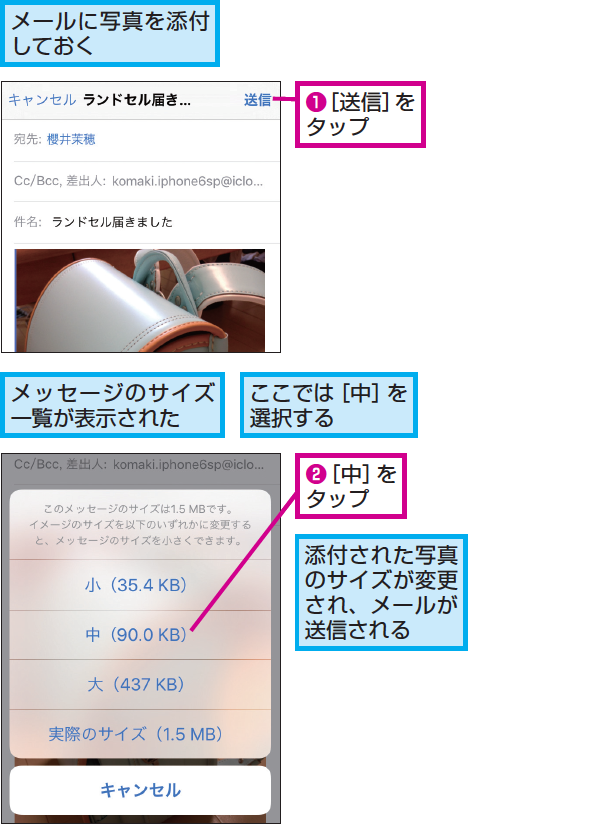
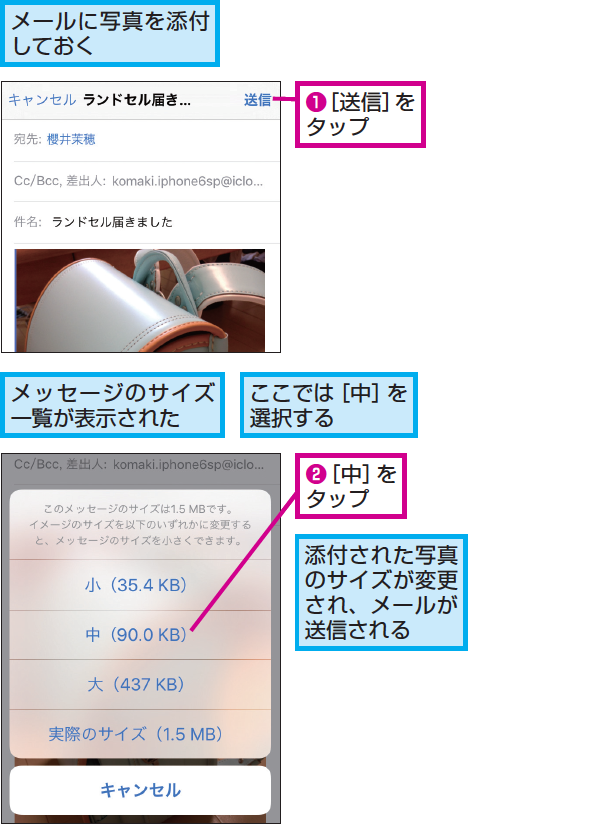
メールに添付する写真のサイズを変更するには、メールアプリで写真を選択する際に、サイズを選択することができます。例えば、実際のサイズや小さめなどのサイズを選択することができます。
- メールアプリで写真を選択する
- サイズを選択する
- 送信ボタンをタップする
写真を縮小して送信する際の注意点
写真を縮小して送信する際には、画質に注意する必要があります。サイズを小さくしすぎると、画質が低下することがあります。また、ファイル形式にも注意する必要があります。
- 画質に注意する
- ファイル形式に注意する
- 必要に応じて元の画像を保存する
おすすめの画像編集アプリ
iPhoneで写真を縮小するには、画像編集アプリを使用することができます。例えば、Adobe Photoshop ExpressやImage Sizeなどのアプリがあります。
- Adobe Photoshop Express
- Image Size
- 写真アプリの編集機能
iPhoneで写真を小さくして送る方法は?
iPhoneで写真を小さくして送る方法については、主に画像の圧縮やリサイズを行うことで実現できます。iPhoneに標準で搭載されているアプリや、サードパーティ製のアプリを利用することで、簡単に画像のサイズを小さくすることができます。
iPhoneでヘッドホンやスピーカーをショートカットで瞬時に切り替えiPhone標準アプリでの画像サイズ変更
iPhoneの標準アプリである「写真」アプリを使用することで、簡単に画像のサイズを変更することができます。具体的には、編集したい画像を選択し、「編集」ボタンをタップして、「サイズ変更」 オプションを利用します。サイズ変更の手順は以下の通りです。
- 「写真」アプリで編集したい画像を選択します。
- 「編集」ボタンをタップし、「サイズ変更」オプションを選択します。
- 希望のサイズに変更して保存します。
サードパーティ製アプリの利用
より高度な画像編集機能を利用したい場合は、サードパーティ製のアプリをインストールすることができます。例えば、「Image Size – Photo Compressor」などのアプリを使用すると、簡単に画像を圧縮したりリサイズすることができます。これらのアプリは、App Storeからダウンロードできます。利用方法はアプリによって異なりますが、一般的には以下のような手順になります。
- App Storeから画像編集アプリをダウンロードしてインストールします。
- アプリを起動し、編集したい画像を選択します。
- 圧縮率やサイズを調整して保存します。
メールやメッセージアプリでの画像送信時のサイズ指定
iPhoneの「メール」や「メッセージ」アプリで画像を送信する際にも、画像のサイズを指定することができます。例えば、「メール」アプリでは、画像を添付する際に「実際のサイズ」や「小」などのサイズオプションが用意されています。これを利用することで、簡単に画像のサイズを小さくして送信することができます。具体的な手順は以下の通りです。
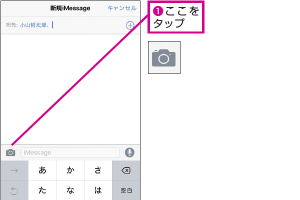
- 「メール」または「メッセージ」アプリで新しいメッセージを作成します。
- 画像を添付する際にサイズオプションを選択します。
- 希望のサイズで画像を送信します。
iPhoneの添付ファイルを小さくするにはどうすればいいですか?
iPhoneの添付ファイルを小さくするには、主に画像や動画のサイズを小さくする必要があります。これにはいくつかの方法があります。まず、画像や動画を圧縮することでファイルサイズを小さくすることができます。また、画像の解像度を下げることも有効です。
iPhoneでフラッシュ撮影をマスター!写真を明るく撮るコツiPhoneの画像サイズを小さくする方法
iPhoneの画像サイズを小さくするには、画像を圧縮するか、解像度を下げる必要があります。画像圧縮アプリを使用することで、簡単に画像を圧縮できます。また、iPhoneの標準機能である画像編集機能を使用して、画像の解像度を下げることもできます。以下は、画像サイズを小さくするための具体的な方法です。
- 画像圧縮アプリをダウンロードして使用する
- iPhoneの画像編集機能を使用して解像度を下げる
- サードパーティ製のメールアプリを使用して画像を自動圧縮する
iPhoneの動画サイズを小さくする方法
iPhoneの動画サイズを小さくするには、動画の解像度やフレームレートを下げる必要があります。動画編集アプリを使用することで、動画の解像度やフレームレートを調整できます。また、iPhoneの動画圧縮機能を使用することもできます。以下は、動画サイズを小さくするための具体的な方法です。
- 動画編集アプリを使用して解像度やフレームレートを下げる
- iPhoneの動画圧縮機能を使用する
- クラウドストレージサービスを使用して動画を共有する
iPhoneの添付ファイルを小さくするためのその他の方法
iPhoneの添付ファイルを小さくするためのその他の方法として、ファイル形式の変換やファイルの分割があります。ファイル形式の変換により、ファイルサイズを小さくすることができます。また、ファイルの分割により、大きなファイルを複数の小さなファイルに分割することができます。以下は、その他の方法です。
- ファイル形式の変換によりファイルサイズを小さくする
- ファイルの分割により大きなファイルを分割する
- メールサービスの添付ファイルサイズ制限を確認する
iPhoneで写真をメールで送るとき、圧縮して送る方法はありますか?
iPhoneで写真をメールで送る際に圧縮する方法については、複数のアプローチがあります。画像の圧縮は、メール添付のサイズ制限を回避し、送信の効率化を図るために重要です。まず、iPhoneの標準機能を利用する方法があります。写真アプリで画像を選択し、共有ボタンをタップすると、メールのオプションが表示されます。このとき、画像サイズを縮小するオプションを選択することで、圧縮された画像をメールで送信できます。
iPhoneでフラッシュを使ったビデオ撮影の簡単設定方法iPhoneの標準機能で画像を圧縮する方法
iPhoneの標準機能を利用して画像を圧縮するには、まず写真アプリを開きます。次に、共有したい写真を選択し、共有ボタンをタップします。メールのオプションを選択し、画像サイズを選択することで、画像を圧縮して送信できます。利用可能なサイズオプションには、小、中、大、実際のサイズがあります。
- 小サイズを選択すると、画像は大幅に圧縮され、ファイルサイズが小さくなりますが、画質も低下します。
- 中サイズは、画質とファイルサイズのバランスが取れたオプションです。
- 大サイズを選択すると、比較的高画質で送信できますが、ファイルサイズは大きくなります。
サードパーティ製アプリを利用した画像圧縮
サードパーティ製のアプリを利用することで、より高度な画像圧縮オプションを利用できます。これらのアプリは、App Storeで入手でき、さまざまな圧縮アルゴリズムやオプションを提供しています。例えば、あるアプリでは、圧縮率を自由に設定できたり、複数の画像を一括で圧縮できたりします。
- App Storeで画像圧縮アプリを検索し、ダウンロードします。
- アプリ内で圧縮したい画像を選択し、圧縮オプションを設定します。
- 圧縮後の画像をメールで送信します。
メールクライアントアプリの機能を利用する
一部のメールクライアントアプリは、画像の圧縮機能を備えています。これらのアプリを利用することで、メール送信時に自動的に画像を圧縮できます。例えば、あるメールクライアントアプリでは、画像添付の自動圧縮オプションが提供されており、これを有効にすることで、画像を圧縮して送信できます。
- メールクライアントアプリをApp Storeからダウンロードし、設定します。
- アプリ内で画像添付の自動圧縮オプションを有効にします。
- 画像を添付してメールを送信すると、自動的に圧縮されます。
詳細情報
iPhoneでメールに添付する写真を縮小するメリットは何ですか?
iPhoneでメールに添付する写真を縮小することで、メールの容量を抑えることができ、相手への送信がスムーズになります。また、データ通信量も節約でき、相手側の受信環境にも配慮することができます。
iPhoneで写真を縮小してメールに添付する方法は?
iPhoneのメールアプリで写真を添付する際に、サイズを小さくすることができます。具体的には、写真を選択した後に表示される「サイズを選択」というオプションを利用して、「小」や「中」などのサイズを選択することで、写真の容量を抑えることができます。
iPhoneでビデオの不要シーンをカット!簡単編集のステップiPhoneのiOSバージョンが古い場合、写真を縮小する方法は?
古いiOSバージョンの場合、写真を縮小する機能がメールアプリにない場合があります。その場合は、サードパーティ製アプリを利用して写真を縮小してから、メールに添付する必要があります。
写真を縮小すると画質はどうなりますか?
写真を縮小すると、画素数が減少するため、画質が低下する可能性があります。しかし、適切な圧縮率で縮小することで、画質の低下を最小限に抑えることができます。特に、メール添付の場合は、低画質でも問題ない場合が多いです。