iPhoneでメール作成中に差出人アドレスを変更する裏技
iPhoneのメールアプリを使っていると、誤って間違ったアドレスからメールを送ってしまうことがあります。ビジネスシーンでは、クライアントごとに異なるメールアドレスを使い分けている場合もあり、メール作成中に差出人アドレスを変更したいと思うことがあるでしょう。実は、iPhoneのメールアプリには、メール作成中に差出人アドレスを変更する便利な裏技が存在します。この記事では、その裏技について詳しく解説します。初心者でも簡単に実践できる方法なので、ぜひ試してみてください。iPhoneのメール操作がより快適になります。
iPhoneでメール作成中に差出人アドレスを変更する方法
iPhoneでメールを作成中に差出人アドレスを変更する必要がある場合、多くのユーザーが混乱することがあります。しかし、簡単な手順でデフォルトのメールアドレスを変更することができます。この記事では、iPhoneでメール作成中に差出人アドレスを変更する裏技について詳しく説明します。
メールアプリの設定を確認する
まず、iPhoneのメールアプリの設定を確認する必要があります。メールアプリを開き、画面右下の「メールボックス」タブをタップします。次に、画面左上の「編集」ボタンをタップし、「デフォルトアカウント」を選択します。ここで、デフォルトのメールアドレスを変更することができます。 以下の手順でデフォルトアカウントを変更することができます:
- 「設定」アプリを開きます。
- 「メール」または「メール/連絡先/カレンダー」を選択します。
- 「デフォルトアカウント」または「デフォルトメールアドレス」を選択します。
複数のメールアドレスを設定する
iPhoneでは、複数のメールアドレスを設定することができます。「設定」アプリを開き、「メール」または「メール/連絡先/カレンダー」を選択します。次に、「アカウント」または「メールアカウント」を選択し、複数のメールアドレスを追加します。 複数のメールアドレスを設定することで、メール作成中に差出人アドレスを簡単に変更することができます。
iPhoneでメール添付の写真を縮小して送信する簡単な方法メール作成中に差出人アドレスを変更する
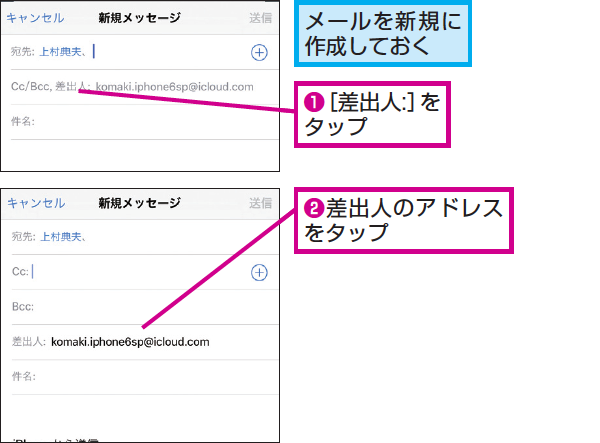
メール作成中に差出人アドレスを変更するには、メール作成画面を開き、「差出人」または「From」フィールドをタップします。ここで、設定済みのメールアドレスから選択することができます。 以下のメールアドレスを選択することができます:
- 個人用メールアドレス
- 仕事用メールアドレス
- その他のメールアドレス
iPhoneのメールアプリのバージョンを確認する
iPhoneのメールアプリのバージョンによっては、差出人アドレスを変更する方法が異なる場合があります。「設定」アプリを開き、「一般」を選択し、「情報」または「バージョン」を選択します。 最新のiOSバージョンに更新することで、最新の機能を利用することができます。
その他のメールアプリを利用する
iPhoneのメールアプリ以外にも、GmailやOutlookなどのメールアプリを利用することができます。これらのアプリでは、差出人アドレスを変更する機能が提供されている場合があります。 その他のメールアプリを利用することで、より多くの機能を利用することができます。
メールアドレスの差出人名を変更するにはどうしたらいいですか?

メールアドレスの差出人名を変更するには、通常、メールクライアントまたはメールサービスプロバイダの設定を変更する必要があります。メールクライアントの設定を変更することで、送信メールの差出人名を変更できます。
iPhoneでメッセージに写真を添付して送るシンプルな手順メールクライアントの設定を変更する
メールクライアントの設定を変更するには、まず使用しているメールクライアントの設定メニューにアクセスする必要があります。例えば、Microsoft OutlookやMozilla Thunderbirdなどのメールクライアントでは、設定メニューから差出人名を変更できます。変更手順は以下の通りです:
- アカウント設定を開きます。
- 差出人情報またはアカウント情報のセクションを探します。
- 名前または表示名の欄を編集して、新しい差出人名を入力します。
メールサービスプロバイダの設定を変更する
メールサービスプロバイダ(例えば、GmailやYahoo! Mail)を使用している場合、プロバイダの設定ページで差出人名を変更できます。多くの場合、プロバイダのアカウント設定ページにアクセスして変更できます。変更手順は以下の通りです:
- アカウント設定ページにアクセスします。
- アカウント情報またはプロフィール情報のセクションを探します。
- 表示名または名前の欄を編集して、新しい差出人名を入力します。
複数のメールアカウントの差出人名を一括変更する
複数のメールアカウントを使用している場合、一括変更ツールやスクリプトを使用して差出人名を変更することができます。ただし、この方法は高度な技術を必要とする場合があります。変更手順は以下の通りです:
- 一括変更ツールまたはスクリプトを用意します。
- アカウント情報をインポートまたは入力します。
- 差出人名を一括で変更します。
iPhoneのメール送信アカウントの選択方法は?
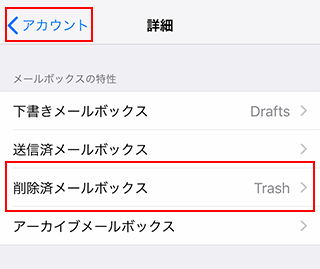
iPhoneのメール送信アカウントの選択方法については、まずメールアプリの設定を確認する必要があります。iPhoneのメールアプリでは、複数のメールアカウントを設定できますが、メールの送信に使用するアカウントを選択することができます。
iPhoneでヘッドホンやスピーカーをショートカットで瞬時に切り替えiPhoneのメールアプリでアカウントを選択する方法
iPhoneのメールアプリでメール送信アカウントを選択するには、まずメールの作成画面を開きます。次に、差出人欄をタップすると、設定済みのメールアカウントの一覧が表示されます。ここで、使用したいアカウントを選択することができます。
- メールアカウントの設定が正しく行われていることを確認します。
- メールの作成画面で差出人欄をタップしてアカウントを選択します。
- デフォルトのアカウントを設定することもできます。
デフォルトのメール送信アカウントを設定する
デフォルトのメール送信アカウントを設定することで、メールの作成時に自動的にそのアカウントが選択されるようになります。デフォルトアカウントの設定は、iPhoneの設定アプリからメールの項目で行うことができます。
- iPhoneの設定アプリを開きます。
- メールの項目を選択し、デフォルトアカウントの設定を行います。
- 使用したいメールアカウントをデフォルトに設定します。
複数のメールアカウントを管理する
複数のメールアカウントをiPhoneで管理する場合、各アカウントの設定を正しく行うことが重要です。また、メールの受信と送信に使用するアカウントを明確に区別することで、メールの管理が容易になります。
- アカウントの追加と削除を適切に行います。
- 各アカウントの設定を確認し、正しく機能していることを確認します。
- メールの整理に役立つように、アカウントごとにフォルダを作成します。
iPhoneのメールの送り主の名前を変更するには?

iPhoneのメールの送り主の名前を変更するには、メールアカウントの設定を変更する必要があります。まず、iPhoneの設定アプリを開き、「メール」を選択します。次に、「アカウント」を選択し、変更したいメールアカウントを選択します。
iPhoneでフラッシュ撮影をマスター!写真を明るく撮るコツiPhoneのメールアカウントの設定変更
iPhoneのメールアカウントの設定を変更するには、まず「アカウント」を選択し、次に「メールアカウントの情報」を選択します。ここで、送信者名を変更することができます。
- 送信者名を新しい名前に変更します。
- 変更を保存するために、「完了」をタップします。
- 変更が正しく保存されたことを確認します。
iPhoneのメールの送り主の名前を変更する手順
iPhoneのメールの送り主の名前を変更する手順は、以下の通りです。まず、設定アプリを開き、「メール」を選択します。次に、「アカウント」を選択し、変更したいメールアカウントを選択します。
- メールアカウントの情報を開きます。
- 送信者名を変更します。
- 変更を保存します。
iPhoneのメールの送り主の名前を変更する際の注意点
iPhoneのメールの送り主の名前を変更する際には、いくつかの注意点があります。まず、変更した名前はすべてのメールアカウントに適用されるわけではないことに注意する必要があります。
- メールアカウントの種類によっては、名前を変更できない場合があります。
- 変更した名前は、相手側のメールクライアントで正しく表示されない場合があります。
- 変更を保存することを忘れないように注意する必要があります。
詳細情報
iPhoneのメール作成で差出人を変更する方法は?
iPhoneでメールを作成する際、デフォルトのメールアドレスではなく、別のアドレスを差出人として設定することができます。この設定は、メールアプリの設定から変更可能です。
差出人アドレスを変更するメリットは何ですか?
差出人アドレスを変更する最大のメリットは、プライベートなメールと仕事用のメールを区別できることです。また、複数のメールアドレスを持っている場合に、状況に応じて適切なアドレスを使い分けることができます。
iPhoneでフラッシュを使ったビデオ撮影の簡単設定方法iPhoneで差出人アドレスを変更する手順は複雑ですか?
iPhoneで差出人アドレスを変更する手順は、比較的簡単です。メールアプリの設定画面から、新しいメールアドレスを追加し、デフォルトの差出人アドレスを変更するだけです。
すべてのメールアカウントで差出人アドレスを変更できますか?
すべてのメールアカウントで差出人アドレスを変更できるわけではありません。一部のメールプロバイダや特定の設定では、この機能がサポートされていない場合があります。事前にメールプロバイダのサポートを確認することをお勧めします。