iPhoneでメールをプッシュ受信!リアルタイムで受け取る設定方法
iPhoneを使用していると、メールの受信が遅れて困ることはありませんか?重要なメールが遅れて届くと、対応が遅れてしまう可能性があります。iPhoneでは、メールのプッシュ受信を設定することで、リアルタイムでメールを受信することができます。この記事では、iPhoneでメールのプッシュ受信を設定する方法について詳しく解説します。設定方法を理解することで、重要なメールを見逃すことなく、スムーズに処理できるようになります。早速、設定方法を見ていきましょう。リアルタイムでメールを受信するための第一歩です。
iPhoneでメールをプッシュ受信するための基本設定
iPhoneでメールをプッシュ受信するには、いくつかの基本設定を行う必要があります。まず、メールアカウントの設定を確認し、プッシュ通知が有効になっていることを確認する必要があります。また、iPhoneの通知設定も確認し、メールの通知が許可されていることを確認する必要があります。
メールアカウントの設定を確認する
メールアカウントの設定を確認するには、以下の手順に従います。
- メールアプリを開き、設定画面に移動します。
- アカウント一覧から、使用しているメールアカウントを選択します。
- プッシュ通知の設定を確認し、有効になっていることを確認します。
iPhoneの通知設定を確認する
iPhoneの通知設定を確認するには、以下の手順に従います。
- 設定アプリを開き、通知画面に移動します。
- メールの通知設定を確認し、許可されていることを確認します。
- 通知スタイルを設定し、プッシュ通知の表示方法を指定します。
プッシュ通知のメリット
プッシュ通知を使用することで、以下のメリットがあります。
- リアルタイムでメールを受信できるため、重要なメールを見逃すことがありません。
- 迅速に対応できるため、ビジネスシーンなどで役立ちます。
- 便利にメールを管理できるため、メール管理が容易になります。
プッシュ通知のトラブルシューティング
プッシュ通知がうまく機能しない場合は、以下の点を確認してください。
iPhoneでメール作成中に差出人アドレスを変更する裏技- ネットワーク接続が安定していることを確認します。
- メールアカウントの設定が正しいことを確認します。
- 通知設定が有効になっていることを確認します。
プッシュ通知のセキュリティ
プッシュ通知を使用する際には、セキュリティにも注意する必要があります。
- パスワードを定期的に変更し、アカウントの安全性を保ちます。
- 二段階認証を設定し、アカウントの安全性を高めます。
- 不審なメールに注意し、フィッシング詐欺などに遭わないように注意します。
iPhoneのメールのプッシュ受信はどうやって設定する?
iPhoneのメールのプッシュ受信を設定するには、まずメールアプリの設定を確認する必要があります。メールのプッシュ受信とは、新しいメールが届いたときに、自動的に通知を受け取る機能です。この機能を利用するには、iPhoneの設定とメールプロバイダーの設定の両方で、プッシュ受信が有効になっている必要があります。
iPhoneの設定でプッシュ通知を有効にする
iPhoneの設定でプッシュ通知を有効にするには、設定アプリを開き、「通知」をタップします。次に、「メール」を選択し、「通知を許可」をオンにします。さらに、「通知スタイル」で「バナー」または「アラート」を選択します。
- 「設定」を開く
- 「通知」をタップする
- 「メール」の通知をオンにする
メールアカウントの設定でプッシュ受信を有効にする
メールアカウントの設定でプッシュ受信を有効にするには、「設定」アプリを開き、「メール」をタップします。次に、「アカウント」を選択し、使用しているメールアカウントを選択します。「メールアカウント」の設定画面で、「プッシュ」または「自動受信」をオンにします。
- 「設定」を開く
- 「メール」をタップする
- 「アカウント」でプッシュ受信を有効にする
プッシュ受信のトラブルシューティング
プッシュ受信がうまく機能しない場合は、「設定」アプリで「メール」の設定を確認します。また、「アカウント」の設定で「プッシュ」が有効になっていることを確認します。それでも問題が解決しない場合は、「ネットワーク接続」を確認するか、「メールプロバイダー」のサポートに問い合わせる必要があります。
iPhoneでメール添付の写真を縮小して送信する簡単な方法- 「設定」で「メール」の設定を確認する
- 「アカウント」の設定で「プッシュ」を有効にする
- 「ネットワーク接続」を確認する
iPhoneのメールのプッシュフェッチを自動にするには?
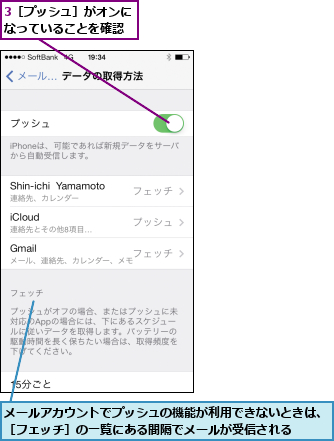
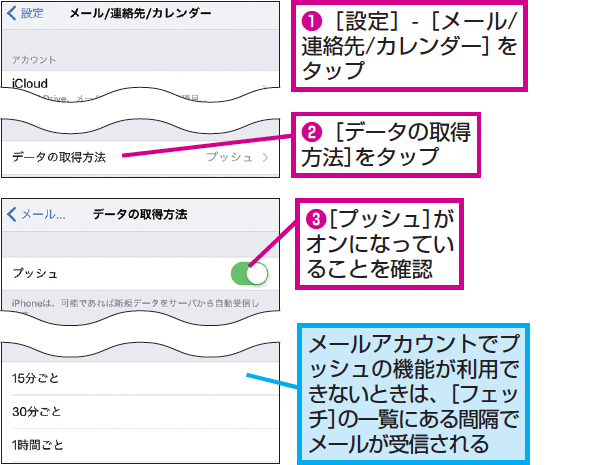
iPhoneのメールのプッシュフェッチを自動にするには、まずメールアプリの設定を確認する必要があります。iPhoneの設定アプリを開き、メールまたはメール/連絡先/カレンダーを選択します。次に、アカウントを選択し、使用しているメールアカウントを選択します。各メールアカウントの設定画面で、プッシュ通知やフェッチ設定を確認し、必要に応じて変更を加えます。
iPhoneのメールアプリでプッシュ通知を有効にする
iPhoneのメールアプリでプッシュ通知を有効にするには、設定アプリを開き、通知を選択します。次に、メールを選択し、通知を有効にしたいメールアカウントを選択します。各メールアカウントの通知設定画面で、通知を許可をオンにし、通知のスタイルを設定します。
- 通知を許可をオンにする
- 通知のスタイルをバナーまたはアラートに設定する
- サウンドやバイブレーションを設定する
iPhoneのメールフェッチ設定を変更する
iPhoneのメールフェッチ設定を変更するには、設定アプリを開き、メール/連絡先/カレンダーを選択します。次に、新しいデータのフェッチを選択し、フェッチの間隔を設定します。自動フェッチをオンにすると、iPhoneが定期的にメールサーバーに接続して新しいメールをフェッチします。
- 自動フェッチをオンにする
- フェッチの間隔を15分、30分、または1時間に設定する
- プッシュをオンにして、サーバーからのプッシュ通知を受け取る
iPhoneのメールアカウント設定を確認する
iPhoneのメールアカウント設定を確認するには、設定アプリを開き、メール/連絡先/カレンダーを選択します。次に、アカウントを選択し、使用しているメールアカウントを選択します。各メールアカウントの設定画面で、受信メールサーバーや送信メールサーバーの設定を確認し、必要に応じて変更を加えます。
- 受信メールサーバーの設定を確認する
- 送信メールサーバーの設定を確認する
- 認証やポート番号の設定を確認する
iPhoneのプッシュ通知の設定方法は?
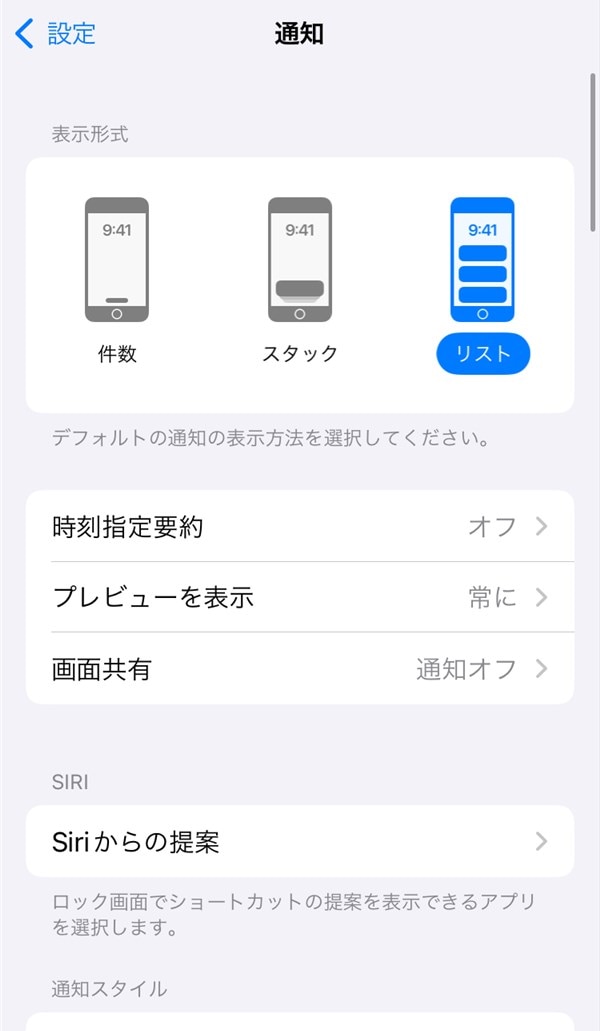
iPhoneのプッシュ通知の設定は、デバイスの設定アプリから行うことができます。まず、ホーム画面から設定アプリを開き、「通知」をタップします。ここでは、アプリごとの通知設定や通知スタイルを変更することができます。
iPhoneの通知設定の基本
iPhoneの通知設定では、通知の許可や通知スタイルを設定することができます。通知の許可では、アプリが通知を送信することを許可するかどうかを選択できます。通知スタイルでは、通知の表示方法(バナー、サウンド、バッジなど)を変更できます。
- 通知を許可する:アプリが通知を送信することを許可します。
- 通知スタイルを選択する:通知の表示方法(バナー、サウンド、バッジなど)を変更できます。
- 通知をサイレントにする:通知をサイレントモードに設定できます。
アプリごとの通知設定
アプリごとの通知設定では、アプリごとの通知の許可や通知スタイルを設定することができます。アプリごとに通知設定を変更することで、重要な通知のみを受信することができます。
- アプリを選択する:通知設定を変更したいアプリを選択します。
- 通知を許可する:アプリが通知を送信することを許可します。
- 通知スタイルを変更する:通知の表示方法(バナー、サウンド、バッジなど)を変更できます。
通知のトラブルシューティング
通知のトラブルシューティングでは、通知が届かない場合の対処方法を確認することができます。通知が届かない場合は、通知設定やインターネット接続を確認する必要があります。
- 通知設定を確認する:通知設定が正しく設定されていることを確認します。
- インターネット接続を確認する:インターネット接続が安定していることを確認します。
- アプリを再起動する:アプリを再起動することで通知の問題が解決する場合があります。
スマホでメールをリアルタイム受信するにはどうしたらいいですか?
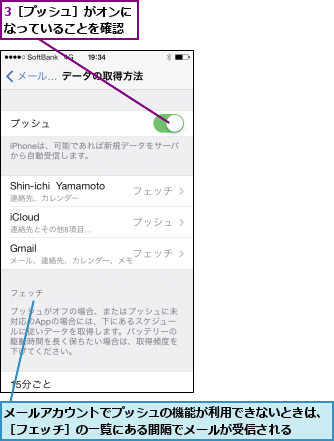
スマホでメールをリアルタイム受信するには、まずプッシュ通知の設定を確認する必要があります。多くのメールアプリは、プッシュ通知をサポートしており、これにより新しいメールが届いたときに即座に通知を受け取ることができます。
iPhoneでヘッドホンやスピーカーをショートカットで瞬時に切り替えプッシュ通知の設定方法
プッシュ通知を設定するには、まずメールアプリの設定画面を開きます。次に、通知設定の項目を探し、プッシュ通知を有効にします。さらに、通知の表示方法や通知の優先度などを設定することができます。以下は、プッシュ通知を設定する際の主なステップです:
- 通知設定の項目を探し、プッシュ通知を有効にする
- 通知の表示方法(例:ポップアップ、通知バー)を設定する
- 通知の優先度(例:高、低)を設定する
メールアプリの選択
メールアプリによっては、プッシュ通知のサポートや通知のカスタマイズ性が異なります。GmailやOutlookなどの人気メールアプリは、プッシュ通知をサポートしており、リアルタイムでのメール受信が可能です。メールアプリを選択する際は、プッシュ通知のサポートや通知のカスタマイズ性などを考慮する必要があります。以下は、メールアプリを選択する際の主な考慮点です:
- プッシュ通知のサポートの有無
- 通知のカスタマイズ性
- セキュリティ機能の有無
スマホの設定確認
スマホ自体の設定も、プッシュ通知の受信に影響します。Do Not Disturbモードや省電力モードが有効になっていると、プッシュ通知が制限される場合があります。プッシュ通知を正常に受信するには、スマホの設定を確認し、必要な設定を調整する必要があります。以下は、スマホの設定を確認する際の主な項目です:
- Do Not Disturbモードの確認
- 省電力モードの確認
- 通知制限の設定の確認
詳細情報
iPhoneでメールをプッシュ受信するための前提条件とは?
iPhoneでメールをプッシュ受信するには、まずメールアカウントの設定が正しく行われている必要があります。具体的には、IMAPやExchangeなどのプッシュ受信に対応したメールプロバイダーを使用していることが前提となります。
iPhoneのメールアプリでプッシュ受信を設定する方法は?
iPhoneの設定アプリを開き、アカウントまたはメールを選択し、メールアカウントの設定画面でプッシュ通知を有効にします。さらに、メールアプリの設定でプッシュ通知がオンになっていることを確認します。
プッシュ受信がうまくいかない場合の対処法は?
プッシュ受信がうまくいかない場合は、まずインターネット接続が安定しているか確認します。次に、メールアカウントの設定やプッシュ通知の設定を見直し、必要に応じてiPhoneを再起動してみます。
iPhoneでフラッシュ撮影をマスター!写真を明るく撮るコツiPhoneのプッシュ受信設定がバッテリーに与える影響は?
プッシュ受信は、バッテリー消費に影響を与える可能性があります。しかし、iPhoneの低電力モードを使用したり、プッシュ通知の設定を調整することで、バッテリー消費を抑えることができます。