iPhoneでローマ字入力を追加!キーボード設定の簡単ステップ
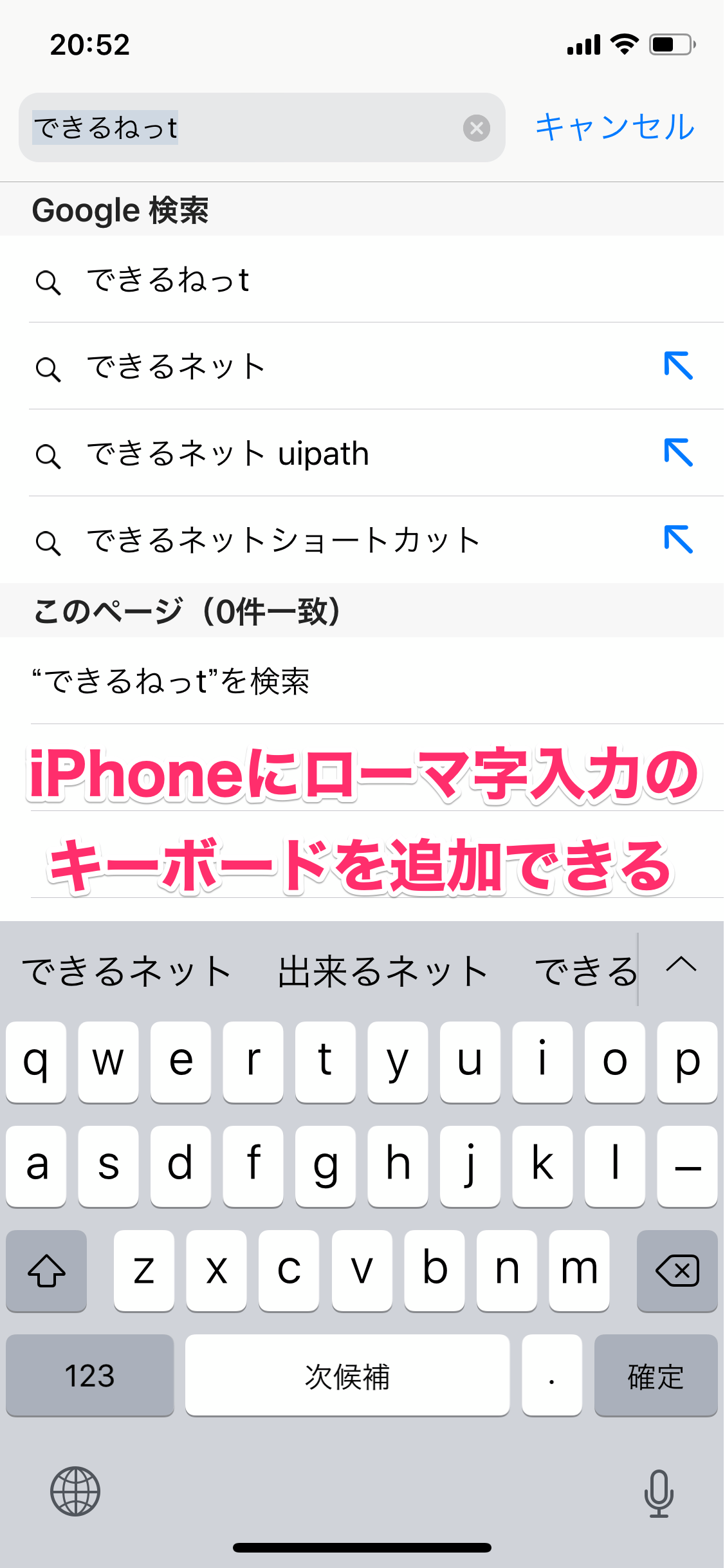
iPhoneを使用する際、キーボードの設定をカスタマイズすることで、より快適な入力環境を実現できます。特にローマ字入力を追加することで、日本語入力の精度が向上し、スムーズなコミュニケーションが可能になります。本記事では、iPhoneでローマ字入力を追加する簡単なステップをご紹介します。初心者の方でも簡単に設定できる内容となっていますので、ぜひ参考にしてみてください。キーボード設定の変更方法をマスターして、日々のiPhone操作をより便利にしましょう。
iPhoneでローマ字入力を追加する方法
iPhoneでローマ字入力を追加するには、キーボードの設定を変更する必要があります。この設定を変更することで、日本語入力とローマ字入力を切り替えることができます。
ローマ字入力を追加する前の準備
ローマ字入力を追加する前に、iPhoneの設定アプリを開く必要があります。設定アプリを開くには、ホーム画面から「設定」アイコンをタップします。
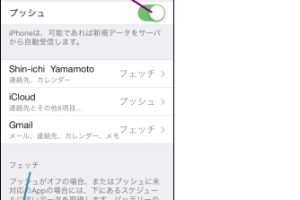
iPhoneでメールをプッシュ受信!リアルタイムで受け取る設定方法- ホーム画面から「設定」アイコンをタップします。
- 設定アプリが開いたら、「一般」をタップします。
- 「キーボード」をタップします。
キーボードの設定を変更する
キーボードの設定を変更するには、「キーボード」画面で「キーボードを追加」をタップします。
- 「キーボード」画面で「キーボードを追加」をタップします。
- 「利用可能なキーボード」一覧から「ローマ字」または「英語」をタップします。
- 「完了」をタップします。
ローマ字入力の切り替え方法
ローマ字入力に切り替えるには、キーボードの「地球儀」アイコンをタップします。
- キーボードの「地球儀」アイコンをタップします。
- 一覧から「ローマ字」または「英語」をタップします。
- ローマ字入力に切り替わります。
ローマ字入力の利点
ローマ字入力を使用することで、英語の入力が容易になります。また、日本語の入力もローマ字で入力できるため、入力方法が統一されます。
- 英語の入力が容易になります。
- 日本語の入力もローマ字で入力できるため、入力方法が統一されます。
- 入力効率が向上します。
ローマ字入力の注意点
ローマ字入力を使用する際には、キーボードレイアウトに注意する必要があります。
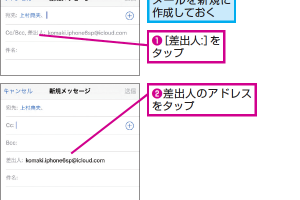
iPhoneでメール作成中に差出人アドレスを変更する裏技- キーボードレイアウトが異なる場合があります。
- 入力モードを切り替える必要があります。
- 入力の際には、文字変換に注意する必要があります。
iPhoneで急にローマ字入力にするには?

iPhoneで急にローマ字入力にするには、キーボードの設定を変更する必要があります。まず、iPhoneの設定アプリを開き、「一般」→「キーボード」→「キーボード」の順にタップします。ここで、ローマ字入力に切り替えることができます。
iPhoneのキーボード設定を変更する方法
iPhoneのキーボード設定を変更するには、設定アプリを開き、「一般」→「キーボード」→「キーボード」の順にタップします。ここで、キーボードの追加やキーボードの削除を行うことができます。
- ローマ字入力を追加するには、「新しいキーボードを追加」をタップし、ローマ字入力を選択します。
- ローマ字入力に切り替えるには、キーボードの地球儀アイコンをタップし、ローマ字入力を選択します。
- ローマ字入力の設定を変更するには、「キーボード」画面でローマ字入力をタップし、設定を変更します。
ローマ字入力のメリット
ローマ字入力にはいくつかのメリットがあります。まず、ローマ字入力は日本語入力に慣れていない人にとって使いやすい入力方法です。また、ローマ字入力は英語入力にも対応しているため、英語を入力する際にも便利です。
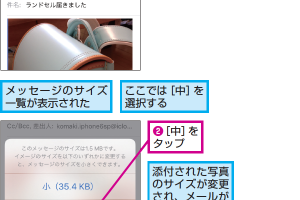
iPhoneでメール添付の写真を縮小して送信する簡単な方法- ローマ字入力は日本語入力に慣れていない人にとって使いやすい入力方法です。
- ローマ字入力は英語入力にも対応しているため、英語を入力する際にも便利です。
- ローマ字入力はフリック入力と併用することで、より効率的な入力が可能になります。
iPhoneのローマ字入力に関する注意点
iPhoneのローマ字入力にはいくつかの注意点があります。まず、ローマ字入力は日本語入力と比べて入力速度が遅くなることがあります。また、ローマ字入力は変換ミスが起こりやすいため、注意が必要です。
- ローマ字入力は日本語入力と比べて入力速度が遅くなることがあります。
- ローマ字入力は変換ミスが起こりやすいため、注意が必要です。
- ローマ字入力の設定を変更することで、変換ミスを減らすことができます。
iPhoneでローマ数字を入力するにはどうすればいいですか?

iPhoneでローマ数字を入力する方法については、キーボードの設定を変更することで実現できます。まず、iPhoneの設定アプリを開き、一般をタップして、キーボードを選択します。次に、キーボードをタップし、新しいキーボードを追加を選択します。
iPhoneのローマ数字入力の基本
iPhoneでローマ数字を入力するには、ローマ字入力や数字入力の方法を知っておく必要があります。ローマ数字は、I、V、X、L、C、D、Mなどの文字を使用して数値を表します。iPhoneのキーボードでこれらの文字を入力することで、ローマ数字を表現できます。
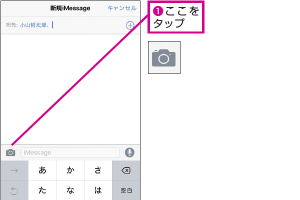
iPhoneでメッセージに写真を添付して送るシンプルな手順- 英字キーボードに切り替える必要があります。
- 大文字でローマ数字を入力します。
- 例えば、I、V、Xなどのローマ数字文字を入力します。
ローマ数字入力の応用
ローマ数字を入力する際には、特殊文字や記号を使用する必要がないため、通常の英字入力で対応できます。ただし、ローマ数字の規則に従って正しく入力する必要があります。例えば、4はIV、9はIXと入力します。
- ローマ数字の規則を理解しておく必要があります。
- 複数の文字を組み合わせて数値を表します。
- iPhoneの自動修正機能に注意する必要があります。
ローマ数字入力のコツ
iPhoneでローマ数字をスムーズに入力するには、キーボードの使いやすさを理解しておくことが大切です。また、ローマ数字の読み方や書き方を覚えておくと、入力が簡単になります。
- キーボードショートカットを活用します。
- 文字の大きさや色を調整して見やすくします。
- フリック入力などの入力方法を使いこなします。
詳細情報
iPhoneでローマ字入力を追加する方法は?
iPhoneでローマ字入力を追加するには、まず設定アプリを開き、一般を選択します。次に、キーボードをタップし、キーボードを追加を選択して、ローマ字入力を選択します。
ローマ字入力を追加すると何が変わる?
ローマ字入力を追加すると、iPhoneのキーボードで日本語入力だけでなく、ローマ字で入力できるようになります。これにより、英語入力や外国語入力が簡単になります。
iPhoneでヘッドホンやスピーカーをショートカットで瞬時に切り替えiPhoneのキーボード設定でローマ字入力を有効にするには?
iPhoneのキーボード設定でローマ字入力を有効にするには、設定アプリで一般 > キーボード > キーボードと進み、ローマ字入力を追加します。その後、キーボード画面で地球儀アイコンをタップしてローマ字入力に切り替えます。
ローマ字入力と日本語入力を切り替える方法は?
ローマ字入力と日本語入力を切り替えるには、キーボードの地球儀アイコンをタップします。これにより、簡単に入力言語を切り替えることができます。