エクセルでヘッダーとフッターを編集!印刷前の必須チェック
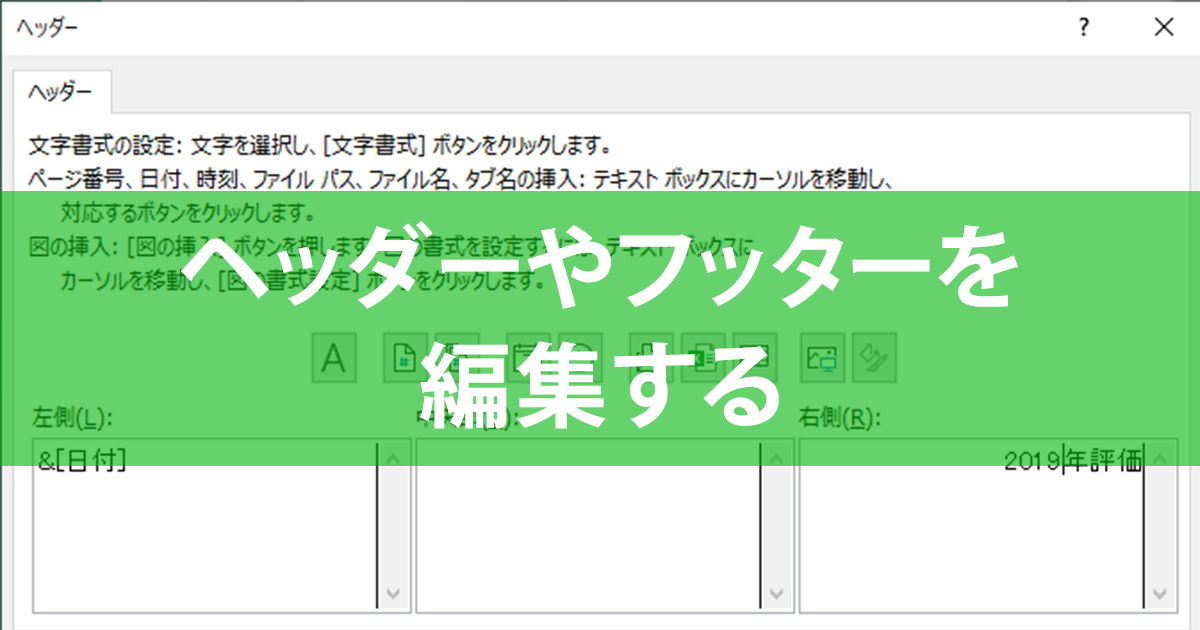
エクセルで作成した文書を印刷する際、ヘッダーとフッターの設定は非常に重要です。適切なヘッダーとフッターを設定することで、文書のプロフェッショナルな印象を高め、必要な情報を効果的に伝えることができます。本記事では、エクセルでのヘッダーとフッターの編集方法について詳しく解説します。初心者でも簡単に実践できるテクニックを紹介し、印刷前の必須チェック項目についても触れていきます。エクセル文書の質を高めるために、ぜひご一読ください。ヘッダーとフッターの基本操作から応用テクニックまで網羅します。
エクセルでヘッダーとフッターを編集する方法
エクセルでヘッダーとフッターを編集することは、印刷する資料のプロフェッショナルな見た目を保つために非常に重要です。ヘッダーとフッターには、文書のタイトル、ページ番号、作成者名、日付などの重要な情報を含めることができます。ここでは、エクセルでヘッダーとフッターを編集する手順について詳しく説明します。
エクセルでリンクエラーを解決!正しい対処法を解説ヘッダーとフッターの編集画面を開く
エクセルでヘッダーとフッターを編集するには、まず編集画面を開く必要があります。エクセルを開き、「挿入」タブをクリックして、「ヘッダーとフッター」を選択します。これにより、ヘッダーとフッターの編集画面が表示されます。 主な操作:
- ヘッダーとフッターの区別
- 「挿入」タブから「ヘッダーとフッター」を選択
- 編集画面への切り替え
ヘッダーの編集
ヘッダーには、文書のタイトルやロゴを入れることが一般的です。ヘッダーの編集では、テキストの挿入、画像の挿入、書式の設定などを行うことができます。具体的には、ヘッダー部分をクリックして、必要な情報を入力します。 ヘッダーのカスタマイズ例:
エクセルで保存場所を固定!ファイル管理の時短テクニック- タイトルの挿入
- ロゴ画像の挿入
- フォントやサイズの変更
フッターの編集
フッターには、ページ番号や作成日、作成者名などを表示することが多いです。フッターの編集もヘッダーと同様に、テキストの挿入や書式の設定が可能です。フッター部分をクリックして、必要な情報を入力します。 フッターのカスタマイズ例:
- ページ番号の挿入
- 作成日や作成者名の挿入
- フォントやサイズの変更
ヘッダーとフッターの書式設定
ヘッダーとフッターのテキストや画像は、フォント、サイズ、色などを変更して、文書のスタイルに合わせることができます。また、画像を挿入した場合、そのサイズや位置を調整することも可能です。 書式設定のポイント:
エクセルでピボットテーブルをマスター!データ分析の基本- フォントやサイズの変更
- 色の変更
- 画像のサイズや位置の調整
ヘッダーとフッターのプレビューと印刷
ヘッダーとフッターの編集が完了したら、印刷プレビューで最終的な確認を行います。印刷プレビューでは、ヘッダーとフッターが正しく表示されているか、レイアウトが意図した通りになっているかを確認できます。 印刷前のチェックポイント:
- ヘッダーとフッターの内容確認
- レイアウトの確認
- 印刷設定の最終チェック
詳細情報
エクセルでヘッダーとフッターを編集する方法は?
エクセルでヘッダーとフッターを編集するには、まずページ設定を開き、ヘッダー/フッタータブを選択します。ここで、ヘッダーとフッターのテキストを入力したり、ページ番号や日付などの組み込みフィールドを挿入することができます。
エクセルでドロップダウンリストを編集!項目追加のコツヘッダーとフッターの違いは何ですか?
ヘッダーはページの上部に表示され、通常はタイトルや文書名を表示するために使用されます。一方、フッターはページの下部に表示され、ページ番号や脚注を表示するために使用されます。
エクセルでヘッダーとフッターを印刷プレビューで確認する方法は?
印刷プレビューモードで、ヘッダーとフッターが正しく表示されていることを確認できます。印刷プレビューモードにするには、ファイルメニューから印刷を選択し、印刷プレビューをクリックします。
エクセルでエラーインジケーターを消す!三角マークの対処法ヘッダーとフッターの編集が反映されない場合は?
ヘッダーとフッターの編集が反映されない場合は、ページ設定が正しく設定されているか確認してください。また、印刷範囲や余白の設定も確認する必要があります。特に、ヘッダーとフッターのフォントサイズや余白の設定が適切であることを確認してください。