エクセルで独自並べ替え!ユーザー設定リストで自由にソート
エクセルでのデータ管理において、独自の並べ替えは非常に便利です。デフォルトのソート機能だけでは対応できない特定の順序でデータを並べたい場合、ユーザー設定リストを使ったカスタムソートが有効です。この機能を活用することで、曜日や社内での特定の順序など、独自のルールに基づいたデータの並べ替えが可能になります。本記事では、エクセルでのユーザー設定リストの作成方法と、それを用いた自由なデータのソート方法について詳しく解説します。エクセル作業の効率化に役立つ情報をお届けします。
エクセルでのデータ管理をさらに効率化!ユーザー設定リストの活用法
エクセルでのデータ管理において、データを独自の基準で並べ替えることができれば、より効率的なデータ分析やレポート作成が可能になります。ここでは、エクセルで独自の並べ替えを行うための「ユーザー設定リスト」の作成方法とその活用法について詳しく解説します。
エクセルで一括置換を慎重に!すべて検索で確認しながらユーザー設定リストとは?
ユーザー設定リストとは、エクセルでデータを並べ替える際に使用するカスタマイズ可能なリストのことです。通常、エクセルではアルファベット順や数値順などの一般的な順序でデータを並べ替えますが、ユーザー設定リストを使用することで、独自の順序でデータを並べ替えることができます。例えば、曜日や月、特定のカテゴリなど、独自の順序でデータを並べ替えることができます。 主な特徴は以下の通りです:
- カスタマイズ性:ユーザーが自由にリストを作成・編集できる
- 柔軟性:様々なデータタイプに対応可能
- 再利用性:一度作成したリストは繰り返し使用できる
ユーザー設定リストの作成方法
ユーザー設定リストを作成するには、まずエクセルの「オプション」または「設定」から「ユーザー設定リスト」を選択します。次に、リストに含めたい項目を入力または選択します。このとき、リストの順序も同時に指定できます。作成したリストは、データの並べ替え時に使用することができます。 主なステップは以下の通りです:
エクセルでランダム並べ替え!RANDとRANKでユニークな整数- リストの項目を決定する:並べ替えに使用する項目をリストアップする
- エクセルの設定からユーザー設定リストを作成する:エクセルのオプションからユーザー設定リストの作成画面を開く
- リストを保存する:作成したリストをエクセルに保存する
ユーザー設定リストを使ったデータの並べ替え
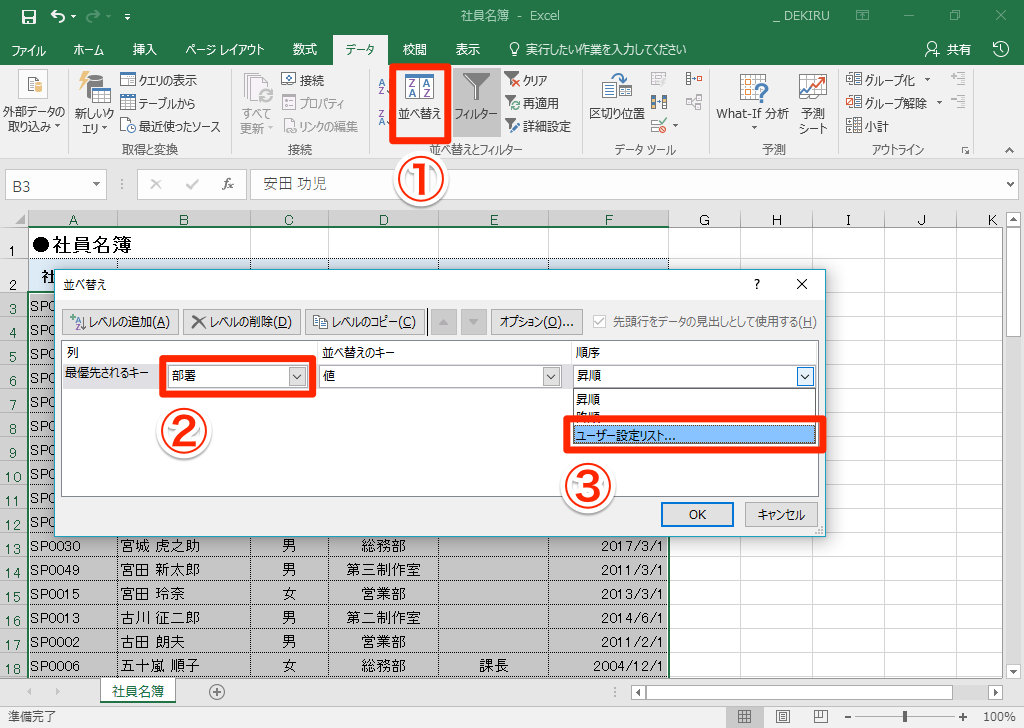
作成したユーザー設定リストを使用してデータを並べ替えるには、まず並べ替えたいデータ範囲を選択します。次に、エクセルの「データ」タブから「並べ替え」を選択し、並べ替えの基準となる列を指定します。その際、「順序」として先ほど作成したユーザー設定リストを選択することで、独自の順序でデータを並べ替えることができます。 主な操作は以下の通りです:
- データ範囲を選択する:並べ替えたいデータ範囲を正確に選択する
- 並べ替えダイアログを開く:エクセルの「データ」タブから「並べ替え」を選択する
- ユーザー設定リストを適用する:並べ替えの順序として作成したリストを指定する
ユーザー設定リストの活用シーン
ユーザー設定リストは、様々なシーンで活用できます。例えば、月次や四半期のレポート作成時に、月や四半期を独自の順序で並べ替えることができます。また、カテゴリ別にデータを整理する際にも、カテゴリの順序を自由に設定できるため、より見やすいレポートを作成できます。 主な活用シーンは以下の通りです:
エクセルでメールアドレスの@前を抽出!関数組み合わせの技- 定期的なレポート作成:月次や四半期のデータを独自の順序で並べ替える
- カテゴリ別データの整理:特定のカテゴリ順にデータを並べ替える
- カスタマイズされたデータ分析:独自の分析軸に基づいてデータを並べ替える
ユーザー設定リストの編集と管理
一度作成したユーザー設定リストは、必要に応じて編集や削除が可能です。エクセルの「オプション」または「設定」から「ユーザー設定リスト」を選択し、リストの内容を変更することができます。また、不要になったリストは削除することもできます。 主な管理方法は以下の通りです:
- リストの編集:既存のリストの内容を変更する
- リストの削除:不要になったリストを削除する
- リストのエクスポート/インポート:リストを他のエクセルファイルやユーザーと共有する
詳細情報
エクセルで独自の並べ替えを行う方法は?
エクセルで独自の並べ替えを行うには、ユーザー設定リストを作成し、それを利用してデータをソートする必要があります。具体的には、ユーザー設定リストに並べ替えたい順序でデータを入力し、データタブの並べ替え機能でユーザー設定リストを指定します。
エクセルでヘッダーとフッターを編集!印刷前の必須チェックユーザー設定リストを作成するには?
ユーザー設定リストを作成するには、まずファイルタブのオプションを開き、詳細設定の一般セクションにあるユーザー設定リストの編集ボタンをクリックします。次に、新しいリストを選び、リストの入力欄に並べ替えたい順序でデータを入力します。
エクセルで独自の並べ替えを使用するメリットは?
エクセルで独自の並べ替えを使用するメリットは、データを自由にソートできることです。例えば、曜日や月などの特定の順序でデータを並べ替えたい場合に、ユーザー設定リストを使用することで、簡単にデータを整理できます。
エクセルでリンクエラーを解決!正しい対処法を解説ユーザー設定リストは他のエクセルファイルでも使用できますか?
ユーザー設定リストは、エクセルのオプションで設定するため、同じエクセルアプリケーションを使用している限り、他のエクセルファイルでも使用できます。ただし、ユーザー設定リストはエクセルアプリケーションに保存されるため、他のコンピューターで同じリストを使用するには、再度ユーザー設定リストを設定する必要があります。