エクセルでメールアドレスの@前を抽出!関数組み合わせの技
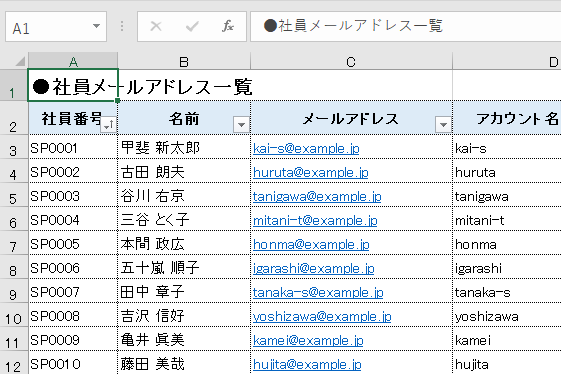
Excelを使用する中で、メールアドレスからユーザー名やドメイン名を分離する必要に迫られることがあります。特に、大量のメールアドレスがリスト化されている場合、一つ一つ手作業で処理するのは非効率的です。この記事では、Excelの関数を組み合わせることで、メールアドレスの「@」より前を簡単に抽出する方法をご紹介します。LEFT関数とFIND関数を組み合わせたテクニックを用いれば、データ処理の効率化が図れます。具体的な手順と実践例を通じて、このテクニックをマスターしましょう。
エクセルでメールアドレスの@前を抽出する方法
エクセルでメールアドレスの@前を抽出することは、データ分析や処理において非常に便利です。メールアドレスからユーザー名やアカウント情報を抽出することで、より詳細なデータ分析が可能になります。
エクセルでヘッダーとフッターを編集!印刷前の必須チェックLEFT関数とFIND関数を組み合わせる方法
LEFT関数とFIND関数を組み合わせることで、メールアドレスの@前を簡単に抽出できます。LEFT関数は、指定された文字数だけ左から文字を抽出する関数であり、FIND関数は、指定された文字が最初に現れる位置を返す関数です。これらを組み合わせることで、@の前の文字を抽出できます。
- メールアドレスが入力されたセルを選択します。
- =LEFT(A1,FIND(@,A1)-1)のように、LEFT関数とFIND関数を組み合わせて入力します。
- エンターキーを押すと、@の前の文字が抽出されます。
メールアドレスの@前の文字を抽出する別の方法
メールアドレスの@前の文字を抽出する別の方法として、TEXTBEFORE関数を使用することができます。この関数は、Excelの新機能であり、指定された文字の前のテキストを抽出することができます。
エクセルでリンクエラーを解決!正しい対処法を解説- メールアドレスが入力されたセルを選択します。
- =TEXTBEFORE(A1,@)のように、TEXTBEFORE関数を入力します。
- エンターキーを押すと、@の前の文字が抽出されます。
メールアドレスの@前の文字を抽出する際の注意点
メールアドレスの@前の文字を抽出する際には、いくつかの注意点があります。メールアドレスのフォーマットが正しくない場合、抽出結果が誤る可能性があります。また、FIND関数がエラーを返す場合もあります。
- メールアドレスのフォーマットを確認します。
- FIND関数がエラーを返さないように、IFERROR関数と組み合わせることを検討します。
- 抽出結果を確認し、必要に応じて調整します。
複数のメールアドレスから@前の文字を一括抽出する方法
複数のメールアドレスから@前の文字を一括抽出する場合、オートフィル機能を使用することができます。
エクセルで保存場所を固定!ファイル管理の時短テクニック- 最初のメールアドレスに対して、LEFT関数とFIND関数を組み合わせて入力します。
- オートフィル機能を使用して、他のセルに数式をコピーします。
- すべてのメールアドレスに対して、@の前の文字が抽出されます。
エクセルでのデータ処理を効率化するためのTips
エクセルでのデータ処理を効率化するためには、いくつかのTipsがあります。ショートカットキーを使用することで、作業効率を向上させることができます。また、マを使用することで、繰り返し行う作業を自動化することができます。
- ショートカットキーを覚えて、使用頻度を高めます。
- マを記録して、繰り返し行う作業を自動化します。
- データ処理の作業を効率化するためのツールを探します。
詳細情報
エクセルでメールアドレスから@前の文字列を抽出する方法は?
メールアドレスからユーザー名を抽出するには、主にLEFT関数とFIND関数を組み合わせて使用します。具体的には、`=LEFT(A1, FIND(@, A1)-1)`という式を用います。ここで、A1はメールアドレスが入力されているセルを指します。
エクセルでピボットテーブルをマスター!データ分析の基本LEFT関数とFIND関数の役割とは?
LEFT関数は、指定された文字列の左端から指定された数の文字を返します。一方、FIND関数は、指定された文字列内で特定の文字や文字列が最初に現れる位置を返します。これらを組み合わせることで、@より前の部分を抽出できます。
メールアドレスに@が含まれていない場合の対処法は?
メールアドレスに@が含まれていない場合、FIND関数はエラーを返します。これを避けるためには、IF関数やIFERROR関数を用いてエラーハンドリングを行う必要があります。例えば、`=IFERROR(LEFT(A1, FIND(@, A1)-1), 無効なメールアドレス)`とすることで、エラーを検出し、適切なメッセージを表示できます。
エクセルでドロップダウンリストを編集!項目追加のコツ複数のメールアドレスから@前の文字列を一括で抽出する方法は?
複数のメールアドレスから@前の文字列を一括で抽出するには、フィルハンドルを使用して数式を他のセルにコピーするか、配列数式を用いる方法があります。特に、Excelの新機能である動的配列を利用できる場合は、`=LEFT(A:A, FIND(@, A:A)-1)`のような式で一括処理が可能です。ただし、使用するExcelのバージョンに依存するため、適切な方法を選択する必要があります。