エクセルで一括置換を慎重に!すべて検索で確認しながら
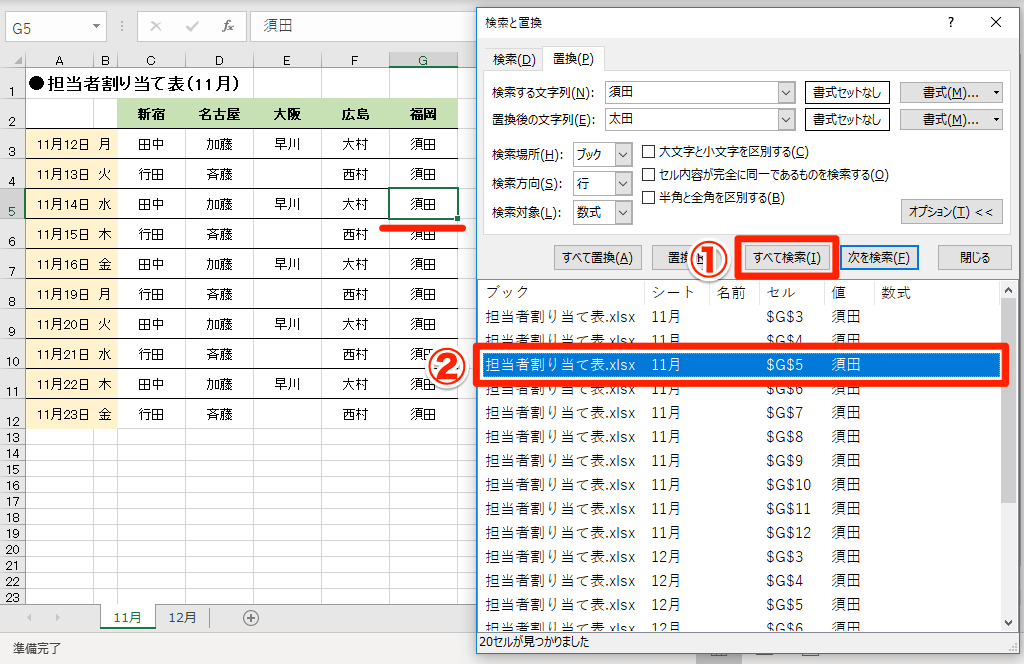
Excelでのデータ処理作業において、一括置換機能は非常に便利です。しかし、大量のデータを一括して変更する際には、意図しない結果を招く可能性もあります。本記事では、Excelの一括置換機能を安全に活用する方法について解説します。具体的には、「すべて検索」機能を活用して、置換対象を一つ一つ確認しながら進める手順をご紹介します。これにより、データの誤りを最小限に抑え、正確な処理を実現することができます。Excelでの作業効率と正確性を高めましょう。
エクセルでの一括置換における注意点と効率的な方法
エクセルで大量のデータを扱う際、一括置換機能は非常に便利です。しかし、誤った操作によるデータの損失を防ぐため、慎重な対応が求められます。すべて検索で確認しながら一括置換を行う方法を理解することで、作業の効率化と正確性の向上を図ることができます。
エクセルでランダム並べ替え!RANDとRANKでユニークな整数一括置換の基本的な使い方
エクセルでの一括置換は、特定の文字列を別の文字列に一括で置き換える機能です。この機能を使うことで、データの修正や更新を迅速に行うことができます。基本的な使い方としては、まず置換対象の文字列を特定し、次に置換後の文字列を決定します。
- 置換対象の文字列を正確に特定する
- 置換後の文字列を決定する
- 一括置換を実行し、結果を確認する
すべて検索で確認しながら一括置換を行うメリット
すべて検索で確認しながら一括置換を行うことで、誤った置換を防ぐことができます。この方法では、置換対象の文字列が含まれるセルを一つ一つ確認しながら置換を行うため、データの正確性を保つことができます。
エクセルでメールアドレスの@前を抽出!関数組み合わせの技- 置換対象の文字列を含むセルを一つ一つ確認できる
- 誤った置換のリスクを低減できる
- 必要なセルだけを選択的に置換できる
一括置換の際の確認ポイント
一括置換を行う際には、いくつかの確認ポイントがあります。これらを確認することで、データの損失や誤った置換を防ぐことができます。
- 置換対象の範囲を正確に指定する
- 置換後の文字列が正しいことを確認する
- 置換を実行する前にデータのバックアップを取る
エクセルでの一括置換を効率的に行うためのテクニック
エクセルでの一括置換をより効率的に行うためには、いくつかのテクニックがあります。これらを活用することで、作業の効率化と正確性の向上を図ることができます。
エクセルでヘッダーとフッターを編集!印刷前の必須チェック- フィルタ機能を活用して置換対象を絞り込む
- 検索機能を使って置換対象を事前に確認する
- マを使って一括置換を自動化する
一括置換後のデータ検証の重要性
一括置換を行った後は、データの検証が重要です。置換後のデータが正しく、データの正確性が保たれていることを確認する必要があります。
- 置換後のデータを一覧で確認する
- 異常値や誤りがないかチェックする
- データの整合性を確認する
詳細情報
エクセルで一括置換を使う際の注意点は?
エクセルで一括置換を使用する際には、データのバックアップを取ることが重要です。また、検索条件を慎重に設定し、置換前にすべての検索結果を確認する必要があります。
エクセルでリンクエラーを解決!正しい対処法を解説一括置換のショートカットキーは何ですか?
エクセルで一括置換を実行するショートカットキーは、Ctrl + H です。このキー操作で置換ダイアログが開き、効率的に作業を行うことができます。
置換対象を間違えた場合の対処法は?
置換を間違えた場合、すぐにCtrl + Z で操作を取り消すことができます。また、事前にデータのバックアップを取っていれば、元の状態に戻すことが可能です。
エクセルで保存場所を固定!ファイル管理の時短テクニックエクセルで一括置換の範囲を指定する方法は?
一括置換の範囲を指定するには、まずセル範囲を選択してから置換ダイアログを開きます。こうすることで、指定した範囲内でのみ置換が実行されます。