エクセルでリンクエラーを解決!正しい対処法を解説
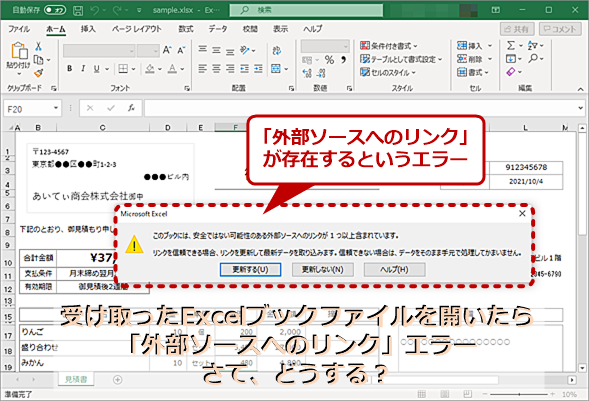
Excelを使用していると、リンクエラーに遭遇することがあります。リンクエラーは、数式やデータ参照に問題がある場合に発生し、正確なデータ処理を妨げる原因となります。本記事では、Excelで発生するリンクエラーの原因とその対処法について詳しく解説します。初心者から上級者まで、リンクエラーを解決するための具体的な手順を紹介し、作業効率の向上に役立つ情報を提供します。エラーを解消してスムーズなデータ処理を実現しましょう。リンクエラーの対処法をマスターしましょう。
エクセルで発生するリンクエラーの主な原因とその対処法
エクセルでリンクエラーが発生すると、データの参照や計算が正しく行われず、大きな問題となることがあります。リンクエラーは、主に外部リンクや数式の参照先が変更された場合などに発生します。ここでは、エクセルでリンクエラーが発生する主な原因と、その対処法について詳しく説明します。
エクセルで保存場所を固定!ファイル管理の時短テクニックリンクエラーの原因:外部リンクの切断
外部リンクの切断は、リンクエラーが発生する一般的な原因の一つです。外部リンクとは、他のエクセルファイルや他のアプリケーションのデータを参照するリンクのことです。外部リンクが切断されると、エクセルは参照先のデータを取得できなくなり、リンクエラーが発生します。 主な原因としては、以下のようなものがあります。
- 参照先ファイルの移動や削除により、リンクが切断される。
- ファイル名やパスの変更により、リンクが無効になる。
- ネットワークやクラウド上のファイルへのアクセス不能により、リンクが機能しなくなる。
リンクエラーの原因:数式の参照先の変更
数式の参照先の変更も、リンクエラーを引き起こす要因です。エクセルでは、セルや範囲を参照する数式が頻繁に使用されます。参照先のセルや範囲が変更されると、数式は正しく機能しなくなり、リンクエラーが発生することがあります。 主な原因としては、以下のようなものがあります。
エクセルでピボットテーブルをマスター!データ分析の基本- セルの削除や挿入により、数式の参照先が変更される。
- シートの名前変更や削除により、数式の参照が無効になる。
- データの移動により、数式が参照するデータが変わる。
リンクエラーの対処法:外部リンクの再設定
外部リンクが原因でリンクエラーが発生した場合、外部リンクを再設定することで問題を解決できることがあります。再設定の手順は以下の通りです。
- データタブからリンクの編集を選択する。
- リンクの一覧からエラーの発生しているリンクを選択し、リンクの変更をクリックする。
- 正しいファイルやパスを選択してリンクを更新する。
リンクエラーの対処法:数式の参照先の修正
数式の参照先の変更が原因のリンクエラーの場合、数式を修正することで対処できます。
エクセルでドロップダウンリストを編集!項目追加のコツ- 数式タブから数式の表示を選択し、数式を確認する。
- エラーの発生している数式を特定し、参照先を正しく修正する。
- F9キーを使用して数式を再計算し、結果を確認する。
リンクエラーの予防策:定期的なメンテナンス
リンクエラーを予防するためには、定期的なメンテナンスが効果的です。以下のような対策を実施することで、エラーの発生を抑えることができます。
- 定期的にバックアップを取ることで、データの損失を防ぐ。
- 外部リンクや数式を定期的にチェックし、必要に応じて更新する。
- ファイルの整理を行い、リンクや参照先の混乱を避ける。
詳細情報
エクセルでリンクエラーが発生する原因は何ですか?
エクセルでリンクエラーが発生する主な原因は、リンク先のファイルの移動や削除、ファイル名やフォルダ構成の変更、外部リンクの設定ミスなどです。これらの原因により、エクセルはリンク先のデータを参照できなくなり、エラーメッセージが表示されます。
エクセルでエラーインジケーターを消す!三角マークの対処法リンクエラーを解決するにはどうすればよいですか?
リンクエラーを解決するには、まずリンク先のファイルの存在確認を行います。次に、リンクの設定を再確認し、必要に応じてリンクの更新を行います。また、外部リンクの編集やリンクの削除も有効な手段です。
エクセルでリンクエラーを予防する方法はありますか?
エクセルでリンクエラーを予防するには、相対パスでのリンク設定やファイルの整理、定期的なリンクの確認が有効です。また、外部リンクの使用を最小限に抑えることも、エラーを予防する上で重要です。
エクセルでセル内改行を一括削除!検索置換と関数の2方法リンクエラーが発生した際の対処法を教えてください。
リンクエラーが発生した際は、まずエラーメッセージの内容を確認し、リンク先のファイルの状態をチェックします。次に、リンクの設定を修正したり、リンクの更新を行うことで、エラーを解消できる場合があります。