エクセルで新コメント機能を使おう!スレッド形式でコラボ
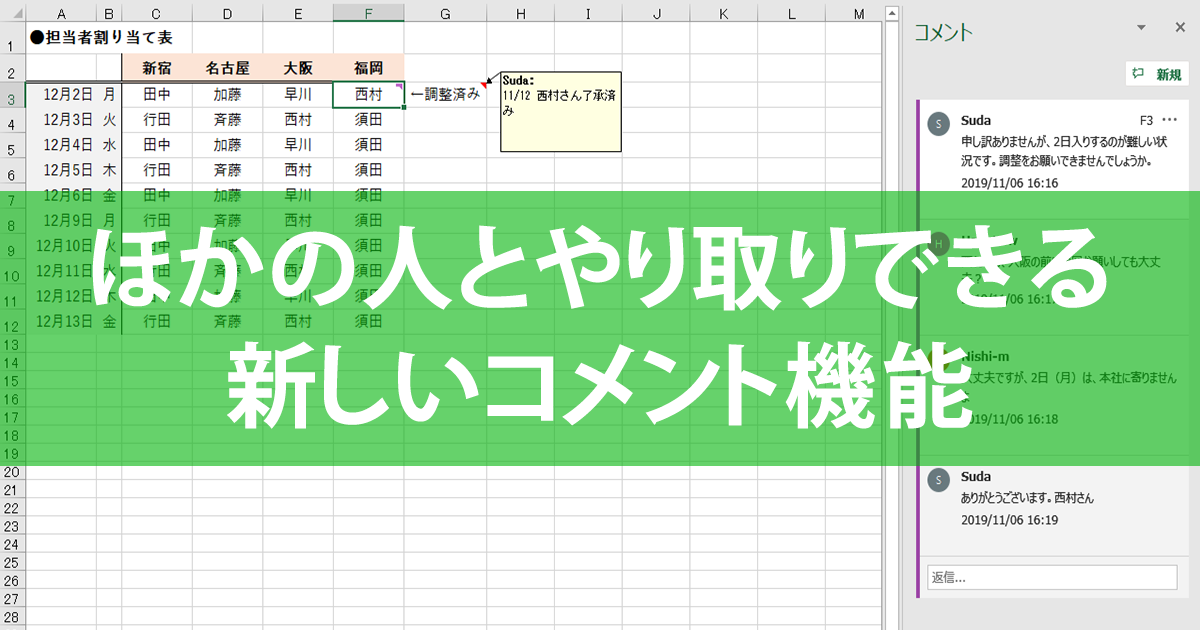
マイソフトは、Excelのコメント機能を刷新し、新しいスレッド形式のコメント機能を導入しました。この新機能により、ユーザーはより効率的に共同作業を行うことができます。従来のコメント機能に比べ、新機能はより直感的で使いやすく、複数のユーザーが同時にコメントを投稿できます。この記事では、新しいコメント機能の使い方と、その利点について詳しく解説します。Excelを使った共同作業の効率化を目指すユーザーは必見です。新しいコメント機能を活用して、チームでの作業をよりスムーズに進めましょう。機能の詳細と使用方法を説明します。
エクセルでのコラボレーションを強化する新コメント機能の使い方
エクセルでの作業は、多くの場合、チームでの共同作業を伴います。新しいコメント機能を使うことで、チームメンバー同士でのコミュニケーションがよりスムーズになります。この機能は、スレッド形式でコメントをやり取りできるため、従来のコメント機能よりも便利です。
新コメント機能の基本的な使い方
新コメント機能を使うには、まずエクセルを開き、コメントを入力したいセルを選択します。その後、「レビュー」タブにある「コメント」ボタンをクリックします。すると、コメント入力欄が表示されるので、ここにコメントを入力します。
- コメント入力欄にコメントを入力します。
- 「返信」ボタンをクリックして、他のメンバーからのコメントに返信します。
- 「@メンション」機能を使って、特定のメンバーに通知を送ることができます。
スレッド形式でのコメントのやり取り
新コメント機能の最大の特徴は、スレッド形式でコメントをやり取りできることです。これにより、会話の流れがわかりやすくなり、「やり取りの履歴」が一目瞭然になります。
- コメントを入力すると、自動的にスレッドが作成されます。
- 他のメンバーが返信すると、その返信内容がスレッドに表示されます。
- スレッドは、「コメント一覧」でいつでも確認できます。
コメントの編集と削除
入力したコメントを編集または削除するには、コメント一覧から対象のコメントを選択します。「編集」または「削除」ボタンをクリックすることで、コメントの編集や削除が可能です。
エクセルでアイコンセットを活用!数値変化を視覚的に- コメントを選択し、「編集」ボタンをクリックして内容を変更します。
- 「削除」ボタンをクリックして、不要なコメントを削除します。
- 削除したコメントは、「元に戻す」機能で復元できます。
メンション機能の使い方
「@メンション」機能を使うと、特定のメンバーに通知を送ることができます。これにより、重要なコメントを見逃すことがなくなります。
- コメント入力欄で、「@」を入力します。
- 表示されるメンバーの一覧から、メンションしたいメンバーを選択します。
- メンションされたメンバーには、「通知」が送られます。
新コメント機能のメリット
新コメント機能を使うことで、チームでのコラボレーションがより円滑になります。「スレッド形式でのコメントやり取り」や「メンション機能」により、コミュニケーションの効率化が図れます。
- 会話の流れがわかりやすくなり、「やり取りの履歴」が一目瞭然になります。
- 「メンション機能」で、重要なコメントを見逃すことがなくなります。
- コメントの「編集」や「削除」が簡単にできるようになります。
スレッド化されたコメントとは何ですか?
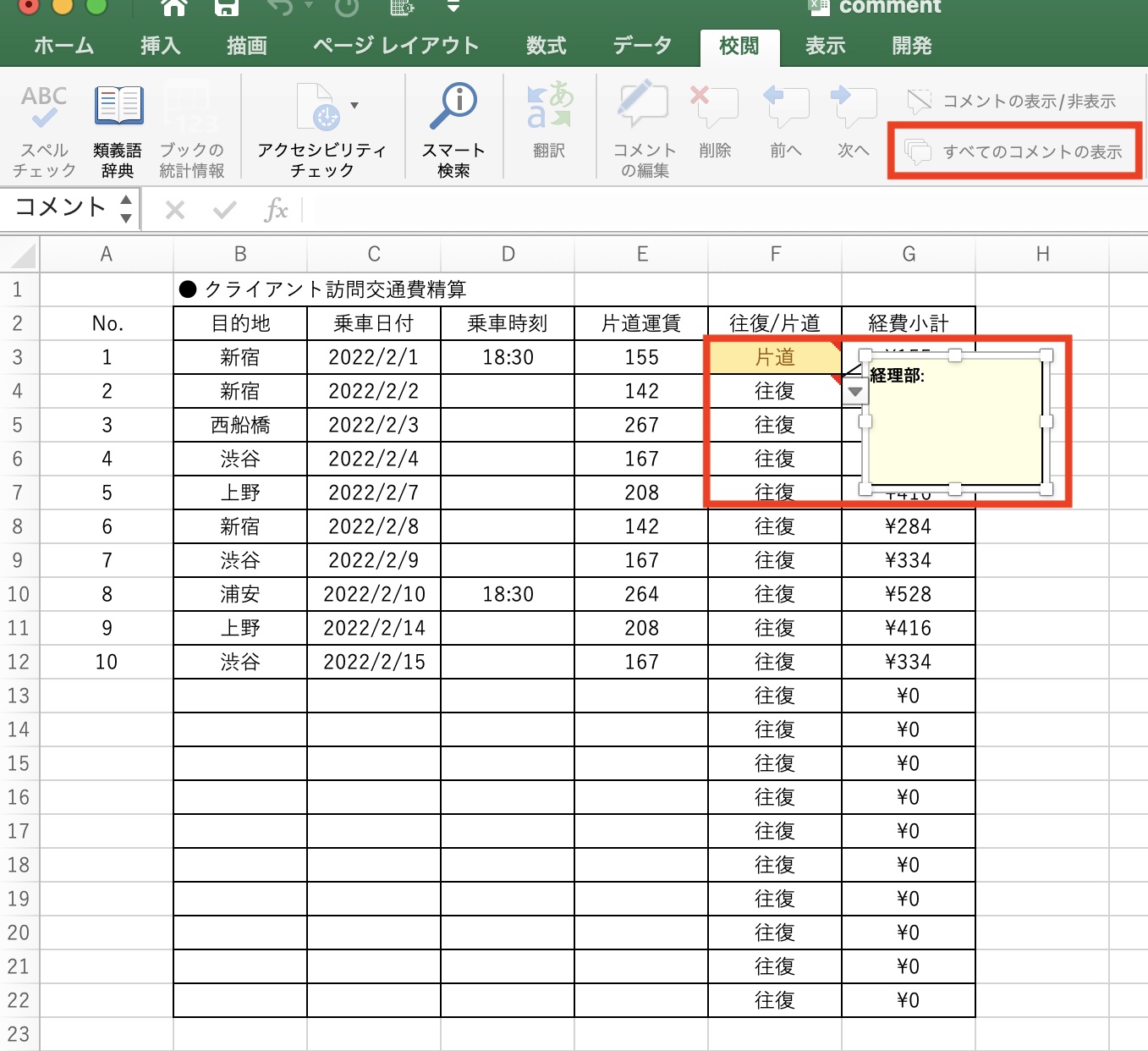
スレッド化されたコメントとは、オンライン上のディスカッションやコメントセクションで見られる機能の一つで、コメント同士の関係を階層的に表示するものです。これにより、ユーザーは会話の流れを追いやすくなり、特定のコメントに対する返信を簡単に見つけることができます。
スレッド化されたコメントの利点
スレッド化されたコメントの最大の利点は、会話の構造が明確になることです。これにより、ユーザーは議論の流れを理解しやすくなります。主な利点は以下の通りです。
- コメントの追跡が容易になるため、ユーザーは特定の話題に関する会話を簡単にフォローできます。
- 返信先が明確になるため、コメント同士の関係が一目瞭然となります。
- 議論の質が向上する可能性があります。なぜなら、ユーザーは既存のコメントに対する返信をより簡単に行えるようになるからです。
スレッド化されたコメントの実装
スレッド化されたコメントを実装するには、データベースの設計と表示ロジックの両方が重要になります。具体的には、コメントデータに親コメントへの参照を持たせることで階層構造を実現します。実装上のポイントは以下の通りです。
エクセルでSUMIFS関数を極める!条件付き合計の人気関数- 親コメントIDを保持することで、コメントの階層関係をデータベースに保存します。
- 再帰的な表示ロジックを用いることで、コメントのツリー構造をウェブページ上に表示します。
- AjaxやJavaScriptを活用することで、ユーザーがスレッドを展開したり折りたたんだりできるインタラクティブなインターフェイスを提供できます。
スレッド化されたコメントの課題
スレッド化されたコメントにはいくつかの課題も存在します。複雑なディスカッションの管理やスパム対策などがそれにあたります。主な課題は以下の通りです。
- 深い階層のスレッドになると、表示が煩雑になり、ユーザーが情報を探しにくくなる可能性があります。
- スパムや炎上のリスクが高まるため、適切なモデレーションが必要です。
- アクセシビリティに配慮した設計が求められます。特に、スクリーンリーダーを使用するユーザーへの配慮が必要です。
エクセルでスレッド化されたコメントを表示するには?
エクセルでスレッド化されたコメントを表示するには、まずコメント機能を使用する必要があります。エクセルには、セルにコメントを追加する機能があり、これをスレッド化することで、複数のユーザーがコメントをやり取りできます。
スレッド化されたコメントの有効化
スレッド化されたコメントを有効にするには、まずエクセルの設定を確認する必要があります。具体的には、エクセルのオプションで新しいコメント形式を有効にする必要があります。以下はその手順です。
- ファイルメニューをクリックし、オプションを選択します。
- 詳細設定タブで、新しいコメント形式を使用するにチェックを入れます。
- OKをクリックして設定を保存します。
スレッド化されたコメントの表示
スレッド化されたコメントを表示するには、コメントが追加されたセルにコメントアイコンが表示されます。このアイコンをクリックすると、コメントのスレッドが表示されます。また、レビュータブからもコメントのスレッドを表示できます。以下はその手順です。
- コメントアイコンをクリックしてスレッドを表示します。
- レビュータブでコメントグループのコメントの表示/非表示をクリックします。
- コメントのスレッドに新しいコメントを追加するには、返信ボックスにテキストを入力します。
スレッド化されたコメントの管理
スレッド化されたコメントを管理するには、コメント機能を使用します。具体的には、コメントの編集や削除が可能です。また、コメントのスレッドを解決することもできます。以下はその手順です。
エクセルでドキュメント検査を活用!作成者や隠しデータを確認- コメントを編集するには、コメントのテキストをクリックして編集モードにします。
- コメントを削除するには、コメントの右上の削除ボタンをクリックします。
- コメントのスレッドを解決するには、スレッドの下部にある解決ボタンをクリックします。
Excelのコメント機能の使い方は?
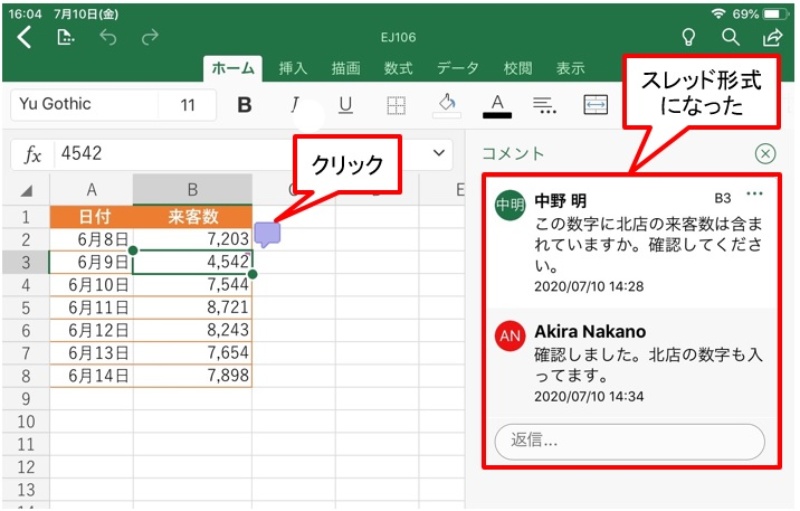
Excelのコメント機能は、セルに注釈を追加するための便利なツールです。この機能を使用すると、他のユーザーや自分自身へのメモを残すことができ、データの理解を深めることができます。コメントを挿入するには、まずコメントを追加したいセルを選択し、次に右クリックして「コメントの挿入」を選択します。あるいは、レビュー タブの「コメント」グループにある「新しいコメント」をクリックすることもできます。
コメントの基本的な使い方
コメントの基本的な使い方は非常にシンプルです。セルに注釈を追加することで、他のユーザーや自分自身が後で参照できるようになります。コメントを挿入する手順は以下の通りです。
- コメントを追加したいセルを選択する
- 右クリックして「コメントの挿入」を選択する、またはレビュー タブの「新しいコメント」をクリックする
- コメントを入力し、他の場所をクリックしてコメントを確定する
コメントの編集と削除
一度挿入したコメントは、後で編集したり削除したりすることができます。コメントを編集するには、コメントが挿入されているセルにカーソルを合わせ、表示されたコメントをクリックして編集します。コメントを削除するには、コメントが挿入されているセルを右クリックし、「コメントの削除」を選択します。
- コメントを編集するには、コメントをクリックする
- コメントを削除するには、セルを右クリックして「コメントの削除」を選択する
- 複数のコメントを一括で削除することも可能で、その場合はレビュー タブの「コメントの削除」ドロップダウンから「すべてのコメントを削除」を選択する
コメントの応用的な使い方
コメントは単なる注釈だけでなく、共同作業やデータの検証にも役立ちます。例えば、他のユーザーに特定のセルのデータをチェックするよう依頼したり、セルに関する質問をコメントとして残すことができます。また、コメントを使用してセルに関する重要な情報を記録しておくこともできます。
- 共同作業のためにコメントを使用する
- データの検証のためにコメントを使用してセルに関するメモを残す
- コメントを使用してセルに関する重要な情報を記録する
エクセルで新しいコメントはどうやって追加する?
エクセルで新しいコメントを追加するには、まずコメントを追加したいセルを選択します。次に、レビュータブをクリックし、コメントグループ内の新しいコメントボタンをクリックします。または、セルを右クリックしてコメントの挿入を選択することもできます。
コメントの基本的な追加方法
エクセルでコメントを追加する最も基本的な方法は、レビュータブを使用することです。このタブには、コメントの追加や編集に関連する機能が集められています。具体的には、新しいコメントボタンをクリックすることで、選択したセルに新しいコメントを追加できます。
- レビュータブをクリックします。
- コメントグループ内の新しいコメントボタンをクリックします。
- コメントを入力するテキストボックスが表示されるので、必要なコメントを入力します。
ショートカットキーを使用したコメントの追加
エクセルでは、ショートカットキーを使用してコメントを追加することもできます。ショートカットキーを使用することで、より迅速にコメントを追加できます。具体的には、セルを選択した後にShift + F2キーを押すことで、コメントを追加できます。
- コメントを追加したいセルを選択します。
- Shift + F2キーを押します。
- コメントを入力するテキストボックスが表示されるので、必要なコメントを入力します。
コメントの編集と削除
エクセルで追加したコメントは、後から編集または削除することができます。コメントを編集するには、コメントが表示されているテキストボックスをクリックして編集します。コメントを削除するには、レビュータブのコメントグループ内のコメントの削除ボタンをクリックするか、コメントを右クリックしてコメントの削除を選択します。
- 編集または削除したいコメントを選択します。
- レビュータブのコメントグループ内のコメントの編集またはコメントの削除ボタンをクリックします。
- コメントの編集または削除を実行します。
詳細情報
エクセルで新コメント機能を使うメリットは何ですか?
エクセルで新コメント機能を使うと、スレッド形式でコメントをやり取りできるため、コラボレーションがしやすくなります。また、従来のコメント機能と比べて、より直感的にコメントを管理できます。
新コメント機能を使うには、エクセルのバージョンはいくつ必要ですか?
新コメント機能を使うには、エクセルのバージョン2019以降、またはMicrosoft 365の最新バージョンが必要です。古いバージョンでは、新コメント機能を利用できない場合があります。
エクセルで一括置換を慎重に!すべて検索で確認しながら新コメント機能で、コメントを削除する方法は?
新コメント機能でコメントを削除するには、コメントスレッドを選択し、削除ボタンをクリックします。また、コメントの右クリックメニューからも削除が可能です。
新コメント機能は、他のユーザーと同時に編集できますか?
はい、新コメント機能は、リアルタイム共同編集に対応しています。複数のユーザーが同時にコメントを投稿したり、スレッドに返信することができます。